华硕ProArt显示器怎么用Creator Hub校色?
用ProArt Creator Hub为显示器校色,需要把校色器接到显示器,并接通显示器与电脑之间的数据连接。接好后,在软件中设置校色目标,按向导完成测量,再把结果保存到显示器的用户模式中。下面的流程适用于PA24AC、PA329C、PA329Q、PA27AC、PA32UC和PA34VC。
准备校色器和连接线
支持的校色器包括i1DisplayPro、i1DisplayProPlus、Calibrite Display Pro HL和Calibrite Display Plus HL。
HDMI或DisplayPort负责传输画面,ProArt Creator Hub查看显示器信息和校色还需要USB数据连接。电脑与显示器之间的数据线按型号连接:
| 显示器型号 | USB数据连接 |
|---|---|
| PA329Q、PA27AC、PA32UC | USB Type-B |
| PA24AC、PA329C、PA34VC | USB Type-C |
PA329Q先安装校色设备驱动
PA329Q额外需要ProArt_Calibration_Device_Driver。打开华硕下载中心,输入ProArt PA329Q,进入“驱动程序及工具程序”,选择电脑实际使用的操作系统,在“公用程序”类别找到该驱动并下载安装。其他五款显示器不需要这项额外驱动。
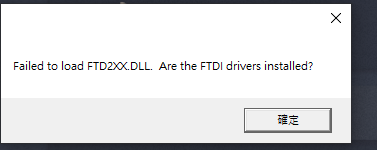
PA329Q运行Creator Hub弹出“Failed to load FTD2XX.DLL. Are the FTDI drivers installed?”等驱动错误信息,也按上面的路径安装这项驱动。
在Creator Hub中完成校色
1、设置校色目标
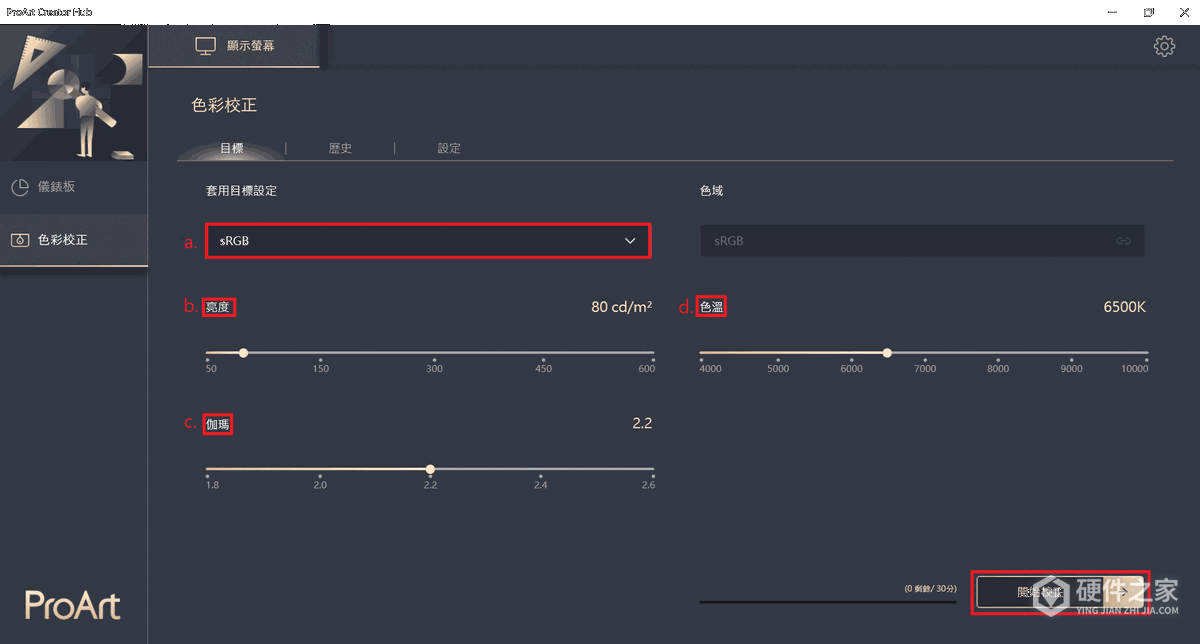
打开“色彩校正”的“目标”页面,选择目标色域,并设置亮度、伽玛和色温。色域选项包括sRGB、Rec709、Adobe RGB、DCI-P3和BT.2020/Rec.2020。设好后点击“开始校正”。
2、选择是否调整均匀度
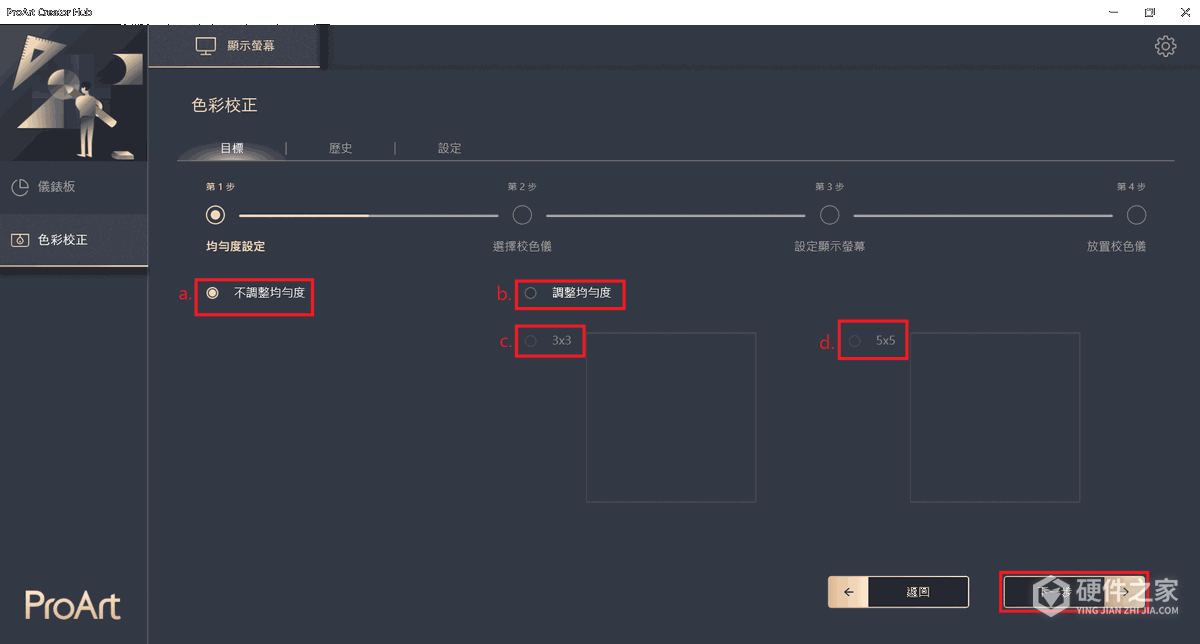
需要均匀度校正,就选择“调整均匀度”,并选择3×3或5×5测量网格。软件会先进行均匀度校正,再进行色彩校正。只做色彩校正,可以选择“不调整均匀度”,然后点击“下一步”。
3、确认校色器和显示器连接
将校色器连接到显示器,在“选择校色仪”页面确认校色器类型,点击“下一步”。接着核对电脑与显示器间的数据线已经接好,再点“下一步”。向导列出的连接方式有USB Type-B、USB Type-C和Thunderbolt 3,使用显示器实际支持的数据接口。
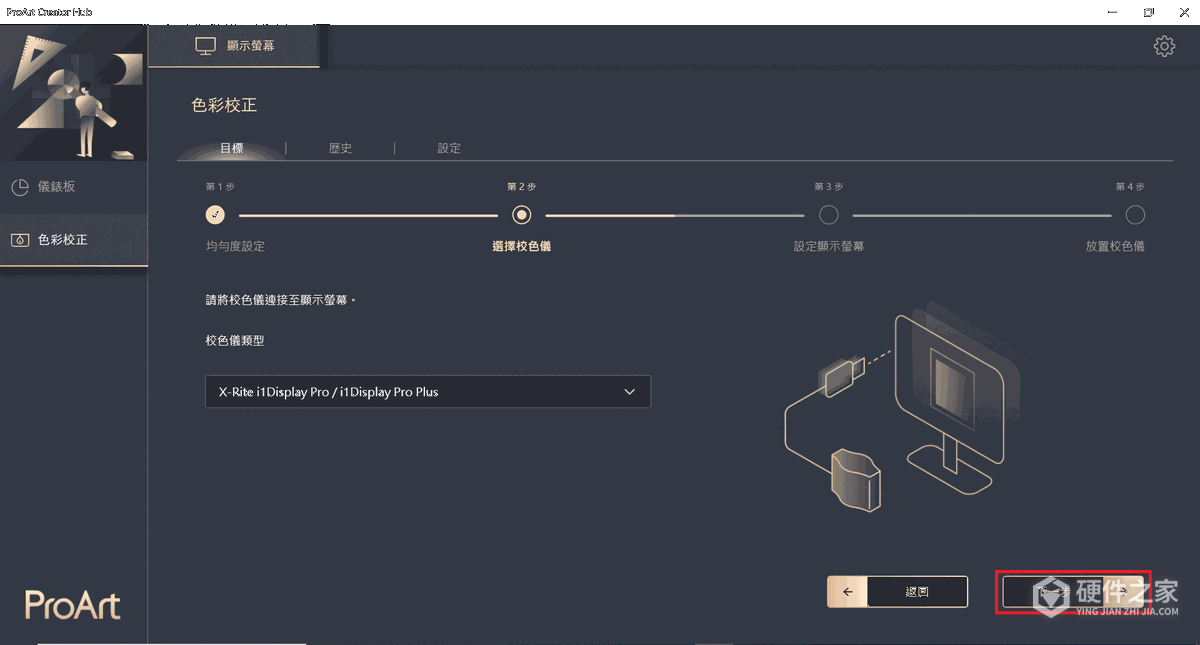
4、放置探头并开始测量
按照画面指示,把校色器的探头放到指定位置,点击“开始”,接着按所选的校正流程进行测量。
选择了均匀度校正,先按各个位置提示移动探头并点击“开始”。均匀度校正完成后,软件会将数据保存到显示器,这一步需要等待约10~15分钟。保存结束后,再按提示把探头移到框内,点击“开始”扫描信息。扫描完成后,软件会自动继续色彩校正。
没有选择均匀度校正,就直接进行色彩校正。在色彩测量画面按提示放好探头,点击测量框中的“开始”。
5、查看报告并保存结果
色彩校正完成后会生成校色报告,可以查看各项测量数据。点击“显示图案”,切换校正前、校正后的画面,查看效果差异。
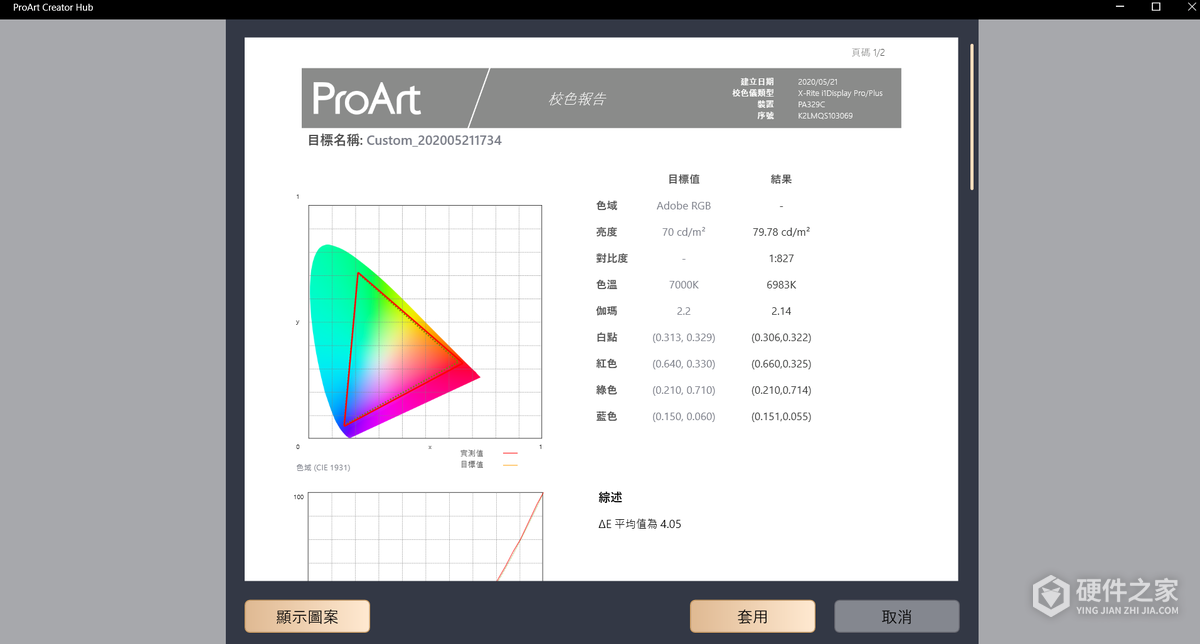
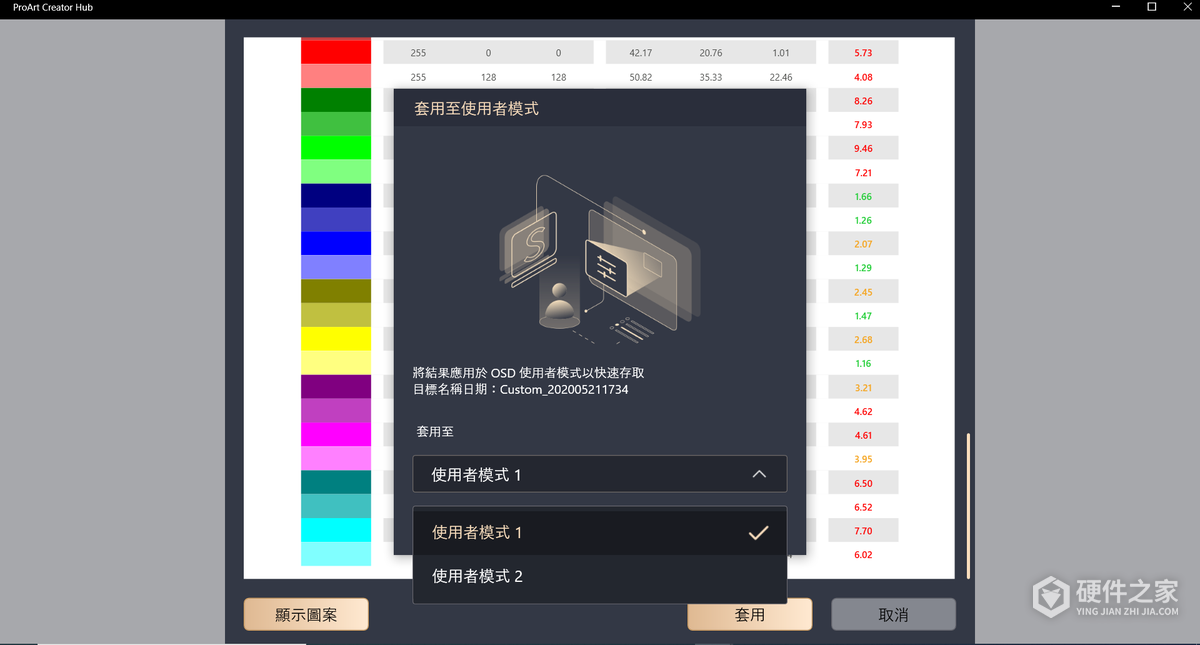
在报告中点击“套用”,为校色数据填写目标名称并点击“储存”,再在套用窗口选择用户模式1或用户模式2,完成这次校色。
查看和重新使用校色记录
“历史”页面保存已有校色数据。点击记录右侧的文档图标可以查看报告,垃圾桶图标用于删除该记录。
需要重新分配用户模式,可以打开“设定”,分别为用户模式1和用户模式2选择已保存的校色数据,选好后点击“套用”。
仪表板还能查看上一次校正的色域、ΔE和日期,以及当前OSD中的亮度、色域、色温和伽玛数值。
-
京瓷PA2000是一款功能强大的便携式打印机,适用于各种场合的打印需求。使用它可以方便快捷地打印报告、文件和图片等。以下是使用京瓷PA2000打印报告的步骤及方法: 第一步:准备工作 在使用京瓷PA2000之前,首先需要确认打印机已经连接电源并启动,同时需要将打印机与电脑或手机等设备连接。 第二步:打印设置 在连接打印机

-
京瓷PA2000W是一款高品质、高性能的激光打印机,广泛应用于企事业单位和个人用户中。如何正确顺畅地对打印机加粉是京瓷PA2000W使用的关键。下面将详细介绍京瓷PA2000W怎么加粉。 步骤一:确定加粉步骤 京瓷PA2000W有两种加粉方式:手动加粉和自动加粉。手动加粉需要将墨粉与粉盒配合使用,自动加粉需要使用特定的待机盒。首
-
京瓷PA2000是一款可靠的打印机,通常使用寿命较长。然而,有时候,当用户使用京瓷PA2000打印机时,可能会发现它亮起了红灯。那么京瓷PA2000亮红灯是什么意思呢?接下来让我们了解一下这个问题。 京瓷PA2000红灯的意思通常与缺纸或纸张堵塞有关。如果打印机的红灯亮起了,首先应该检查一下打印机是否有纸张,如果纸张用完了
-
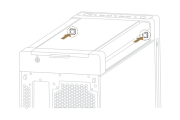
华硕ProArt PA602的前门框通过两侧卡扣释放,取下后才能操作前面板的固定螺丝。拆卸需准备PH2十字螺丝刀,依次处理前门框、8颗面板固定螺丝和红外线灰尘传感器处的螺丝。 先将机箱平放在平面上,避免拆装过程中侧板摔落。建议戴手套保护双手,留意零件边角。玻璃侧板要轻拿轻放,避免碰撞、摔落或重压。 前面板拆卸步骤 1、
-
华硕ProArt PA602的前置I/O模块由3颗螺丝固定,要操作这些固定点,需要先移除前门框和前面板。其中,取下前面板前还要卸掉红外线灰尘传感器上的固定螺丝。下面按原版PA602的结构说明拆卸顺序。 准备一把PH2十字螺丝刀。先关闭电脑并拔掉电源线,再将机箱平放在平整表面上操作,防止拆装时侧板掉落。建议戴手套,并留意零件
-
华硕PG329Q使用HDR一段时间后,画面略微变暗,是背光保护在起作用,属于正常现象。这项保护不能关闭,用来减少背光模块过热造成的损耗,帮助延长面板寿命。亮度变化还会受到使用环境和连接设备的影响。如果主要是Windows桌面和普通应用显得偏暗,还可以检查系统里的SDR内容亮度设置。 桌面和普通应用偏暗怎么调? Windows 1
-
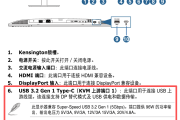
华硕PA27JCV的USB集线器通过上行线接入电脑,插在显示器下行口的键鼠才能操作这台电脑。电脑采用HDMI或DisplayPort传输画面,还需要另外接好USB上行线。Windows或macOS电脑可以按以下方法连接。 连接电脑和USB键鼠 1、找到上行和下行接口 PA27JCV后部的6、7号接口是USB-C上行接口,用来连接电脑。9号USB-A和10号USB-C是下行
-
华硕PA148CTV的背面旋钮和屏幕上的虚拟控制面板都需要在Windows上配置。先装ProArt Creator Hub和PA148CTV对应的工具包,等软件识别显示器后,再分别设置ASUS Dial和虚拟面板。下面以Windows 11 64位、单根USB-C线连接为例。 1、用USB-C连接显示器 用USB-C线将PA148CTV接到电脑。单线连接时,电脑端的USB-C口要支持DisplayP
-
萤石c8c是相信很多朋友都已经了解过的一款智能家居云台摄像机,那么萤石c8c参数到底如何呢?今天我们就来详细介绍一下这款产品的参数及使用体验。 萤石新款C8C 智能家居摄像机 500 万像素款,新品 C8C 500 万像素款的主体镜头支持 500 万像素,搭配大光圈可以呈现 3K 画质,此外还配备了 2 颗红外灯和暖光灯,支持全彩夜视
-
萤石c2c是一款只能摄像头,其身材娇小,厚度仅有3.8厘米,但在这娇小的身躯中,却集成了环绕式红外设计,即使在夜晚也能拍摄得一清二楚。720P高清图像,111度广角音视频采集,轻松覆盖每个角落。有很多小伙伴很疑惑,萤石c2c如何安装?其实非常简单,接下来就让小编来告诉大家吧。 萤石c2c安装教程 1、购买这款产品后,包装
-
萤石c2c是一款优秀的智能摄像头。支持双向语音对讲,好比拥有了一台可视电话。采用金融级别的视频安全云加密,提供隐私保护。有很多小伙伴很好奇,萤石c2c和c2hc差别大吗?接下来就让小编来告诉大家吧。 外形:C2HC机身两个条形图案,C2C机身为纯白色。 特殊功能:C2HC具备主动防御功能(点击预览界面警铃图标,摄像机会发出
-
随着人们对家居安全的重视和智能化程度的提高,智能摄像头逐渐成为家庭生活中不可或缺的一部分。其中,萤石科技推出的C8C和C8W系列摄像头备受消费者关注。本文将从功能和性价比两方面进行评测,为您提供选择的参考。 一、功能方面 动态监控:C8C和C8W摄像头可智能检测到人和车辆,并能将行动录像片段实时推送到手机上,方便