Win11怎么看NVIDIA显卡的DirectX功能级别?
用Win11的DirectX诊断工具查NVIDIA显卡,游戏要求的12_0等功能级别要到显卡对应的「显示」页查看。功能级别反映显卡搭配当前驱动可用的图形功能。「系统」页里的「DirectX版本」显示的是Windows已安装的版本。
查看NVIDIA显卡的功能级别
1、打开DirectX诊断工具
按Win+R打开「运行」,输入dxdiag后按回车。首次打开工具,如果出现检查驱动程序数字签名的提示,可以点「是」。
2、按名称找到NVIDIA显卡
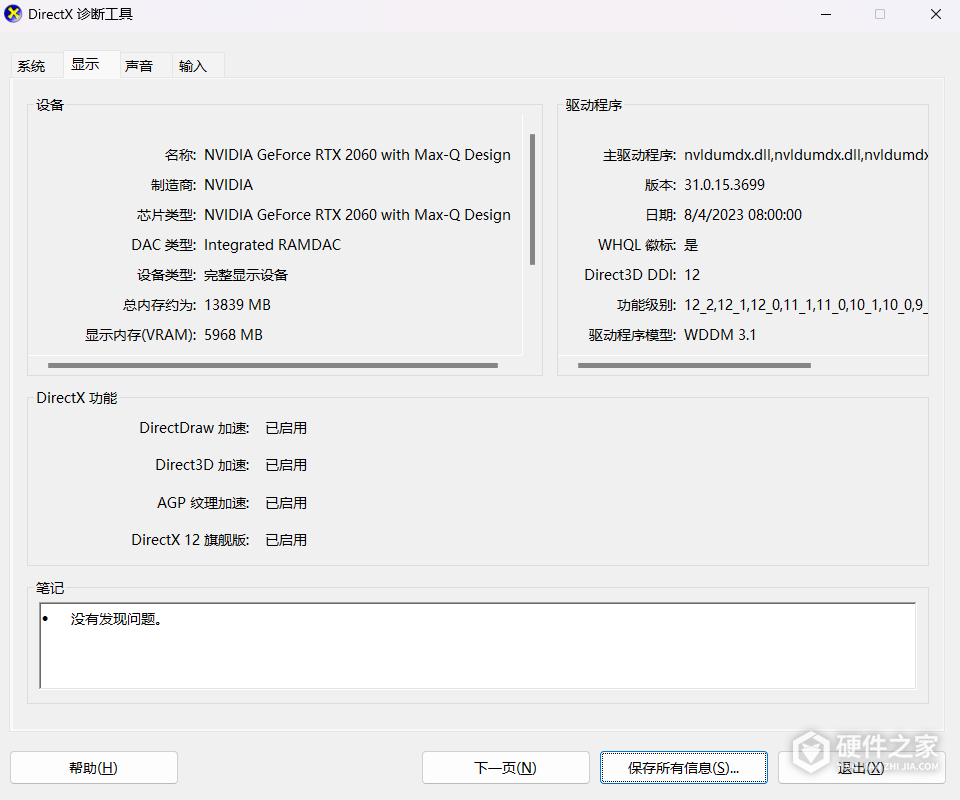
打开「显示」选项卡,在左侧「设备」区域查看「名称」。有多个「显示」选项卡时,逐个核对名称,找到列出NVIDIA GeForce和对应型号的一页。
3、读取功能级别
在右侧「驱动程序」区域找到「功能级别」一行,读取带下划线的编号。以一台搭载GeForce RTX 2060 with Max-Q Design的电脑为例,这里列出了12_2、12_1、12_0等多个级别。
按游戏要求核对功能级别
以《Apex英雄》国际PC版为例,EA在最低配置中列出的显卡功能级别要求是12_0。列表中有12_0,这项要求就达到了,显存、处理器等还要按游戏的最低配置核对。已经选对显卡并安装适用的驱动,列表最高仍是11_0,这套配置就达不到12_0的门槛。
显示的是Microsoft Basic Display Adapter怎么办?
这个名称表示Windows当前使用通用显示驱动。为对应的NVIDIA显卡安装适用的Windows 11驱动,再打开dxdiag,找到显示显卡型号的页面,重新读取功能级别。
-
如今居高不下的价格,不少人也会选择二手的显卡,但是对于新手来说有的时候会被坑。那是因为基本知识掌握的不够,毕竟甚至有些人连显卡的型号都不会。那么,今天小编就是来拯救大家的,给大家带来的是技嘉显卡型号的查看方法。从基本只是入手吧,未来小编会陆续给大家带来相关知识,如果有需要记得关注。 技嘉显卡查看型号

-
相信如果你问到这个问题的话,估计应该是一个玩家了,但是道行还不算深。毕竟你在使用电脑玩一些游戏或者运行视频的时候,对于帧数要求还是挺高的。那么你知道如何打开呢?其实没有你想象中那么复杂,其实只要在N卡驱动自带的GEFORCE ERPERIENCE中就可以显示帧数。 如果不会的话,也别着急,马上就来教你一招! 英伟达显卡
-
airpods怎么看剩余电量呢?airpods作为一款无线蓝牙耳机,是需要充电续航使用的,没电的话,就没法工作了。为此需要时刻关注剩余电量情况 我们可以通过 iPhone、iPad、iPod touch 或 Mac 查看 AirPods 和充电盒的充电状态 在 iOS 设备上 打开装有 AirPods 的充电盒的盒盖,并将充电盒靠近您的 iPhone。等待几秒钟即可看到 A
-
Apple Pencil,手写笔,目前已有二代产品,可以帮助我们在iPad上面获取到书写绘画的快乐。其是充电续航工作的,那么到底怎样查看其剩余电量呢?还不了解的小伙伴赶紧看过来啦 1、首先将我们的笔与ipad连接配对上 2、下拉功能列表中——【编辑】——电池 3、点击右侧的 【+】——【完成】 4、最后再下拉功能列表,就可以看到
-
airpods无线蓝牙耳机是非常受大家的欢迎的,功能非常丰富的,有小伙伴们想知道airpods怎么看电量,今天小编就来教教大家,感兴趣的小伙伴们可以了解一下。 将手机界面向左滑动,在搜索界面选择“编辑”。 在添加小组件中找到“电池”选项,点击加号即可看到AirPods电量。 将耳机放入盒子后也可查看盒子的电量。
-
AMD是目前市场上一种非常流行的CPU品牌,与Intel齐名。其中包括了许多不同型号的AMD CPU,那么我们如何正确识别各个型号的CPU呢? 首先,我们必须了解AMD CPU型号的命名规则。AMD的CPU型号一般由几个部分组成,例如AMD Ryzen 9 5900X,其中“Ryzen”表示系列,“9”表示等级,“5900X”表示型号。为了更好地了解AMD CPU的型
-
如何设置Win11系统的电话功能如果大家这个问题解决不了可以看看这篇教程,这个如何设置Win11系统的电话功能解决方法其实并没有大家想的那么难,大家看完就能知道了。 Win11系统本身不自带电话功能,但可以通过以下方式实现电话功能: 1. 使用Skype:Skype是一款支持语音和视频通话的软件,可以在Win11系统中下载安装,并登
-
鸿蒙怎么看无线密码呢?目前鸿蒙系统已经在一些机型中,正式投入使用了,想要查看自己已连接无线网的密码,分享给别人,应该如何操作呢?还不会整的小伙伴赶紧看过来啦 1、开启手机的【设置】——【WLAN】 2、进入WiFi设置后,找到已经连接好的WiFi,点击进入 3、在出现的菜单中,将二维码进行截屏保存 4、用微信中的【扫一
-
VIVO这几天在憋大动作,不少新料中可以知道,全新的手机型号不止一款。当然,比较受到关注的一定就是iqoo11系列。那么,面对什么时候开发布会,大家已经心中有一个大概的时间,那么发布会如何收看直播呢? 或许这个问题大家还在纠结,其实不用,这不小编已经给大家准备好了。 iqoo11发布会直播地址:官网入口(点击进入)
-
很多人用华为手机连接了airpods之后,都不知道如何查看电量。那究竟华为手机查看airpods电量的方法是什么呢,具体的方式如下: 1、将airpods pro放入充电盒中,通过微信搜索小程序airpods tool。 2、小程序会进入搜索设备页面。 3、这时打开airpods pro的充电盒,检测到您的耳机后,就会显示电量啦。
-
鸿蒙系统怎么看通知栏呢?想要设置成下拉显示通知菜单,到底应该如何操作呢?这也是大家都在咨询的一个问题,今日小编我就来为大家解答疑惑,一起来了解一下 鸿蒙系统想要快速打开查看通知栏和之前的安卓只是有点差别 我们从左边顶部向下滑动,就可以打开通知栏了 右边顶部向下滑动,打开的是控制中心
-
鸿蒙系统连接蓝牙耳机使用后,怎样在哪才能查看耳机的剩余电量呢?这也是大家都在问的一个问题,今日小编就来为大家解答疑惑,速来围观 我们可以在桌面上用卡片显示耳机电量 另外有些耳机在链接手机的时候,就会出现相关的弹窗,查看电量 还可以在蓝牙连接的界面,打开我们连接额耳机查看 并不是所以的蓝牙耳机都支持电量查