Win11怎么重装ROG STRIX Z790-E的蓝牙驱动?
ROG STRIX Z790-E GAMING WIFI的板载蓝牙在Win11里频繁断开,或者Intel蓝牙适配器在设备管理器里带黄色感叹号,可以尝试重装华硕为这块主板提供的蓝牙驱动。卸载前把同型号的驱动包下载到本机,方便卸载后接着安装。
重装板载Intel蓝牙驱动
1、核对主板和蓝牙适配器
右击「开始」,打开「设备管理器」,展开「蓝牙」,查看是否有板载的「Intel(R) Wireless Bluetooth(R)」。下面用的是第一代ROG STRIX Z790-E GAMING WIFI的Windows 11 64位驱动。主板型号带「II」或电脑使用的是其他蓝牙适配器,就按实际型号和适配器查找驱动。
2、下载并解压驱动包
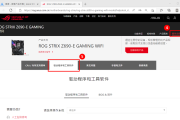
打开ROG STRIX Z790-E GAMING WIFI驱动下载页,在「驱动程序和工具软件」里选择「Windows 11 64-bit」,从「蓝牙」分类下载「Intel Bluetooth Driver」23.80.0.3版。把ZIP保存到本机,右击压缩包选择「全部解压缩」。
3、卸载板载Intel蓝牙适配器
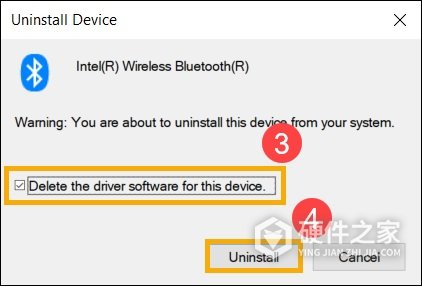
如果正在用蓝牙键鼠,先接上有线键鼠。回到设备管理器的「蓝牙」列表,右击「Intel(R) Wireless Bluetooth(R)」,选择「卸载设备」。弹窗内有删除该设备驱动程序的选项,就勾选它,再点击「卸载」。
4、安装驱动并测试连接
在解压后的文件夹里运行AsusSetup.exe,按安装提示操作,完成后重启电脑。回到设备管理器,看看Intel蓝牙适配器是否已出现,黄色感叹号是否消失。再到「设置」→「蓝牙和设备」打开蓝牙,把之前连不稳的设备移到电脑附近,重新连接试一次。
设备管理器找不到Intel蓝牙怎么办?
「蓝牙」列表里没有板载Intel适配器,可以先保存正在进行的工作,按住Shift键,在「开始」→「电源」中选择「关机」。电脑关机后等1分钟,再开机查看设备管理器。
适配器重新出现后,蓝牙仍然异常,可以按上面的步骤重装驱动。如果列表里依然没有适配器,记下主板完整型号和Windows版本,联系华硕支持继续排查。
-
华硕ROG STRIX Z690-E GAMING WIFI重装Windows 11并进入桌面后,可以从该型号的官网下载页安装驱动。主机暂时上不了网,可以在另一台联网电脑上下载要用的有线或Wi-Fi驱动,用U盘拷到主机上。芯片组、声卡和蓝牙驱动也在同一个下载页,按需要选择即可。 1、打开主板的驱动下载页 在华硕支持站搜索完整型号ROG STRIX Z690-E

-
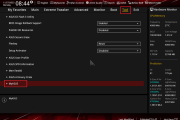
ROG MAXIMUS Z790 HERO的MyASUS自动安装由BIOS选项控制。开启并保存该选项后,新装的Windows 11连上互联网,就会下载并安装华硕管家(MyASUS)和配套驱动。 核对主板是否支持这项功能,可以打开ROG MAXIMUS Z790 HERO规格页。这款主板的“规格参数”页面在“软件功能”一栏列有MyAsus。 开启MyASUS自动安装 1、进入BIOS高级
-
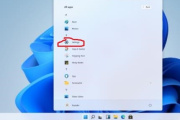
大家是不是不清楚Win11连接蓝牙教程:如何连接蓝牙设备该怎么办呢?其实这个问题是很多用户都遇到过的一个问题,想解决的话也比较简单。为了让大家都能够不再为这个问题烦恼,小编为大家带来了详细的教程介绍,快来看看吧。 1. 打开Windows 11的设置界面,方法是点击任务栏右侧的通知中心图标,然后点击“所有设置”按钮。
-
在这款软件中,光影精灵9怎么重装Win11系统怎么使用?这是软件中比较实用的一项功能,或许就是使用起来繁琐一点,但是只要你了解一下具体的流程之后,相信你也可以很快的掌握。本站是专业的软件教程平台,对于这款软件,有全方位全面的教程解析,可以帮助大家解决在使用中遇到的各种问题。 第一步:备份重要数据 在重装系统
-
Win11应用商店怎么卸载重装是很多用户都会遇到的问题,虽然答案多种多样,但答案只有一个,下面就是小编搜集资料整理出来的最佳答案。 要卸载和重装Win11应用商店,可以按照以下步骤进行操作: 1. 打开Win11的“设置”应用程序,方式是点击任务栏上的Windows图标,然后选择“设置”图标。 2. 在“设置”界面中,点击左侧菜
-
关于这款软件Win11蓝牙开关没了怎么办的问题,求助的用户还是蛮多的,下面将为大家带来具体的解决流程。这款那软件有电脑版也有手机版,功能上基本上差不多,电脑版有的功能手机没有,在使用操作上流程也差不多,本站是专业的软件教程平台,对于这款软件,有全方位全面的教程解析,可以帮助大家解决在使用中遇到的各种问题
-
快来一起看看win11蓝牙驱动更新教程的教程吧,本站不仅能够带大家带来这款软件的教程,还有关于这款软件的版本资讯和新功能介绍,让你拥有更流畅的使用体验,对于最新上线的软件,这里也会整理常见问题解决方法,以及功能使用教程。 要更新Windows 11的蓝牙驱动,可以按照以下步骤进行操作: 1. 打开“设置”菜单。你可以通
-
win11蓝牙打开教程给予人的体验还是非常不错的,小伙伴们想必都是十分的感兴趣,win11蓝牙打开教程的教程攻略小编给大家进行了一个汇总,大家看完就知道了。 一、检查蓝牙开关是否打开 首先,您需要检查电脑的蓝牙开关是否已经打开。在Win11系统中,您可以通过以下步骤打开蓝牙开关: 1.单击Win11系统设置图标,进入系统设
-
戴尔电脑重装Win11系统步骤作为一个软件内的小问题也是得到了大家的重视,这个问题想要解决其实并不难,如果大家实在不明白怎么做看完这篇教程就能懂了 步骤1:备份数据 重装系统将清除所有数据和文件,因此在开始操作之前,一定要备份所有重要的数据和文件。可以将文件和数据备份到外部硬盘、云存储或其他中介设备上,以便
-
给大家带来台式电脑怎么重装Win11系统使用教程,图文解析详细介绍每一个使用步骤,让你轻松上手使用这项功能。这款软件适用的地方还是很多的,各个功能使用方法也不一样,不过不要担心,本站拥有这款软件最全的教程,有最新、最全、常用的功能教程。让你更得心应手的使用这款软件,专业软件教程网站,可以收藏本站,有需要
-
荣耀MagicBook重装Win11系统教程作为一个软件内的小问题也是得到了大家的重视,这个问题想要解决其实并不难,如果大家实在不明白怎么做看完这篇教程就能懂了 步骤一:备份数据 在进行操作系统升级之前,我们需要先备份我们的重要数据。我们可以将数据保存在云服务或者外接硬盘中,以免数据丢失。 步骤二:下载Win11系统 在
-
华硕ROG Z790 HERO主板大家不陌生,很多人都知道只有插了固态才能从性能上提升效果。那么你们知道,rog z790 hero主板可以插多少固态? 毕竟一旦主板插上了固态,可以提高系统性能、游戏性能和多任务处理能力,同时也可以延长机械硬盘的寿命。为此大家的想法一定是多多益善了!那么答案是什么呢? 根据公布的配置参数信息来