NVIDIA图像缩放开了,NIS显示蓝色怎么办?
游戏左上角的NIS显示蓝色,表示NVIDIA驱动只在锐化画面。要让驱动放大画面,可以把游戏切到全屏模式,再选择低于显示器原生分辨率的一档。NIS变绿表示缩放和锐化同时生效。
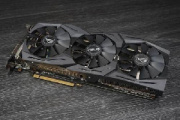
使用安装了兼容GeForce驱动的Windows 11台式机,显示器的HDMI或DisplayPort线应接在GeForce显卡的输出口,由独显直接驱动显示器。
1、检查控制面板里的图像缩放
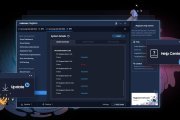
在NVIDIA控制面板进入“管理3D设置”→“全局设置”,打开“图像缩放”(Image Scaling)。选择开启GPU缩放和锐化,勾选“叠加指示器”(Overlay Indicator),点“确定”,回到控制面板点“应用”。
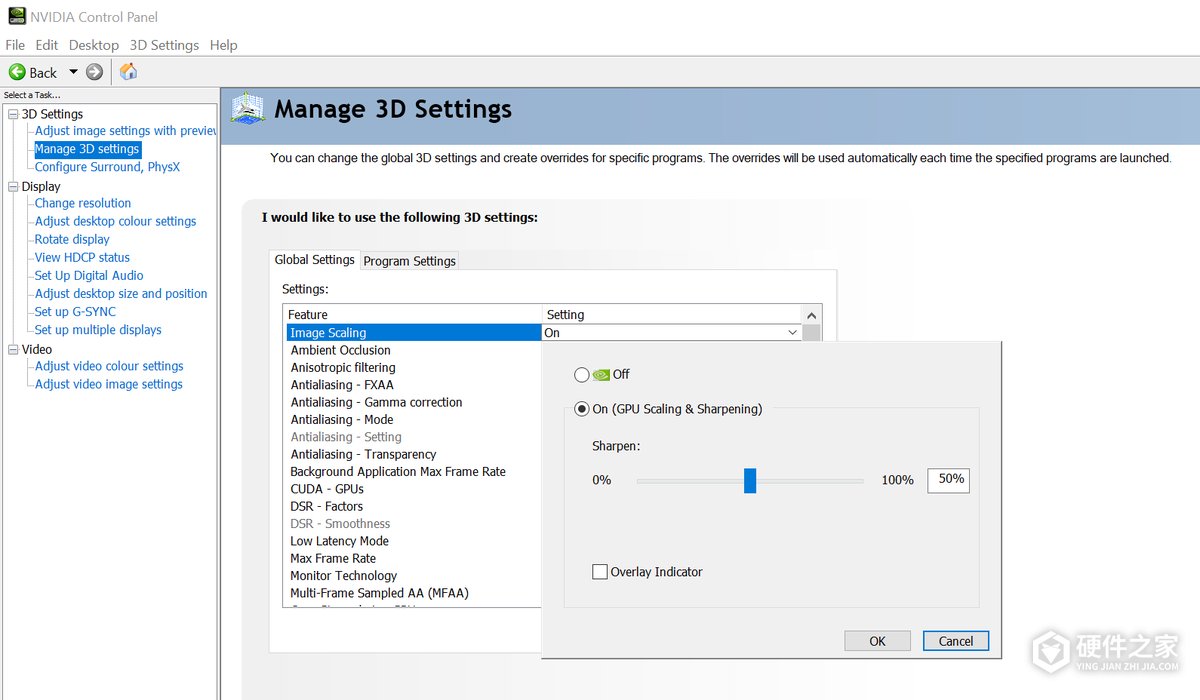
2、调低游戏分辨率
在游戏的显示设置里选全屏模式,有“独占全屏”就选这一项。把游戏分辨率设到低于屏幕原生分辨率的一档。比如显示器的原生分辨率是3840×2160,可以试试游戏列表里的2560×1440。新分辨率没有出现在列表里,可以完全退出游戏后重开。
回到游戏画面查看左上角。NIS仍是蓝色,可以检查游戏实际输出的分辨率。有些游戏降低渲染比例后,仍会以屏幕的原生分辨率输出,这时NIS仍只做锐化。
如果只有某款游戏的画面过锐,可以在控制面板的“管理3D设置”→“程序设置”中选中这款游戏,单独调整锐化强度。
游戏只有无边框模式怎么办?
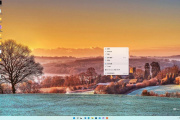
无边框模式通常跟随桌面分辨率。可以先记下原设置,在NVIDIA控制面板的“更改分辨率”里选择一档低于原生的缩放分辨率,让游戏也使用同一档,再进游戏看NIS是否变绿。退出游戏后,把桌面调回原来的分辨率即可。
-
华硕nvidia显示设置不可用怎么办呢?到底是哪里出现了问题?又该如何解决呢?想必很多小伙伴都有遇到这个情况吧!今日小编我就来为大家解答疑虑 1、桌面,鼠标右键单击此电脑,选择属性进入 2、属性——设备面管理器 3、展开下方的显示适配器,可以看到两个显卡,右键单击鸡程显卡,选择启用设备, 4、回到桌面,右键单击桌

-
如果看到以上提示: 1、付费升级 iCloud 储存空间:前往“设置”-“Apple ID”-“iCloud”-“管理储存空间”,轻点“购买更多储存空间”或“更改储存空间方案”,选取一个方案,轻点“购买”,然后按照屏幕上的说明操作。 如果有信息提示无法完成上一次备份: 2、可以尝试将设备更新到最新版本。 对于用户来说,iPhone 中的
-
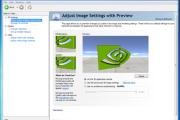
3D画面中物体的曲线和圆弧边缘有明显锯齿,可以在NVIDIA控制面板里把预览滑块向“质量”一侧调整,让这些边缘更平滑。选择更高画质后,应用性能可能下降,可以先用页面里的预览比较效果,再保存设置。 经典NVIDIA控制面板的这个页面用于调整Direct3D和OpenGL应用的图像与渲染设置。操作前,确认本机提供“通过预览调整图象
-
这是现在经常用到的一个软件,win11开了tpm还是显示不支持解决方法有不少用户都不知道如何正确使用,下面就一起来看看最详细的使用教程。本站对这些功能使用教程进行了汇总,需要的朋友可以来这里查看详细的教程。 首先,我们需要理解TPM是什么以及它在Windows 11中的作用。TPM(Trusted Platform Module)是一种芯片,它是
-
有小伙伴们好奇iPhone 储存空间无法加载、不显示怎么办,今天小编就带着大家的疑问收集了以下内容,感兴趣的小伙伴们可以了解一下,希望可以帮助到大家。 1、打开飞行模式和低电量模式,再回到“iPhone 储存空间”界面查看。 2、在 iOS 15 以及更新系统中,前往设置-App Store-个性化推荐中,点击“清除 App 使用数据”,然
-
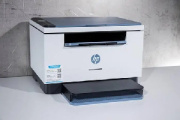
惠普M232dw应该是不少人选购的打印机型号吧,毕竟快捷与方便让我们深受喜爱。那么,有人在寻求帮助了,当自己看到打印机显示脱机中,大家一定是抓狂的。那么面对这个问题应该如何解决呢? 惠普M232dw显示脱机解决方法 惠普M232dw显示脱机这是因为端口功能冲突引起的,首先检查打印机一端和电脑端的数据线连接情况是否正常,
-
震旦ad166是一款多功能数码复印机,复印功能强大,兼顾打印、扫描等功能,分辨率为600×600dpi,内存标配容量为32MB,最大可扩充至160MB。很多小伙伴很好奇,震旦ad166显示卡纸怎么办?其实非常简单,接下来就让小编来告诉大家吧。 首先看准型号打开侧门,取出连接的线,还有两个螺丝要拿下了,定影就下来了。再将卡在里面
-
用Samsung Magician管理三星SSD,遇到窗口底部或右侧显示不全,可以打开Settings中的Display调整显示比例。软件针对1920×1080分辨率做了优化,其他分辨率和缩放比例下,窗口的显示效果可能不同。 调整Magician的显示比例 1、打开Display选项 在Magician窗口中打开Settings菜单,再选择Display。这里调整的是Magician软件自
-
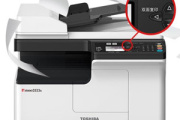
东芝打印机2303a显示维护怎么办?这个问题是非常受大家的欢迎的,今天小编就带着大家的疑问收集了以下内容,感兴趣的小伙伴们可以了解查看一下。 长按【0】+【8】键不动开机,进入设置模式,输入数字【9】【0】【9】【0】,按【开始】键。
-
Win11无法连接显示器怎么办这个问题一直困扰着许多新手用户,常常不知道如何解决,这个问题的原因是什么,很多小伙伴都不清楚,小编为此给大家整理关于Win11无法连接显示器怎么办详细教程,感兴趣的快来看看吧。 1. 检查显示器连接:确保显示器正确连接到电脑的显示端口,并且电源和数据线都插好。 2. 更改显示器输入:如果
-
这是现在经常用到的一个软件,Win11的D盘无法显示怎么办有不少用户都不知道如何正确使用,下面就一起来看看最详细的使用教程。本站对这些功能使用教程进行了汇总,需要的朋友可以来这里查看详细的教程。 需要确认D盘是否被正确识别。我们可以通过在文件资源管理器中查看磁盘列表或者在“我的电脑”中查看来验证这一点。 如
-
兄弟DCP-L2550DW显示“硒鼓!”,可先清洁硒鼓单元内的电晕丝。这个报错也可能与墨粉盒和硒鼓单元安装不到位有关:清洁后仍有提示,再把墨粉盒装紧,并将整套组件重新装回设备。 先清洁电晕丝 1、取出墨粉盒和硒鼓组件 保持设备电源开启,打开前盖,将墨粉盒和硒鼓单元作为一套组件取出。 2、滑动绿色滑块并归位 找到硒鼓上