NVIDIA控制面板怎么提高3D图像质量?
3D画面中物体的曲线和圆弧边缘有明显锯齿,可以在NVIDIA控制面板里把预览滑块向“质量”一侧调整,让这些边缘更平滑。选择更高画质后,应用性能可能下降,可以先用页面里的预览比较效果,再保存设置。
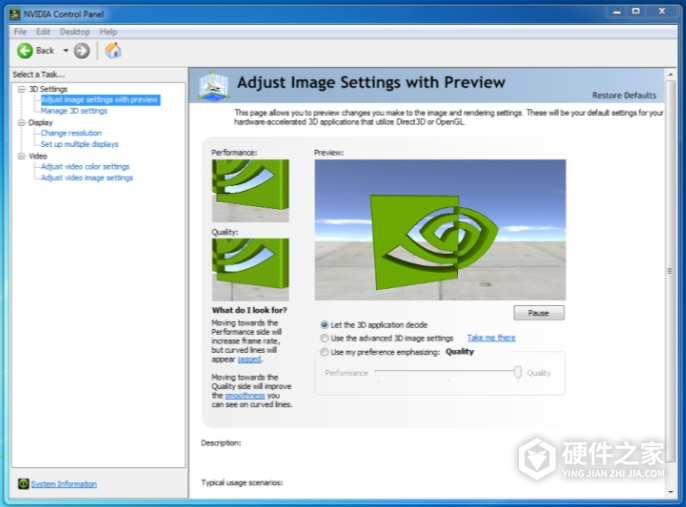
经典NVIDIA控制面板的这个页面用于调整Direct3D和OpenGL应用的图像与渲染设置。操作前,确认本机提供“通过预览调整图象设置”页面。
调整滑块并保存设置
1、打开预览页面并启用滑块
在NVIDIA控制面板左侧导航树展开“3D设置”,点击“通过预览调整图象设置”。在右侧选择“使用我的优先选择,侧重于”,启用下面的性能与质量滑块。
2、向质量一侧调整
把滑块向“质量”一侧移动,观察物体曲线和圆弧边缘的平滑程度。这种减少3D边缘锯齿的处理,也称为平滑处理。
完全移到“质量”端会更侧重图像效果,同时也会降低应用程序性能。按画面效果和运行流畅程度选择合适的位置。
3、对比预览并点击应用
移动滑块后,调整结果会立即反映在大预览窗口的动画中。左侧“性能”和“质量”两个小窗口也会随之变化,可以对比物体边缘的表现。
需要固定画面细看,可以点击“暂停”。按钮变为“播放”后,再次点击即可继续动画。选好位置,点击“应用”保存更改。
性能、平衡和质量怎么选
| 滑块选项 | 侧重点 |
|---|---|
| 性能 | 偏重较高帧率,图像质量会有所降低,曲线边缘可能出现更多锯齿。 |
| 平衡 | 兼顾图像质量与运行性能,适合在两者之间取舍。 |
| 质量 | 偏重更好的图像效果,曲线边缘更平滑,但运行性能会有所下降。 |
完成设置后,回到原来的3D应用查看边缘表现与运行流畅程度,再根据实际效果微调滑块位置。
-
华硕nvidia控制面板怎样设置呢?想必很多小伙伴是自己组装的电脑,很多系数都是要自己调节设置的。今日为大家介绍的就是华硕nvidia控制面板设置方法,有相同操作需求的小伙伴赶紧看过来啦 手动设置NVIDIA Optimus双显 用户可以通过如下方法对于NVIDIA Optimus进行手动切换设置,以3D Mark 06为例: 1.打开NVIDIA控制面板,

-
华硕nvidia控制面板有什么用呢?其具体功能作用是什么呢?想必很多小伙伴在清理卸载的时候,都想要将其清除吧!但是可不能这样做哦!这可是支持我们电脑正常工作的程序之一哦 笔记本中的Nvidia,一般是显卡。 如果是在控制面板——程序卸载中看到有Nvidia开头的项,则是Nvidia相关的显卡等驱动。 请勿卸载,卸载后会影响机
-
这是一个技巧性的东西,虽然说选择与安装最好的显卡,但是你针对不同需求想要发挥最大效果, 离不开的一定就是调试。那你知道nvidia控制面板玩游戏最佳设置方法吗?如果你不知道的话,那学习时间到了,一起来了解一下吧! nvidia控制面板怎么设置玩游戏最好 1、首先右击桌面的空白处,然后去点击“NVIDIA 控制面板”。 2、
-
关于Win11右键调出nvidia控制面板方法的内容,很多小伙伴都在查找,但是不少人都在抱怨没找到解答,这样使用起来就相当糟心了,那么有没有哪里为大家解析一下呢?来这里吧,小编下面就奉上了简述,快来看一看吧! 在Win11中,你可以通过以下方法调出NVIDIA控制面板: 1. 首先,确保你已经安装了最新版本的NVIDIA驱动程序。
-
AMD显卡控制面板是一款用于调整和优化AMD显卡性能的软件,提供了各种功能和选项,让用户可以更好地管理他们的显卡设置。但是不少人在需要使用的时候,缺不知道如何才能打开,为此我们今天特意给大家做一个科普。一起来看看,有几种方法可以打开AMD显卡控制面板。 打开AMD显卡控制面板的方法有多种,以下是几种常见的方式:
-
一起来看看Win11nvidia控制面板找不到了如何解决的教程,这款软件的用户基数还是蛮庞大的,不少小伙伴在使用过程中也难免会遇到不会使用的功能,而本站能够为大家提供最详细的教程,生活中大家常用的软件,这里都能教会大家如何正确的使用,是生活中的小帮手,让你更容易掌握软件的使用技巧。 1. 确认已安装NVIDIA显卡驱动
-
今天要来和大家聊一聊如何在Win11中访问控制面板,这个软件功能很多小伙伴不会有,流程确实繁琐了一点,但是实现的效果也是很棒的,下面一起看看详细的使用教程。其实不管是电脑软件还是手机软件,都有详细的栏目功能,用户只要根据需求和提示来使用就可以了,并不是那么复杂。 方法一:使用快速访问菜单 Win11的快速访问菜
-
相信很多用户在使用过程中,会遇到win11控制面板在哪里打开快捷键所说的问题,但其实这个问题很简单,保证你看完教程就再也不会遇到。 首先,我们可以通过键盘快捷键打开Win11控制面板。按下Win键和X键的组合,即可快速打开Win11的快捷菜单。在这个菜单中,我们可以看到控制面板的选项。只需要用鼠标点击控制面板,即可打开
-
努比亚nubia Pad 3D这是一款全新曝光的产品,听说还有3D功能呢?那你不好奇吗!如果好奇的话跟着小编步伐一起来,一起来看看,到底有哪些3D功能。 根据官方预告显示,努比亚nubia Pad 3D平板支持 3D 视讯、3D 摄录、3D 流媒体、3D 游戏以及 3D AI 创作等,能给用户带来全新的视觉体验,宣称“眼睛不受限,思维不设限”。该
-
win11开启3d加速教程这个问题一直困扰着许多新手用户,常常不知道如何解决,这个问题的原因是什么,很多小伙伴都不清楚,小编为此给大家整理关于win11开启3d加速教程详细教程,感兴趣的快来看看吧。 在Windows 11上开启3D加速,需要确保你的电脑符合一定的硬件要求,并且已经安装了最新的显卡驱动程序。下面是一些步骤来帮
-
坚果J10智能家用投影仪,在家就可欣赏视听盛宴。那么怎样将其设置成3d显示呢?毕竟2d和3d的感官还是有很大区别的。有相同操作需求的小伙伴赶紧看过来啦 首先我们的坚果J10是支持3D 在观看3D影片的时候,需要根据3D影片的格式选择对应的3D模式,然后佩戴3D眼镜观看即可。 操作方法: 1、在视频界面,按下遥控器的设置键打开
-
我们一般在家用投影仪看电影都是正常的电影效果,如果我们观看的电影是带有3D效果的电影怎么办呢?自从有了投影仪,我们就可以自己在家观看电影,那么明基tk800m怎么看3d电影呢?感兴趣的一起看下去吧! 首先你必须是3D投影仪才可以,然后使用投影仪配备的3D眼镜,用蓝光DVD或3D USB高清播放器播放3D片源,HDMI线使2者连接