win11右键图标没反应的解决方法
快来一起看看win11右键图标没反应的解决方法的使用教程吧,由于最新的软件更新,在使用方面作出了一些改动,很多用户也都在求助,寻找详细的使用教程,以下将为大家详细讲解每一个步骤,让大家掌握为止。关于这款软件一些常出现的问题,本站也提供很好的解决方法,还有一些软件功能,这里都有详细的教程,帮助每一位用户更好的使用这款如啊你按。

1、 检查鼠标和键盘
首先,当Win11右键图标出现无反应的情况时,我们需要检查一下鼠标和键盘是否正常工作。我们可以更换一下鼠标和键盘,看看是否存在硬件问题。如果更换后仍然出现问题,那么我们可以尝试下面的解决方案。
2、 重启Windows资源管理器
Win11右键图标无反应的原因之一可能是Windows资源管理器出现了故障。我们可以尝试重启Windows资源管理器来解决这个问题。具体操作方法如下:
1) 按下Ctrl+Shift+Esc组合键打开任务管理器; 2) 在任务管理器中找到Windows资源管理器,右键点击并选择重新启动。
3、 清理注册表
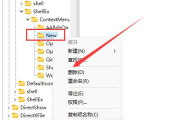
Win11右键图标无反应还可能是由于注册表出现了问题。我们可以通过清理注册表来解决这个问题。具体操作方法如下:
1) 按下Win+R组合键打开运行窗口; 2) 输入regedit并点击确定; 3) 在注册表编辑器中找到HKEY_CLASSES_ROOT\Directory\Background\shellex\ContextMenuHandlers文件夹; 4) 右键点击ContextMenuHandlers文件夹,并选择导出; 5) 导出注册表文件; 6) 删除ContextMenuHandlers文件夹; 7) 重启计算机。
4、 更新驱动程序
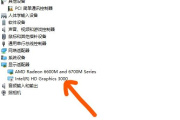
如果以上方法仍然无法解决Win11右键图标无反应的问题,那么我们可以尝试更新驱动程序。具体操作方法如下:
1) 打开设备管理器; 2) 找到鼠标和键盘的驱动程序; 3) 右键点击驱动程序,并选择更新驱动程序。
5、 重置Win11
如果以上方法仍然无法解决Win11右键图标无反应的问题,那么我们可以尝试重置Win11。具体操作方法如下:
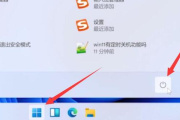
1) 按下Win+I组合键打开设置窗口; 2) 点击系统; 3) 在系统窗口中选择恢复; 4) 点击开始按钮。
以上就是win11右键图标没反应的解决方法详细的使用教程,这款软件功能很多,但是也有一些不足的地方,有用户在使用中也难免会遇到一些搞不定的问题,这里可以给大家带来相关的使用教程,可以查询学习一下。
-
相信很多用户在使用过程中,会遇到Win11右键菜单没反应怎么解决所说的问题,但其实这个问题很简单,保证你看完教程就再也不会遇到。 如果您遇到了Win11右键菜单没有反应的问题,您可以尝试以下解决方法: 1. 重启系统:有时候重启系统可以解决临时的问题。 2. 检查鼠标和键盘驱动程序:确保您的鼠标和键盘的驱动程序是最新

-
win11更新后右键反应慢解决方法的内容不少网友都不太清楚,有没有哪里介绍一下相关的内容呢?不要着急,小编下面就带来了相关的攻略教程,带你轻松玩转这款软件,还等什么?赶紧来一起了解下吧! 1. 检查系统更新 确保你的 Windows 11 系统已经更新到最新版本,因为一些系统更新可能会修复此问题。 2. 禁用第三方上下文菜单
-
软件内用户可以体验到各种有趣功能。但用户想要进阶成高手,还需要了解win11返回win10没反应解决方法。小编在这里为大家带来了使用教程,帮助大家上手。 1. 检查电脑的兼容性 在安装Windows 11之前,请确保您的电脑满足最低要求。如果您的电脑不满足要求,那么您将无法使用Windows 11。同样,如果您想返回Windows 10,您的
-
win11充电没反应解决方法这个问题一直困扰着许多新手用户,常常不知道如何解决,这个问题的原因是什么,很多小伙伴都不清楚,小编为此给大家整理关于win11充电没反应解决方法详细教程,感兴趣的快来看看吧。 如果你的Windows 11设备充电时没有任何反应,你可以尝试以下解决方法: 1. 检查电源适配器和电源线:确保电源适配
-
这款软件的亮点还是蛮多的,内存小运行稳定,且不需额外收费,最近很多用户都在求助,win11右键反应慢的解决教程不会使用,下面给大家带来的详细教程,小伙伴们可以仔细看一看。这款软件的功能也有很多,不能满足不同新用户的多个需求,可能由用户偶尔也会遇到不会的地方,本站将给大家提供这款软件最详细的教程,帮助大家
-
Win11打字没反应怎么办介绍给大家,看到很多小伙伴都在找这个内容,找了很久也没找到准确的解析,为了帮助大家解决这样的困扰,下面小编就整理了一些内容分享给大家,希望对大家有所帮助,快来看一看吧! 一些简单的方法来解决这个问题。首先,检查键盘是否正确连接到计算机。有时候,键盘的插口可能松动或脱落,导致键盘无
-
Win11右键点击文件反应慢怎么解决介绍给大家,看到很多小伙伴都在找这个内容,找了很久也没找到准确的解析,为了帮助大家解决这样的困扰,下面小编就整理了一些内容分享给大家,希望对大家有所帮助,快来看一看吧! 如果您在使用Windows 11时发现右键点击文件反应慢,可能有几种原因以及相应的解决方法: 1. 硬件问题:首先
-
今日不少用户都在找如何解决Win11退回Win10按键没反应的问题的使用教程,很多小伙伴还没找到正确的使用教程,不要着急,下面就给大家带来详细的图文教程,步骤拆解,详细介绍使用的每一个步骤,帮你迅速掌握使用技巧,快速上手使用软件。本站的软件教程内容覆盖全面,你需要的帮助这里都能提供。 1. 检查键盘连接:首先检查
-
在这款软件中,Win11点击无反应解决方法详解怎么使用?这是软件中比较实用的一项功能,或许就是使用起来繁琐一点,但是只要你了解一下具体的流程之后,相信你也可以很快的掌握。本站是专业的软件教程平台,对于这款软件,有全方位全面的教程解析,可以帮助大家解决在使用中遇到的各种问题。 1. 重启计算机:有时候系统出现
-
有许多网友带着寻找win11插入u盘没反应怎么办的具体内容,哪里有详细教程内容呢?这个问题可能困扰着许多人,下面小编就整理了教程分享给大家,感兴趣的小伙伴快来看一看吧! 如果在Windows 11中插入U盘没有反应,可以尝试以下解决方法: 1. 检查U盘是否正常工作:将U盘插入其他电脑或设备,看是否能够正常识别和使用。如果
-
有许多网友带着寻找win11小组件点了没反应打不开怎么办的具体内容,哪里有详细教程内容呢?这个问题可能困扰着许多人,下面小编就整理了教程分享给大家,感兴趣的小伙伴快来看一看吧! 1. 重启电脑,有时候重新启动可以解决问题。 2. 在Windows设置中重新启用小组件功能,方法如下: - 打开“设置”应用程序,点击“应用和
-
关于Win11无线网图标不见了怎么办,不少小伙伴可能还不太清楚,其实这个问题还是挺简单的,为了帮助各位网友解决问题,小编就给大家带来了相关的文章内容,感兴趣的小伙伴快来看一下吧。 如果在Windows 11中无线网图标不见了,你可以尝试以下方法来解决问题: 1. 检查网络连接:确保无线网络连接正常。你可以通过按下Window