Win11右键菜单没反应解决方法
相信很多用户在使用过程中,会遇到Win11右键菜单没反应怎么解决所说的问题,但其实这个问题很简单,保证你看完教程就再也不会遇到。
如果您遇到了Win11右键菜单没有反应的问题,您可以尝试以下解决方法:
1、 重启系统:有时候重启系统可以解决临时的问题。
2、 检查鼠标和键盘驱动程序:确保您的鼠标和键盘的驱动程序是最新版本,并且与Win11兼容。
3、 更新操作系统:确保您的系统是最新的版本,可以通过Windows更新来检查并安装最新的更新。
4、 执行系统文件检查:按下Win + X键,选择"命令提示符(管理员)",输入"sfc /scannow"并按下回车键,等待系统文件检查完成。
5、 检查第三方软件的冲突:某些第三方软件可能会与右键菜单冲突,您可以尝试禁用或卸载最近安装的软件,然后检查右键菜单是否恢复正常。
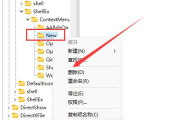
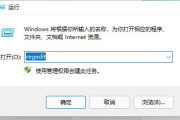
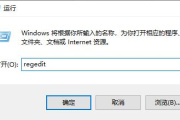
6、 重置右键菜单:按下Win + R键,输入"regedit"打开注册表编辑器,在左侧导航栏中找到"HKEY_CLASSES_ROOT\Directory\Background\shellex\ContextMenuHandlers",右键点击该项,选择导出备份,然后删除所有子项,重启系统后检查右键菜单是否恢复正常。
如果以上方法都无法解决问题,您可以考虑联系微软客服或寻求专业技术支持。

以上就是Win11右键菜单没反应怎么解决问题的正确解决方法,用户只要按照步骤就能解决问题。如果依然无法解决则需要注意是否有步骤遗漏,从头开始再操作一遍即可解决。
-
快来一起看看win11右键图标没反应的解决方法的使用教程吧,由于最新的软件更新,在使用方面作出了一些改动,很多用户也都在求助,寻找详细的使用教程,以下将为大家详细讲解每一个步骤,让大家掌握为止。关于这款软件一些常出现的问题,本站也提供很好的解决方法,还有一些软件功能,这里都有详细的教程,帮助每一位用户更

-
win11更新后右键反应慢解决方法的内容不少网友都不太清楚,有没有哪里介绍一下相关的内容呢?不要着急,小编下面就带来了相关的攻略教程,带你轻松玩转这款软件,还等什么?赶紧来一起了解下吧! 1. 检查系统更新 确保你的 Windows 11 系统已经更新到最新版本,因为一些系统更新可能会修复此问题。 2. 禁用第三方上下文菜单
-
软件内用户可以体验到各种有趣功能。但用户想要进阶成高手,还需要了解win11返回win10没反应解决方法。小编在这里为大家带来了使用教程,帮助大家上手。 1. 检查电脑的兼容性 在安装Windows 11之前,请确保您的电脑满足最低要求。如果您的电脑不满足要求,那么您将无法使用Windows 11。同样,如果您想返回Windows 10,您的
-
win11充电没反应解决方法这个问题一直困扰着许多新手用户,常常不知道如何解决,这个问题的原因是什么,很多小伙伴都不清楚,小编为此给大家整理关于win11充电没反应解决方法详细教程,感兴趣的快来看看吧。 如果你的Windows 11设备充电时没有任何反应,你可以尝试以下解决方法: 1. 检查电源适配器和电源线:确保电源适配
-
这款软件的亮点还是蛮多的,内存小运行稳定,且不需额外收费,最近很多用户都在求助,Win11系统右键菜单反应缓慢如何快速修复不会使用,下面给大家带来的详细教程,小伙伴们可以仔细看一看。这款软件的功能也有很多,不能满足不同新用户的多个需求,可能由用户偶尔也会遇到不会的地方,本站将给大家提供这款软件最详细的教
-
这款软件的亮点还是蛮多的,内存小运行稳定,且不需额外收费,最近很多用户都在求助,win11右键反应慢的解决教程不会使用,下面给大家带来的详细教程,小伙伴们可以仔细看一看。这款软件的功能也有很多,不能满足不同新用户的多个需求,可能由用户偶尔也会遇到不会的地方,本站将给大家提供这款软件最详细的教程,帮助大家
-
Win11打字没反应怎么办介绍给大家,看到很多小伙伴都在找这个内容,找了很久也没找到准确的解析,为了帮助大家解决这样的困扰,下面小编就整理了一些内容分享给大家,希望对大家有所帮助,快来看一看吧! 一些简单的方法来解决这个问题。首先,检查键盘是否正确连接到计算机。有时候,键盘的插口可能松动或脱落,导致键盘无
-
Win11右键刷新菜单设置首选方法详解这个问题最近不少小伙伴都在研究,其实这个Win11右键刷新菜单设置首选方法详解解决办法并不难,主要就是步骤不叫的繁琐,相信大家看完就能了解了。 1. 打开注册表编辑器(按下Win+R,输入“regedit”并回车)。 2. 导航到以下路径:HKEY_CLASSES_ROOT\Directory\Background\shell 3. 在这
-
Win11右键点击文件反应慢怎么解决介绍给大家,看到很多小伙伴都在找这个内容,找了很久也没找到准确的解析,为了帮助大家解决这样的困扰,下面小编就整理了一些内容分享给大家,希望对大家有所帮助,快来看一看吧! 如果您在使用Windows 11时发现右键点击文件反应慢,可能有几种原因以及相应的解决方法: 1. 硬件问题:首先
-
这款软件最近推出了一个比较有趣的功能,有很多小伙伴还不知道win11菜单打不开的解决教程怎么使用,那就来一起看看详细的图文教程。这个功能在之前就有过相关的资讯,介绍了这个功能的用途和基本方法,可能有的小伙伴没看到过。关于这款软件的使用,常见问题和使用教程,本站都有整理,你要是还有不同的地方,可以在这里查
-
Win11开始菜单右键空白怎么办的内容不少网友都不太清楚,有没有哪里介绍一下相关的内容呢?不要着急,小编下面就带来了相关的攻略教程,带你轻松玩转这款软件,还等什么?赶紧来一起了解下吧!如果在Windows 11上右键单击开始菜单的空白区域没有反应,可以尝试以下方法解决问题:1. 重新启动Windows 11: 有时候,重新启动系
-
在这款软件中,Win11点击无反应解决方法详解怎么使用?这是软件中比较实用的一项功能,或许就是使用起来繁琐一点,但是只要你了解一下具体的流程之后,相信你也可以很快的掌握。本站是专业的软件教程平台,对于这款软件,有全方位全面的教程解析,可以帮助大家解决在使用中遇到的各种问题。 1. 重启计算机:有时候系统出现