如何解决win11充电没反应
win11充电没反应解决方法这个问题一直困扰着许多新手用户,常常不知道如何解决,这个问题的原因是什么,很多小伙伴都不清楚,小编为此给大家整理关于win11充电没反应解决方法详细教程,感兴趣的快来看看吧。
如果你的Windows 11设备充电时没有任何反应,你可以尝试以下解决方法:
1、 检查电源适配器和电源线:确保电源适配器插头正确连接到设备,并且电源线没有损坏。可以尝试使用其他已知正常工作的充电器和电源线来排除电源适配器和电源线的问题。
2、 检查充电端口:检查设备的充电端口是否有任何物质阻塞,如灰尘、污垢等。使用一根棉签轻轻清理充电端口,确保没有任何异物阻塞。
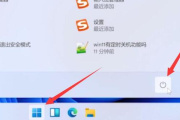
3、 重启设备:有时候设备出现问题时,重启设备可以解决一些常见的问题。尝试按住电源按钮长按几秒钟,直到设备关闭,然后再次按下电源按钮启动设备。
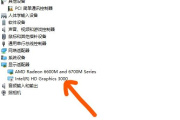
4、 更新操作系统和驱动程序:确保你的Windows 11操作系统和相关的驱动程序都是最新版本。打开“设置”应用,选择“Windows 更新”并检查是否有可用的更新。同样地,你也可以打开设备管理器,检查是否有任何与充电相关的驱动程序需要更新。
5、 检查电池健康状况:如果你的设备电池已经使用了一段时间,可能会出现电池健康状况下降的情况。打开“设置”应用,选择“系统”>“电池”,查看电池健康状况。如果电池健康状况较差,可能需要更换新的电池。

以上win11充电没反应解决方法的这个方法是小编多次实验而得来的,所以大家可以放心的跟着小编的教程去操作,只要你严格遵守每一个步骤的操作,那么就一定能够轻松搞定这个问题。
-
今日不少用户都在找如何解决Win11退回Win10按键没反应的问题的使用教程,很多小伙伴还没找到正确的使用教程,不要着急,下面就给大家带来详细的图文教程,步骤拆解,详细介绍使用的每一个步骤,帮你迅速掌握使用技巧,快速上手使用软件。本站的软件教程内容覆盖全面,你需要的帮助这里都能提供。 1. 检查键盘连接:首先检查

-
有许多网友带着寻找win11小组件点了没反应打不开怎么办的具体内容,哪里有详细教程内容呢?这个问题可能困扰着许多人,下面小编就整理了教程分享给大家,感兴趣的小伙伴快来看一看吧! 1. 重启电脑,有时候重新启动可以解决问题。 2. 在Windows设置中重新启用小组件功能,方法如下: - 打开“设置”应用程序,点击“应用和
-
Win11打字没反应怎么办介绍给大家,看到很多小伙伴都在找这个内容,找了很久也没找到准确的解析,为了帮助大家解决这样的困扰,下面小编就整理了一些内容分享给大家,希望对大家有所帮助,快来看一看吧! 一些简单的方法来解决这个问题。首先,检查键盘是否正确连接到计算机。有时候,键盘的插口可能松动或脱落,导致键盘无
-
相信很多用户在使用过程中,会遇到Win11右键菜单没反应怎么解决所说的问题,但其实这个问题很简单,保证你看完教程就再也不会遇到。 如果您遇到了Win11右键菜单没有反应的问题,您可以尝试以下解决方法: 1. 重启系统:有时候重启系统可以解决临时的问题。 2. 检查鼠标和键盘驱动程序:确保您的鼠标和键盘的驱动程序是最新
-
很多小伙伴还不会操作这款软件,用户求助最多的就是win11usb共享网络电脑没反应怎么办,下面带给大家详细的教程,相信可以帮助到大多数的用户。 如果您的Win11USB共享网络电脑没有反应,您可以尝试以下解决方法: 1. 检查连接:确保您的电脑和USB设备之间的连接是稳定的。检查USB设备的电源、数据线是否正常连接,并确保USB
-
快来一起看看win11右键图标没反应的解决方法的使用教程吧,由于最新的软件更新,在使用方面作出了一些改动,很多用户也都在求助,寻找详细的使用教程,以下将为大家详细讲解每一个步骤,让大家掌握为止。关于这款软件一些常出现的问题,本站也提供很好的解决方法,还有一些软件功能,这里都有详细的教程,帮助每一位用户更
-
软件内用户可以体验到各种有趣功能。但用户想要进阶成高手,还需要了解win11返回win10没反应解决方法。小编在这里为大家带来了使用教程,帮助大家上手。 1. 检查电脑的兼容性 在安装Windows 11之前,请确保您的电脑满足最低要求。如果您的电脑不满足要求,那么您将无法使用Windows 11。同样,如果您想返回Windows 10,您的
-
这款软件的亮点还是蛮多的,内存小运行稳定,且不需额外收费,最近很多用户都在求助,win11右键反应慢的解决教程不会使用,下面给大家带来的详细教程,小伙伴们可以仔细看一看。这款软件的功能也有很多,不能满足不同新用户的多个需求,可能由用户偶尔也会遇到不会的地方,本站将给大家提供这款软件最详细的教程,帮助大家
-
Win11右键点击文件反应慢怎么解决介绍给大家,看到很多小伙伴都在找这个内容,找了很久也没找到准确的解析,为了帮助大家解决这样的困扰,下面小编就整理了一些内容分享给大家,希望对大家有所帮助,快来看一看吧! 如果您在使用Windows 11时发现右键点击文件反应慢,可能有几种原因以及相应的解决方法: 1. 硬件问题:首先
-
有许多网友带着寻找win11插入u盘没反应怎么办的具体内容,哪里有详细教程内容呢?这个问题可能困扰着许多人,下面小编就整理了教程分享给大家,感兴趣的小伙伴快来看一看吧! 如果在Windows 11中插入U盘没有反应,可以尝试以下解决方法: 1. 检查U盘是否正常工作:将U盘插入其他电脑或设备,看是否能够正常识别和使用。如果
-
win11连接手机无反应解决方法这个问题最近不少小伙伴都在研究,其实这个win11连接手机无反应解决方法解决办法并不难,主要就是步骤不叫的繁琐,相信大家看完就能了解了。 1. 确认手机和电脑都已连接到同一个WiFi网络,并且在同一局域网内。 2. 确认手机的USB调试功能已打开,并且在连接时选择“传输文件”选项。 3. 尝试更
-
win11充电有感叹号怎么解决是很多用户都会遇到的问题,虽然答案多种多样,但答案只有一个,下面就是小编搜集资料整理出来的最佳答案。 如果你在Windows 11上充电时看到感叹号,这可能表示电池存在问题或者是电源适配器不兼容。以下是一些可能的解决方法: 1. 检查电源适配器:确保你使用的是原装适配器,或者是与设备兼容的