AMD显卡驱动提示错误207怎么办?
AMD Software安装完成后提示Error 207,说明Windows仍检测到显卡设备异常。接下来需要打开设备管理器,查看这块显卡的具体错误代码,再选择对应的处理方法。
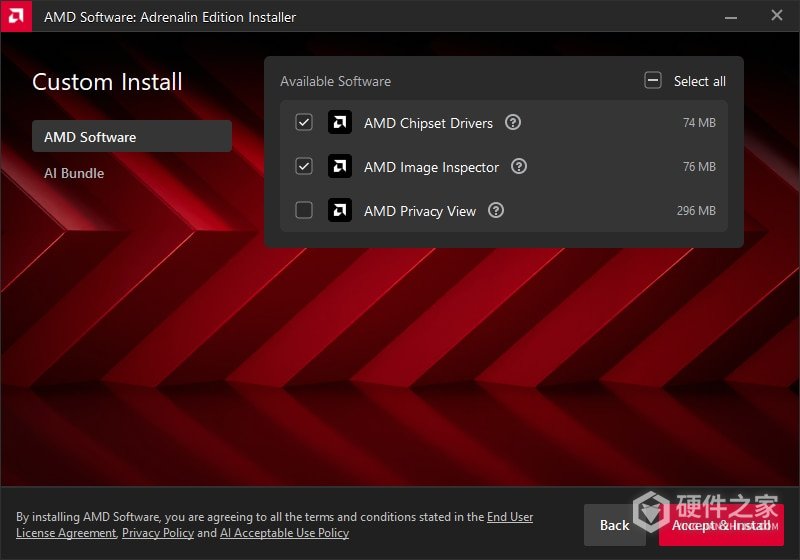
下面按Windows 11的设备管理器操作。需要下载驱动时,按显卡型号、Windows版本和系统架构选择匹配的安装包。
查看显卡的设备状态代码
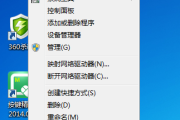
- 右键单击开始菜单,打开设备管理器。
- 展开显示适配器,找到报错的AMD显卡。电脑有多个显示适配器时,确认要处理的条目,不要把其他显卡一起卸载。
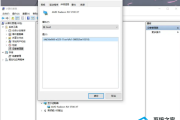
- 右键单击该设备,打开属性,查看设备状态区域,记下完整提示及括号中的代码。
安装器的207和设备状态中的代码不是同一个编号。后续处理以该显卡当前显示的设备状态为准。
| 设备状态代码 | 含义与处理方向 |
|---|---|
| 14 | 设备需要重启才能正常工作。保存工作后重启电脑,再查看状态。 |
| 22 | 设备被禁用。选中对应显卡,在设备管理器的“操作”菜单中执行“启用设备”。 |
| 31 | Windows无法加载设备所需驱动。右键该显卡,选择“更新驱动程序”。 |
| 43 | 驱动向Windows报告设备存在问题,系统将其停止。可尝试重新安装设备驱动。持续报错时需要进一步诊断。 |
更新或重新安装驱动
设备状态显示代码31,可以选择更新驱动程序,让Windows自动搜索。没有找到可用驱动,再到设备厂商网站下载与显卡、Windows版本及系统架构匹配的驱动。
代码43需要尝试重装设备驱动时,可按下面的顺序操作:
- 保存正在编辑的文件,关闭应用程序。
- 回到设备管理器,右键报错的AMD显卡,选择卸载设备,在确认窗口中点击卸载。
- 重启电脑,Windows会尝试重新安装该设备的驱动。
- 若驱动没有重新装好,再右键对应设备选择更新驱动程序。使用已下载的驱动文件时,选择浏览我的电脑以查找驱动程序,浏览到已解压的驱动所在文件夹,确认路径后点击下一步。
“浏览我的电脑以查找驱动程序”需要选择存放已解压驱动文件的文件夹。下载到的是厂商安装程序,则按该程序的安装说明运行。
检查处理结果
完成重启、启用设备或驱动安装后,重新打开这块显卡的属性,查看“设备状态”中的原错误是否还在。
代码43仍未消失,可记录显卡型号、Windows版本和完整设备状态,联系显卡或电脑厂商继续诊断。设备状态显示其他代码,则根据相应代码的提示处理。
-
有都少人选择了AMD显卡?如果你选择了它,那就代表必须安装AMD的显卡驱动。但是有些跟小编概念一样的童鞋,根据指南啥的安装完毕AMD显卡驱动之后就不清楚如何去打开这个驱动? 好像由此又产生了一个问题,那么遇到这种情况要如何去操作呢?下面就和小编一一起来看看AMD显卡驱动打开的方法吧。 AMD显卡驱动打开的方法 1、 先

-
既然AMD显卡、主板等都无法离开驱动程序。那么你们知道下载完毕后,如何安装呢?或许不少人还在等待,等待小编准备教程,自己不敢轻易动手呢? 知道了,你们想要教程马上就安排。以下就是amd显卡驱动安装方法: 首先需要知道自己的AMD显卡型号,可以通过设备管理器查看。 然后在硬件之家进行搜索,根据搜索结果进行选择,选
-
AMD与英伟达一定是两个著名的大厂,大家都知道他们显卡不错。但是选择上却会容易陷入纠结,到底选择什么?为此我们就来正式聊一聊,到底amd显卡和英伟达显卡哪个好? 其实市场竟然允许两个共存,就代表着对于它们都有需求。具体的选择呢,应该是根据实际需求和使用场景来区别。为了方便大家,我们从性能、价格、兼容性、功
-
最近有童鞋反映说自己遇到了糟心的问题,发现AMD显卡经常掉驱动怎么办呢?自己完全遭受这个影响非常困扰,耽误了不少事情或者游戏的娱乐活动。那么,我们下面就给大家准备了几个解决问题的方法,一起来学习一下吧!如果你觉得有需要,可以尝试操作一下! AMD显卡总是掉驱动有效解决方法 第一种: 去官网下载自身相应的显卡
-
AMD Radeon显卡的RGB、YCbCr输出格式可以在AMD Software: Adrenalin Edition中调整。显卡通过DisplayPort(DP)或HDMI直接连接兼容显示器后,打开Display Settings里的Pixel Format下拉菜单,就能选择需要的格式,设置会立即生效。 使用转接线或转换器的连接方式不受支持。 设置像素格式 1、打开AMD Software 点击Windows任
-
我们不仅仅会给大家全新的产品资讯,也能为大家解决烦恼与麻烦。这不有人说,看着AMD即将推出那么全新显卡,但是自己总会遭遇amd显卡缺少签名问题。如何才能应对呢? 不给自己增加麻烦! 其实没有想象中那么复杂,根据经验判定AMD显卡缺少签名的问题可能是由于驱动程序未通过Windows的数字签名验证导致的。为此我们给大家准
-
amd显卡驱动装了,可以保障显卡的正常工作。其实程序都需要不断更新与替换的,那么当我们amd显卡驱动更新了最新版本不喜欢,不适应怎么办呢?那就是退回,你知道amd显卡驱动怎么退回以前版本? 1、右键点击“我的电脑” 2、点击属性。 3、点击“设备管理器” 4、点击“显示适配器” 5、右键点击应用。 6、选择属性,点击驱
-
AMD CPU 和 NVIDIA 显卡都是电脑组装的常见选择,那么这两者之间可以搭配使用吗?答案是肯定的,AMD CPU 和 NVIDIA 显卡可以完美搭配使用。 首先,要了解 CPU 和显卡是两个不同的硬件组件,彼此之间不会产生任何冲突。CPU 作为计算机的核心芯片,负责运行程序和指挥硬件,而显卡则是处理图像计算和输出的设备,使得画面更加
-
显卡都需要驱动,AMD显卡也不例外。当我们好不容易下载完成后,但是运行提示amd显卡驱动不兼容吗,你知道如何处理吗? 毕竟这个问题对于不少新手来说绝对是一个糟心的问题,感觉啥事情都没干。如何才能快速把问题解决,不让自己之前的努力白费呢?马上小编就来教你技巧与方法,记得做好笔记本哦! AMD显卡驱动不兼容的解决
-
我们今天是来解决问题的,毕竟有同学说自己在安装AMD显卡的时候提示出现了182错误,这个到底是什么情况呢?如果出现了如何才能尽快解决呢?相信面对这些问题,有些童鞋已经抓狂了,其实不要慌。小编这就来给大家解决,我们跟着步骤走就可以了。 下面我们一起来看看,到底如何解决AMD显卡出现182错误。 1、显卡驱动安装失败
-
使用AMD显卡直播游戏,可以在AMD Software: Adrenalin Edition中连接直播平台、调整画面和声音,再用Scene Editor布置摄像头、图片和聊天区域。Live Stream负责推流,Scene Editor负责场景布局,两者都在Record Stream菜单中。 这两项功能需要完整安装AMD Software,并配合支持录制和直播的Radeon显卡使用。显卡至少要支持V
-
调整AMD显卡的性能、噪声和温度,可以在AMD Software: Adrenalin Edition的性能调优页面选择预设,或自定义频率、电压、风扇和功耗。设置既能全局应用,也能针对单个游戏保存,具体可用选项取决于显卡型号和系统配置。 打开性能调优 GPU性能调优需要Full Install完整安装版本。在Windows开始菜单搜索“AMD Software”并打开