理光IM C4500黑白原稿怎么扫描成JPEG?
理光IM C4500把黑白原稿保存为JPEG,需要使用灰度扫描,并将文件格式设为JPEG单页或TIFF/JPEG单页。“黑白”扫描模式保存的是TIFF,改成灰度后才能保存为JPEG。
文件格式选项可能随固件版本不同而变化。
设置灰度与JPEG单页格式
1、打开扫描器
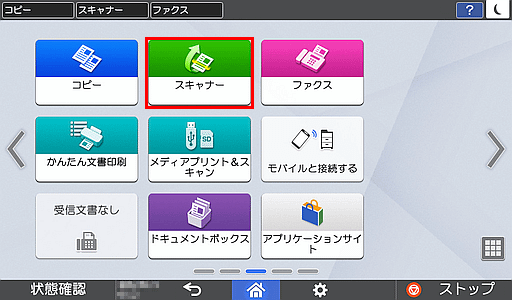
在操作面板打开扫描器(スキャナー)。主屏没有显示该图标时,可左右滑动页面查找。
2、打开发送设置
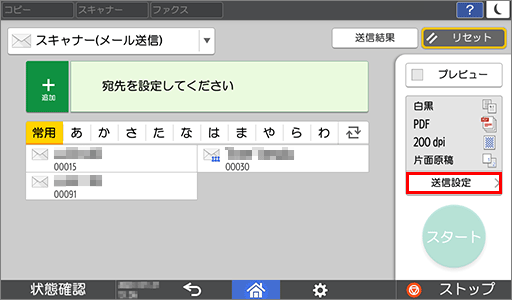
点击扫描器画面右侧的发送设置(送信設定)。
3、选择灰度扫描
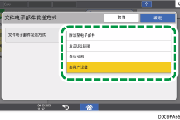
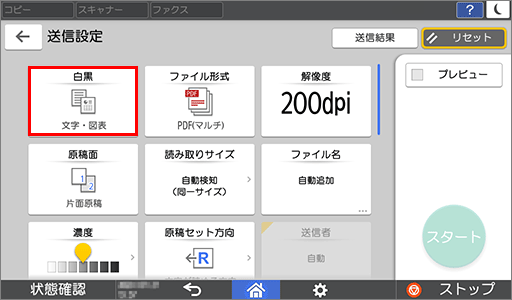
点击左上角的黑白原稿类型,进入模式选择。已经显示灰度的设备可直接设置文件格式。
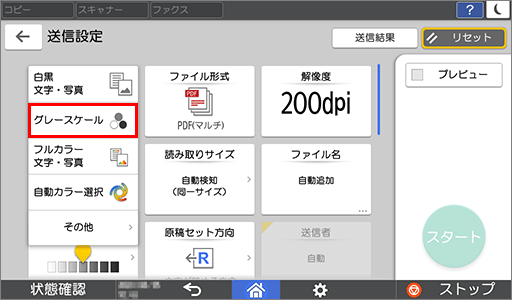
在展开的菜单中选择灰度(グレースケール)。
4、选择JPEG单页格式
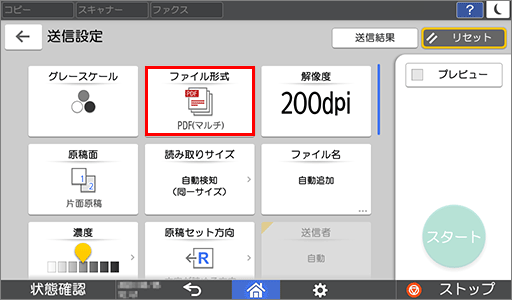
打开文件格式(ファイル形式),原来可能显示“PDF(マルチ)”,即多页PDF。
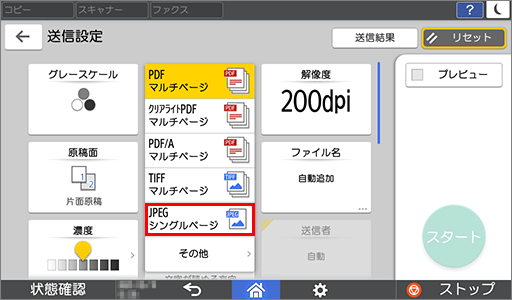
选择JPEG:シングルページ或TIFF/JPEG:シングルページ。固件版本不同,单页选项的名称可能不同。已选中对应格式,可以直接返回扫描画面。
5、指定发送目标并扫描
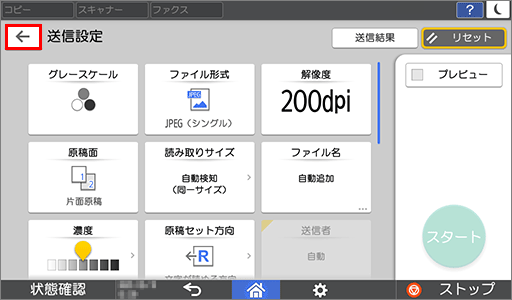
点击左上角←返回扫描画面。
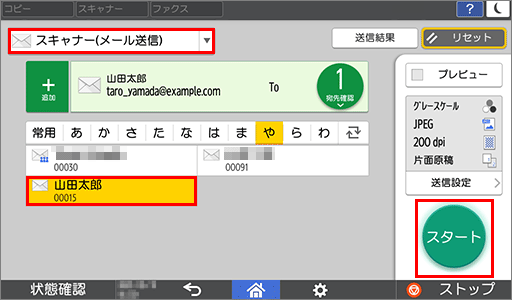
选择已配置的发送目标,按开始(スタート)扫描。
旧固件仍保存为TIFF时的压缩设置
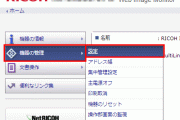
完成上述设置后仍未得到JPEG,可查看设备的RICOH Always Current Technology版本。v1.1及更早版本可能还需将扫描器的压缩设置从“不压缩”改为“压缩”。在主屏打开设置(設定),按所用界面选择下面的路径。
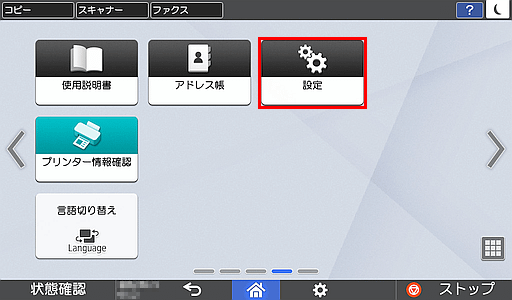
压缩等级有5档,可按文件需要选择。
标准界面
-
依次打开扫描器设置(スキャナー設定)→发送设置(送信設定)→压缩设置(圧縮設定),进入灰度/全彩压缩设置(圧縮設定(グレースケール/フルカラー))。
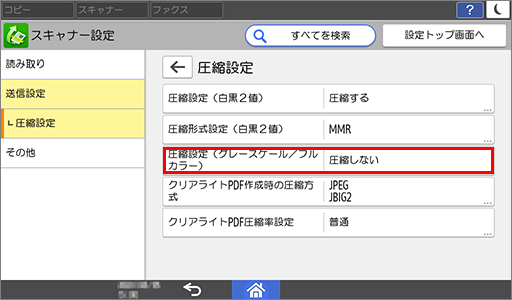
-
在下拉列表中选择压缩(圧縮する)。
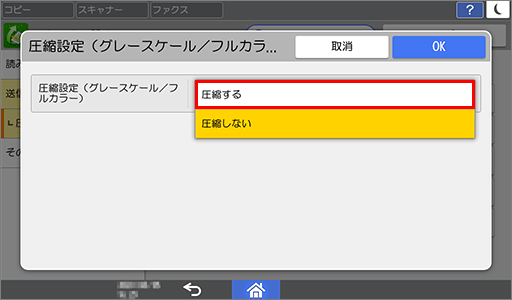
-
拖动滑块选择所需压缩等级,点击OK保存,按主页键返回。
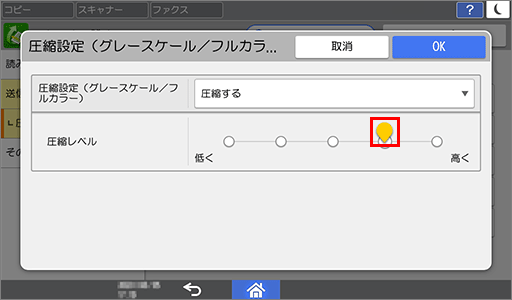
传统界面
-
打开本体功能设置(本体機能設定),进入扫描器设置,切换到发送设置选项卡。
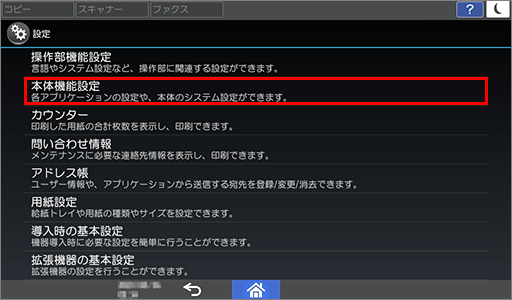
-
打开灰度/全彩压缩设置,选择压缩(圧縮する)。
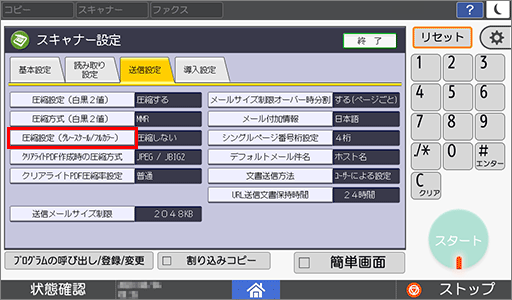
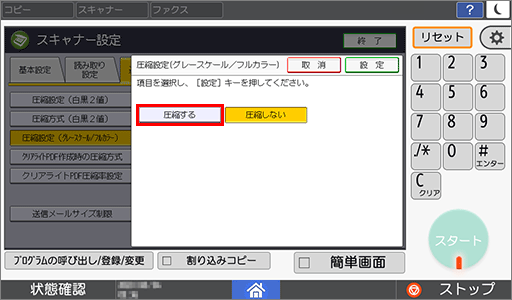
-
用低く或高く调整压缩等级,点击右上角设置(設定)保存,按主页键返回。
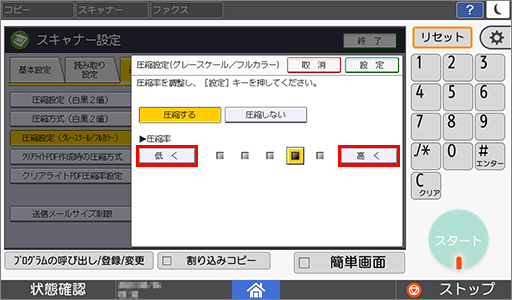
修改后回到扫描画面重新扫描,并检查接收文件的格式。灰度扫描启用压缩时对应JPEG,不压缩时对应TIFF。
-
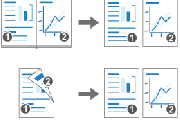
理光IM C4500复印单面原稿仍按双面方式输出,可以在“复印”画面检查是否选中了“单面→双面”,按一次已选中的按钮即可取消。原稿本身有正反两面、需要把两面的内容分别印到不同纸张上,可以在同一应用中使用“连续”功能。 单面原稿:取消“单面→双面” 1、放置原稿并打开复印 取出自动送稿器(ADF)或曝光玻璃上前一次

-
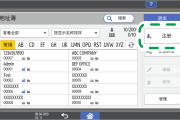
理光IM C4500可以把常用的收件邮箱保存在通讯簿中。添加好联系人后,扫描文件时直接选择对应名称,就不用每次输入邮箱。 在通讯簿中添加收件邮箱 设备需要配置好SMTP服务器和网络设置,才能发送扫描邮件。如果尚未完成邮件发送配置,请联系设备管理员处理。 1、打开通讯簿并点击注册 在设备主页打开通讯簿,进入地址列表后
-
理光IM C4500的扫描传输历史最多保存250条,达到上限后可能自动打印日志。将“打印和删除扫描日志”改为“勿打印:删除最早项”,就能关闭自动打印,并继续发送扫描文件。新记录会替换最旧的记录。 标准界面怎么设置 标准设置界面适用于已实施RICOH Always Current Technology v1.1及更高版本的机器。若面板显示的是传统界
-
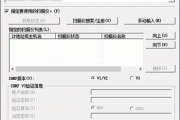
要把放在理光IM C4500上的原稿扫描到Windows电脑中支持TWAIN的应用里,可以安装网络TWAIN驱动。安装后,用Network Connection Tool搜索设备或手动输入机器IP地址,将IM C4500注册为连接目标。 这套驱动用于网络连接,不能用于USB连接。驱动以32位方式运行,在64位Windows上也应使用32位TWAIN应用。 安装网络TWAIN驱动 1、下
-
理光IM C4500更换网络环境后,Windows中可能还留有旧的标准TCP/IP打印端口。确认这些端口已不再承担打印、发送或其他应用程序的用途后,可以从打印机属性中删除。Windows 10和Windows 11的入口略有不同,端口仍分配给打印机时则需要先调整分配。 使用具有管理员权限的账户登录Windows后再操作。本流程用于未使用的网络打印
-
理光IM C4500在打开复印功能或自动重设后,会载入默认设置。经常使用同一组复印条件,可以把调好的设置保存为默认值,减少每次重新调整的操作。下面按带有[菜单]按钮的复印画面操作。 保存常用复印设置 1、调整复印条件 打开复印画面,把常用的色彩、单面或双面等复印条件调好。接下来会将当前已选的设置注册为默认值。 [双
-
邮件服务器要求先进行POP认证、再连接SMTP服务器发送邮件时,可以在理光IM C4500的日文标准设置面板中配置POP before SMTP。机器应先完成扫描到E-Mail等基础邮件设置,并使用IPv4网络,这项功能在IPv6下无效。配置时需要先填POP服务器和端口,再启用认证并保存账号信息。 先准备服务器和认证资料 向邮件管理员取得实际使用
-
需要在复印后留存一份原稿数据,可以让理光IM C4500在复印时同时把文件保存到本机文件服务器,供以后调用。这个功能要求机器已安装RICOH Always Current Technology(ACT)2.1或更高版本,保存入口在复印界面的“原稿设置/存储文件”中。 先在[检查状态]画面中打开[机器/查询/机器信息]或[机器信息],按[查询],查看机器信
-
理光IM C4500发送页数较多或不便作为附件发送的扫描文档,可以把文件暂存在机器中,再通过邮件发送下载链接。收件人点击邮件正文里的URL即可下载文件。下面按标准设置画面操作,先开启直接下载,再为本次扫描选择URL发送。 设备应先完成扫描邮件发送配置。准备好收件邮箱后,再进行下面的操作。 先设置URL发送方式 1、开启
-
理光 IM C4500 通过企业邮箱发送扫描件时,可以在 Web Image Monitor 里把发信方式改为 Exchange Online 的 OAuth 2.0。改设置前,先查设备固件是否支持 OAuth 2.0,再请邮件管理员确认发件邮箱允许 SMTP AUTH。以下操作适用于日文 Web Image Monitor 和使用 smtp.office365.com 的全球商业版 Exchange Online。 检查固件和
-
理光IM C4500的PPD驱动安装完成后,还要在Mac的打印机列表中添加设备,才能使用这套驱动打印。驱动要匹配本机的macOS版本,添加时填写机器当前的IP地址,并选择HP Jetdirect - Socket协议。 安装PPD打印驱动 1、下载并打开安装包 打开理光中国驱动下载页,选择IM C4500。先核对该型号是否提供适用于本机macOS版本的打印驱动
-
理光IM C4500的“印记”功能会在扫描过的纸质原稿上留下圆形标记,便于逐页核对原稿的扫描进度。使用前需确认机器配备支持印记的自动反转送稿器(ARDF),然后在本次传真或扫描任务的设置中开启“印记”。 开始本次任务前,确认ARDF中没有上次遗留的原稿。 开启传真印记 1、进入传真。 在机器主页按“传真”,将原稿放在ARD