兄弟DCP-L2550DW怎么用ControlCenter4扫描成PDF?
在Windows电脑上,兄弟DCP-L2550DW可以通过ControlCenter4的标准模式将扫描文档存为PDF。完成扫描后,打开“保存”对话框,选择PDF文件类型和目标文件夹,再确认保存。
1、装入原稿并打开ControlCenter4
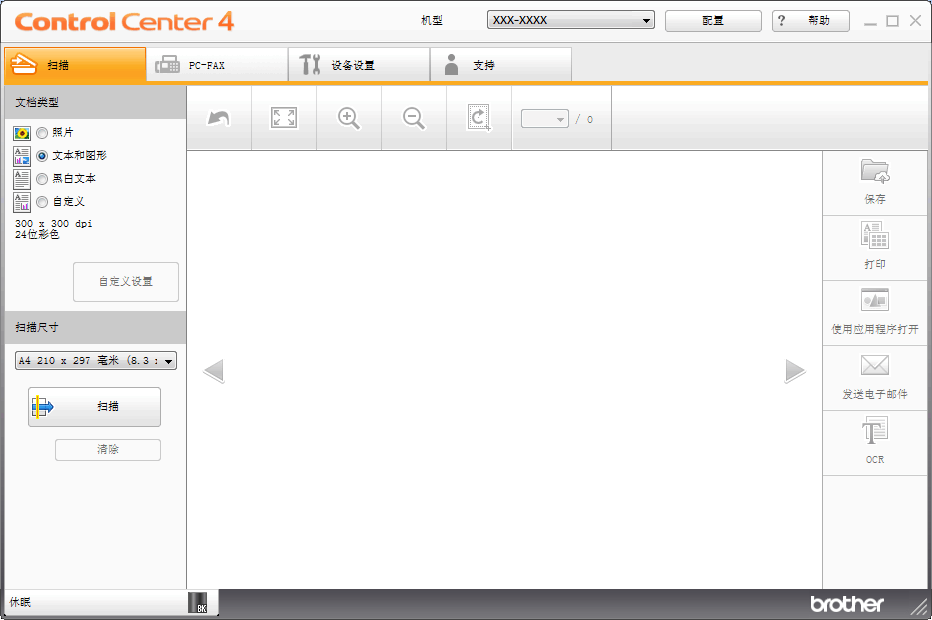
将原稿放入设备,点击任务栏中的ControlCenter4图标,再点击“打开”。确认软件已选择“标准模式”。
2、设置扫描内容并预览
进入“扫描”选项卡,选择“文档类型”,按原稿需要调整文档尺寸,再点击“扫描”。设备完成扫描后,图像会显示在图像浏览器中,可用左右箭头逐页预览。
3、选择PDF文件类型
点击“保存”,在弹出的对话框中打开“文件类型”下拉列表,选择PDF格式。
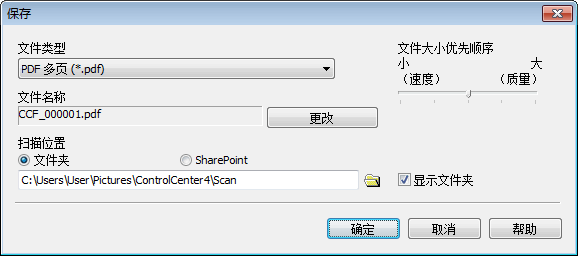
需要给PDF加密码时,可将文件类型选为“安全PDF单页(*.pdf)”或“安全PDF多页(*.pdf)”,再点击钥匙图标并输入密码。
4、选择文件名和保存文件夹
如需修改文件名,点击“更改”。再点击路径旁的文件夹图标,浏览并选择目标文件夹,最后点击“确定”,扫描文档就会以PDF格式保存到该文件夹中。
-
兄弟DCP-L2550DW可在深度休眠达到设定时长后自动关机,等待多久由“自动关机”选项决定。要调整等待时间或停用这项功能,可在面板“常规设置”下的“环保”菜单中设置。 1、进入自动关机设置 按面板的功能键。用上/下键选择“常规设置”,按OK。继续选择“环保”并按OK,再选择“自动关机”并按OK。 2、选择等待时长 用上/

-
在Linux电脑上查看兄弟DCP-L2550DW的剩余墨粉,可以用浏览器打开设备的网络基本管理。这种方法要求打印机已接入网络,电脑与打印机都配置了有效的IP地址。如果只连接了USB线,也可以直接在打印机面板上查询墨粉寿命。 通过网络查看墨粉量 1、查到打印机的IP地址 在DCP-L2550DW面板上按“功能”,用上下方向键找到“打印报告
-
兄弟DCP-L2550DW打印颜色偏浅,可能与墨粉盒状态、节墨设置或使用环境有关。可以先轻摇墨粉盒、检查省墨开关,再根据打印效果清洁电晕丝和硒鼓。 1、轻摇墨粉盒并检查耗材提示 打开前盖,取出墨粉盒与硒鼓组件,按下绿色锁定杆,将墨粉盒取出后轻轻摇晃。再把墨粉盒推回硒鼓单元,听到卡嗒声、绿色锁定杆自动抬起后,将组件
-
兄弟DCP-L2550DW的硒鼓和墨粉盒是两个独立部件。换硒鼓要把原来的墨粉盒取下,装到新硒鼓上,再将整套组件放回打印机。安装完成后,还需要在面板上重置硒鼓计数器。 更换硒鼓 1、打开前盖 确认打印机已经开机,然后打开机身前盖。 2、取出硒鼓和墨粉盒组件 将两者一起从打印机中取出。 3、取下墨粉盒 按下硒鼓上的绿色锁定
-
打印机是办公室的必备设备之一,是因为现在有很多文件都是需要我们纸质存档,这样既方便保存也方便查看签字。爱普生打印机不仅拥有好的打印品质,而且有很高的打印效率,在使用的过程中,爱普生l4169怎么扫描成pdf,接下来的内容中小编将详细为大家介绍。 一、安装驱动并打开扫描软件 1、官网下载驱动软件,先安装扫描驱动
-
相信我们很多的办公人员都使用过打印机,打印机怎么将文件扫描成PDF或许有人不太明白,那么惠普m1136怎么扫描成PDF呢?感兴趣的一起看下去吧! 步骤1:将需要扫描的纸质文件放入打印机的扫描仪中,并将盖子盖在扫描仪上。 步骤2:打开电脑左下角的按钮,选择控制面板,点击设备与打印机。 步骤3:然后右键点击打印机图标,
-
我们在利用一体机或扫描仪扫描文档时都希望直接扫描成可便携文档,虽然现在很多热都在使用word文档,但是PDF的格式更方便,那么惠普scanjetpro2500f1怎么扫描成pdf呢?感兴趣的一起看下去吧! 1、首先,在浏览器搜索并下载Adobe Acrobat 9 Pro软件,并按照提示,把它正确安装到电脑上 2、单击“添加文件”按钮,我们找到该P
-
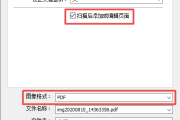
Epson Scan 2可以把多页材料保存到同一个PDF中。在扫描设置里勾选“扫描后添加或编辑页面”,并将“图像格式”选为“PDF”,扫描完一页后就能继续添加,全部扫完再保存。 开始前确认Epson Scan 2已经能正常识别设备并扫描。下面的设置用于添加页面和合并保存,设备连接异常需要另外排查。 把多页扫描到一个PDF 1、开启继续
-
兄弟DCP-B7520DW 黑白激光无线双面打印多功能一体机,打印、复印、扫描一机搞定,性能超强悍。今日为大家介绍的其最基础的操作——无线设置方法,还不会整的小伙伴赶紧看过来啦 使用 Wi-Fi Protected Setup“(WPS)的一键式方式配置设备的无线网络 如果您的无线接入点/路由器支持WPS(PBC:一键式配置),您可以从设备的操作面
-
爱普生l3153作为多功能的打印复印扫描一体机,价格便宜,性能很全,还是很实用的。今日小编为大家介绍的是怎样用它来扫描东西,作为最基础的功能,想必还有很多小伙伴还不会整呢吧! 1、点击电脑左下角的开始菜单,点击设备和打印机; 2、双击打开我的默认和已经准备就绪了的打印机,点击右边的扫描文档或图片; 3、将图片
-
兄弟hl-2595dw打印机是非常受大家的欢迎的,有小伙伴们想知道兄弟hl-2595dw如何扫描,今天小编就来教教大家,操作很简单的,小伙伴们可以了解一下。 安装好打印机,连接到电脑 现在打印机处于睡眠状态 按下中间的扫描,翻开上门的小盖,把纸张放到上去,扫描的文字放在上面 也可以放在扫描区域扫描,扫描的纸张向下,盖上盖
-
惠普公司旗下不仅有打印机还有扫描仪,但是有很多刚踏入职场的小伙伴不知道扫描仪的具体用法,今天小编就来以惠普扫描仪为例子来教大家怎么使用,那么惠普5000s4扫描仪怎么用呢?一起来看看吧! 1、把扫描仪与用USB线电脑连接上,把文件放入扫描仪。 2、点击【计算机】,点击打开【扫描仪】。 3、在弹出的对话框中选择【扫