华硕Intel 500系列主板CSM灰色无法开启?原因与核对方法
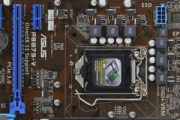
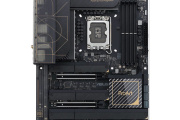
华硕Intel 500及更新芯片组主板使用内建显示时,BIOS中的CSM可能呈灰色、无法选用,原因是这类内建显示不支持Legacy Boot传统启动。需要使用CSM时,须搭配支持VBIOS的独立显卡,再检查选项是否可用。
这些核对方法适用于华硕主板产品,不适用于台式整机。
先核对主板型号、芯片组和CPU
已知主板型号:查看产品规格
在华硕官网找到对应完整型号的产品页,打开“规格参数”,查看Chipset或芯片组项目,记下Z590等实际芯片组名称。
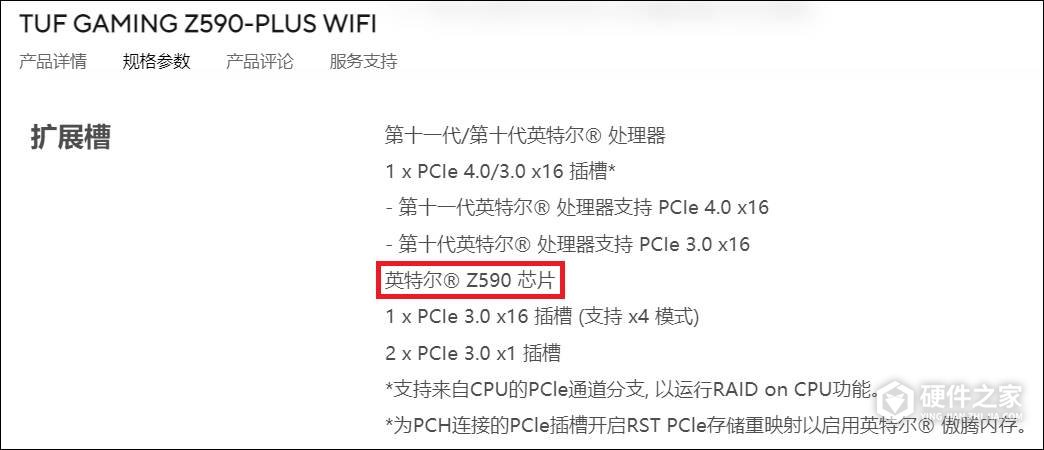
不知道主板型号:进入BIOS查看
重新启动电脑,按住Del键进入BIOS,在Information区域读取完整主板型号,再到对应产品页查询芯片组。
内建显示环境下,CPU与芯片组组合对CSM的支持区别如下:
| 主板芯片组 | 第10代Comet Lake CPU | 第11代Rocket Lake或更新CPU |
|---|---|---|
| Intel 400系列 | 支持CSM | 不支持CSM |
| Intel 500及更新系列 | 不支持CSM | 不支持CSM |
查看CSM状态与显卡条件
在BIOS高级模式中打开Boot→CSM(Compatibility Support Module),查看Launch CSM。选项呈灰色并显示Disabled,表示当前无法在这里选用CSM。

对Intel 500及更新芯片组的上述内建显示场景,需要使用支持VBIOS的独立显卡,CSM选项才能正常选用。可参考NVIDIA GTX 1000系列及以上、AMD RX5000系列及以上,前提是具体显卡支持VBIOS。
CSM开启后是否只能传统启动?
CSM是Compatibility Support Module,即兼容性支持模块。传统MBR启动需要开启CSM,但开启后仍可选择UEFI启动。关闭CSM后采用纯UEFI启动,并支持安全启动(Secure Boot)。
-
相信很多小伙伴都有在使用华硕电脑,其中华硕电脑的主板怎么开启vt呢?方法很简单,下面小编就来为大家介绍。 其实很简单,我们只需要按开机键,立即按del键进入, 设置后按F10键保存退出。

-
华硕主板蓝屏电源灯亮怎么回事是很多用户都会遇到的问题,虽然答案多种多样,但答案只有一个,下面就是小编搜集资料整理出来的最佳答案。 华硕主板蓝屏电源灯亮通常表示硬件故障或者组件不正确安装。以下是一些可能的原因和解决方法: 推荐小伙伴们下载:快快蓝屏修复助手(点击即可下载)
-
Intel cpu大家都认识,甚至是大街小巷的人无人不知。但是有人最近在讨论津逮cpu,那么到底津逮cpu是一个什么呢?如果与Intel cpu对比会有哪些区别呢?不知道你对于这个问题是否好奇呢? 对于大家的好奇,小编就来给大家仔细解答一下。目前根据资料来说,津逮CPU其实就是在Intel CPU上加一个所谓的安全模块,是CPU+ASIC,CPU
-
罗技m185是一款无线办公鼠标,其稳定的性能也是受到很多人的喜爱,但很多小伙伴在购买之后不知道罗技m185怎么与接收器配对?其实非常简单,接下来就让小编来告诉大家吧。 罗技m185与接收器配对教程 1、先去罗技官网下载配对用的程序 2、配对程序仅有1M上下,但开启有一些慢,可以用下面的图的文件名自主搜索,程序翠绿色实
-
为啥主板开启xmp蓝屏了怎么办呢?不要着急,这问题在软件中还是很容易解决的。出现这个问题主要是因为你对这款软件还不太熟悉,只要你熟悉了这款软件,那么就能够轻松搞定这个问题,下面就一起来详细的了解一下吧。 出现蓝屏的原因可能有很多,其中一种可能是XMP(扩展内存配置文件)的设置导致了系统的稳定性问题。 推荐小
-
apple store无法连接是什么原因?这个问题是非常受大家的关注的,今天小编就带着大家的疑问收集了以下内容,感兴趣的小伙伴们可以了解一下。 在苹果平台上,apple store无法连接绝大多数情况下是用户自己的网络出现了问题。如果在WIFI环境中检查WIFI是否停止工作或者信号太小,如果在移动网络环境就检查是否所在的路段人流
-
既然华硕B760系列主板今晚就要发售了,我们对于它还没有充分了解怎么行呢?不如我们抢先来看看,到底华硕B760系列主板性能怎么样呢? 据介绍,华硕 ProArt B760-Creator D4 主板为 ATX 板型,搭载了最新的 B760 芯片组,支持 12 代和 13 代酷睿处理器,可安装四条 DDR4 内存和 3 块 M.2 SSD,配备了 PCIe 5.0 显卡插槽,接
-
根据最新消息华硕 Z790 系列主板新品定档 10 月 16 日发布,那么一个系列那么多型号来说,大家很迷茫。因为最简单的一个问题就是不知道如何选择,才是最适合自己的。既然要做选择,就要了解它。我们先来看看到底华硕z790系列主板有哪些功能? 华硕 Z790 系列主板是一款功能强大、性能出色的主板系列,拥有众多令人瞩目的功
-
华硕tpm2.0开启后,可以帮助用户安装win11系统。所以很多小伙伴想知道,华硕tpm2.0如何开启?其实非常简单,接下来就让小编来告诉大家吧。 华硕tpm2.0开启教程 1.首先重启华硕电脑,期间不断按住启动快捷键F2进入bios界面,然后选择高级模式进入。 2.使用方向键选择启动,然后在上下键选择安全启动回车进入。 3.将操作系统类型
-
极米h3s投影仪的遥控器该如何配对连接呢?正常原厂自带的遥控器是直接就可以使用的,后期再的遥控器,有的就需要在配对一下才可以使用。那么具体的操作步骤是怎样的呢?不清楚的一起来看看下面的方法吧 1、打开极米h3s投影仪,将遥控器距离投影仪10厘米以内; 2、同时按住遥控器的返回键和主页键3秒; 3、遥控器发出滴滴声
-
不少人喜欢对主板提更高要求,那么你如果想要对惠普品牌主板开启vt虚拟化技术的话,可以先确认自己的电脑是不是支持vt虚拟化功能。如果可以那么在电脑开机的时候可以使用快捷方式进入BIOS设置。下面我们一起来学习一招方法。 惠普主板怎么开启vt虚拟化 1、先检查自己电脑的CPU是不是支持虚拟化功能,如果支持请看下文: 2、
-
今天应该算是开年的第一个工作日,我们迎来了全新的2023年。那么在这个时候,在来点好消息是不是很赞?没做,小编今天就是来给大家带来好消息的,那就是华硕今晚有大动静,绝对是你想要的。一起来看看吧! 小编给你带来的是华硕B760系列主板的发布消息,你如果感兴趣,就直接来揭秘吧! 那就是在今晚,没错(1月3日)!华硕