AMD显卡RSR怎么开启?设置与生效检查方法
玩没有内置超分辨率功能的游戏时,可以在AMD Software中启用Radeon Super Resolution(RSR),由驱动对较低分辨率的画面进行空间放大,以改善游戏性能。要让RSR实际进行放大,游戏分辨率需要低于显示器原生分辨率。设置后,可以在游戏运行时查看Upscale Status的Active状态和绿色勾。

以下操作面向搭载Radeon RX 5000系列或更新Radeon独立显卡的Windows10/11台式机,使用22.7.1或更高版本的AMD Software: Adrenalin Edition,并采用Full Install完整安装。
游戏已经提供FSR选项的,优先使用游戏内FSR,针对游戏进行的优化可能带来更好的放大效果。
全局开启RSR并检查生效状态
1、打开AMD Software
打开Windows开始菜单,输入“AMD Software”,选择搜索结果中的应用。
2、进入显卡设置
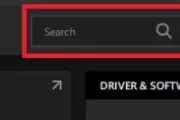
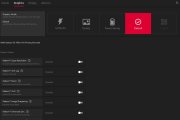
在AMD Software的搜索框输入“Graphics”,点击“Graphics Settings”,进入全局显卡设置。
3、开启Radeon Super Resolution
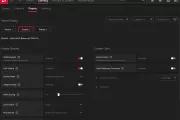
找到默认关闭的“Radeon Super Resolution”,将它改为“Enabled”(启用)。这会同时开启全局显示设置中的GPU Scaling,显示画面可能短暂变黑。
开启RSR后,AMD Software会自动关闭Radeon Chill、Radeon Image Sharpening(RIS)和Integer Scaling(整数缩放)。首次使用弹出快速指南时,可以点击“Learn More”查看游戏设置和验证说明。
4、降低游戏分辨率
启动游戏,进入显示或图形设置。使用独占全屏模式时,手动把游戏分辨率设为低于显示器原生分辨率的档位。游戏分辨率仍处在原生分辨率时,RSR不会进入放大状态。
RSR也支持无边框全屏模式,这种模式下,驱动会根据RSR设置自动降低桌面分辨率。
5、查看Upscale Status
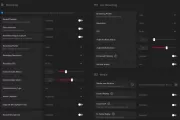
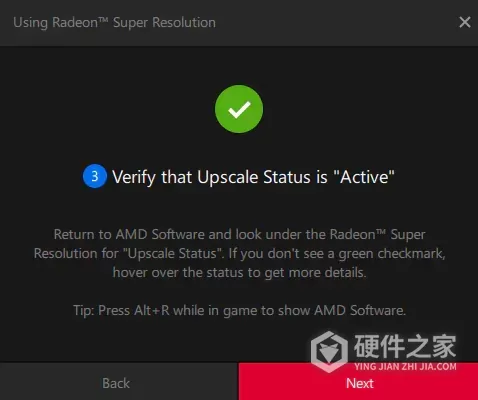
在游戏中按Alt+R打开AMD Software,查看Radeon Super Resolution项目下的“Upscale Status”(放大状态)。状态显示“Active”,并带有绿色勾,表示RSR正在进行放大。没有看到绿色勾时,把鼠标移到状态上查看详细信息,并检查游戏分辨率是否低于显示器原生分辨率。
为单个游戏单独设置RSR
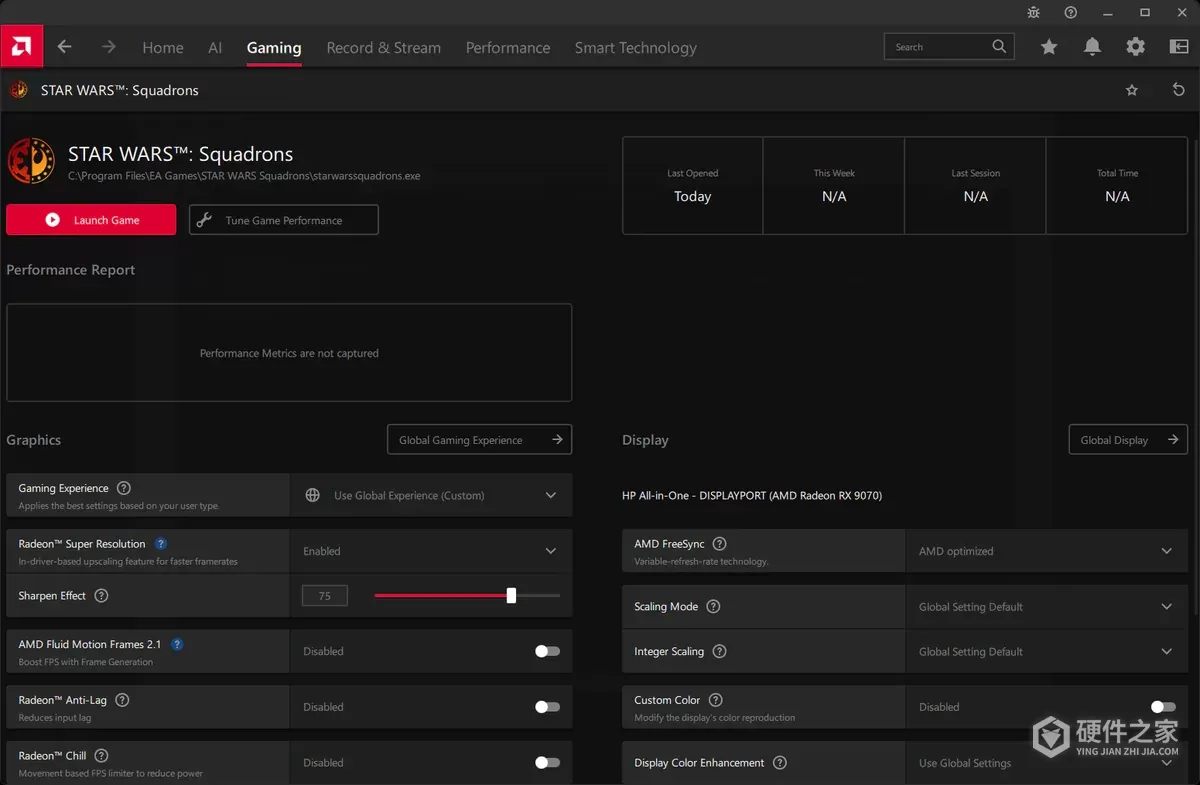
在AMD Software顶部选择“Gaming”,再进入“Games”,选中要调整的已有游戏配置文件,在其中将“Radeon Super Resolution”设为“Enabled”。
游戏配置首次使用时默认沿用全局RSR设置。在某个游戏的配置文件中单独修改RSR,只会影响选中的游戏。
-
AMD FreeSync会让显示器刷新率随显卡输出帧率同步变化,帮助减少游戏中的画面撕裂和卡顿。兼容的AMD显卡与FreeSync认证显示器搭配使用时,AMD Software通常会自动开启这项功能;先打开显示器端的FreeSync,再到软件中查看全局状态,也可以为单个游戏单独设置。 先开启显示器端的FreeSync 电脑需要兼容FreeSync的AMD显卡或AP

-
AMD Radeon显卡的RGB、YCbCr输出格式可以在AMD Software: Adrenalin Edition中调整。显卡通过DisplayPort(DP)或HDMI直接连接兼容显示器后,打开Display Settings里的Pixel Format下拉菜单,就能选择需要的格式,设置会立即生效。 使用转接线或转换器的连接方式不受支持。 设置像素格式 1、打开AMD Software 点击Windows任
-
使用AMD显卡直播游戏,可以在AMD Software: Adrenalin Edition中连接直播平台、调整画面和声音,再用Scene Editor布置摄像头、图片和聊天区域。Live Stream负责推流,Scene Editor负责场景布局,两者都在Record Stream菜单中。 这两项功能需要完整安装AMD Software,并配合支持录制和直播的Radeon显卡使用。显卡至少要支持V
-
AMD Software: Adrenalin Edition的完整安装提供录制功能,可以用来录制Windows桌面和游戏画面。先用向导选择录制范围与质量,再按需要调整麦克风和保存位置。设置完成后,可用热键开始或停止录制。具体可用项目会随显卡和系统配置变化。 用向导完成初始设置 1、打开录制设置 在Windows“开始”菜单搜索并打开AMD Software
-
相信很多小伙伴都有在使用华硕电脑,其中华硕电脑的主板怎么开启vt呢?方法很简单,下面小编就来为大家介绍。 其实很简单,我们只需要按开机键,立即按del键进入, 设置后按F10键保存退出。
-
近年来,随着Amd显卡在市场上的流行,越来越多的用户选择了Amd显卡作为自己的显示设备。但是,在安装Amd显卡驱动的过程中,一些用户常常遇到蓝屏的问题。经过调查和分析,很多用户发现这个问题可能是Amd显卡与主板不兼容所导致的。面对这个问题,我们应该如何解决呢? 我们给大家推荐快快蓝屏修复助手(点击即可下载)<<<<专
-
AMD显卡可以通过AMD Software为不同游戏分别设置画质。在游戏库中打开对应游戏的设置页面,就能单独调整它的图形选项,其他游戏的设置保持不变。 全局设置和单个游戏设置有什么区别 Global Graphics(全局图形)用于统一设置游戏和应用的图形选项,修改后的设置会在启动游戏或应用时生效。只想调整某款游戏时,要打开这款游
-
AMD显卡的显示颜色增强可以调整游戏和应用的画面色彩,色觉校正则用于按不同色觉需求调整颜色。两项功能都能设置为全局生效,也能为某个游戏单独配置。 开启全局颜色增强 运行Windows 10及以上系统的Radeon RX系列显卡,以及带Radeon显卡的Ryzen台式处理器可使用这两项功能。具体可用选项还取决于AMD Software版本和电脑配
-
华硕Intel 500及更新芯片组主板使用内建显示时,BIOS中的CSM可能呈灰色、无法选用,原因是这类内建显示不支持Legacy Boot传统启动。需要使用CSM时,须搭配支持VBIOS的独立显卡,再检查选项是否可用。 这些核对方法适用于华硕主板产品,不适用于台式整机。 先核对主板型号、芯片组和CPU 已知主板型号:查看产品规格 在华硕官
-
Win11组策略不生效怎么办详细教程带给大家,这款软件还是非常实用的,生活中我们也经常用到,所以学会熟练的使用这款软件也是很有必要的。 如果Windows 11的组策略不生效,可以尝试以下步骤解决问题: 1. 检查组策略设置:确保已正确配置组策略设置。可以使用组策略编辑器(gpedit.msc)或组策略管理控制台(gpmc.msc)来查
-
一起来看看Windows 11右下角回到桌面没有了怎么办的教程,这款软件的用户基数还是蛮庞大的,不少小伙伴在使用过程中也难免会遇到不会使用的功能,而本站能够为大家提供最详细的教程,生活中大家常用的软件,这里都能教会大家如何正确的使用,是生活中的小帮手,让你更容易掌握软件的使用技巧。 方法一:使用Win+D键 您可以
-
这是现在经常用到的一个软件,Win11取消开机磁盘检查方法有不少用户都不知道如何正确使用,下面就一起来看看最详细的使用教程。本站对这些功能使用教程进行了汇总,需要的朋友可以来这里查看详细的教程。 在Windows 11中,取消开机时的磁盘检查可以通过以下方法进行操作: 1. 打开命令提示符:按下Win + X键,然后选择“命