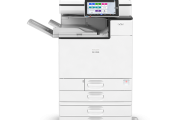
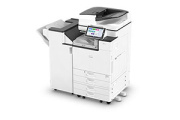
理光IM C4500在Mac上怎么安装网络打印驱动?
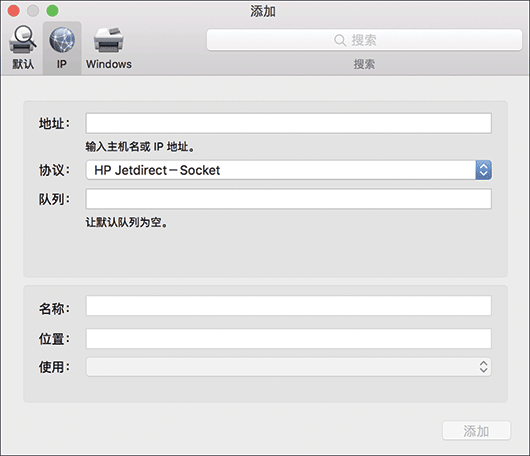
理光IM C4500的PPD驱动安装完成后,还要在Mac的打印机列表中添加设备,才能使用这套驱动打印。驱动要匹配本机的macOS版本,添加时填写机器当前的IP地址,并选择HP Jetdirect - Socket协议。
安装PPD打印驱动
1、下载并打开安装包
打开理光中国驱动下载页,选择IM C4500。先核对该型号是否提供适用于本机macOS版本的打印驱动,再下载对应的PPD安装包。
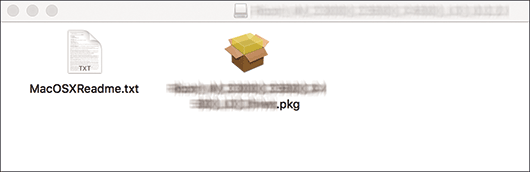
双击下载的驱动文件,打开后再双击扩展名为.pkg的程序包,启动安装。
2、按安装向导继续
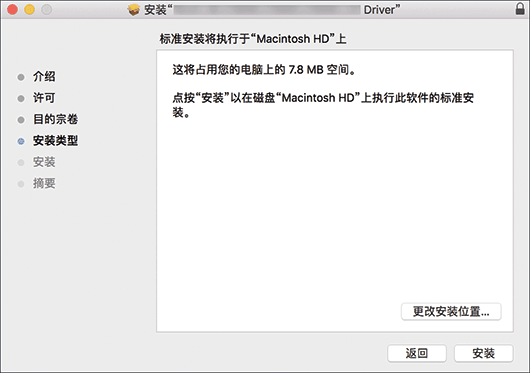
在介绍画面点击“继续”。进入许可证画面,阅读内容后点击“继续”,再在确认框中点击“接受”。安装器提示选择安装位置,就选好位置再点击“继续”,随后点击“安装”。
3、用管理员账户授权安装
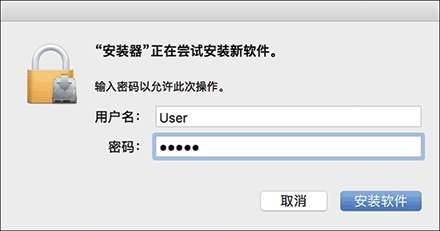
输入Mac管理员账户的用户名和密码,点击“安装软件”。安装完成后点击“关闭”。没有管理员权限,请联系管理员完成安装。
按IP地址添加打印机
4、打开添加打印机窗口
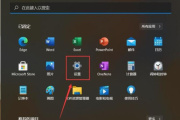
macOS 13及以后:从苹果菜单打开“系统设置”,进入“打印机与扫描仪”,点击“添加打印机、扫描仪或传真机”。
macOS 12及以前:从苹果菜单打开“系统偏好设置”,进入“打印机与扫描仪”或“打印与扫描”,点击列表下方的“+”。设置呈灰色的,点击左下角锁图标,用管理员账户解锁。
系统提示需要授权修改设置,就输入Mac管理员账户信息后继续。
5、填写IP地址和协议
选择“IP”,在“地址”中输入这台IM C4500当前使用的IP地址,将“协议”设为“HP Jetdirect - Socket”。
6、核对机型并添加
查看“使用”或“驱动程序”栏,显示对应的IM C4500驱动后,点击“添加”。返回“打印机与扫描仪”,查看新增的打印机是否出现在列表中。
7、打印测试页
选中新增的打印机,打开它的打印队列,在队列窗口的“打印机”菜单中打印测试页。观察设备是否输出测试页,核对本次网络打印设置。
常见问题
“使用”栏显示“通用PostScript打印机”怎么办?
先核对“地址”栏,输入有误就改为这台机器当前的IP地址。地址正确仍显示通用驱动,检查Mac与打印机的网络连接。有线连接要查看机器网线是否接好,无线连接要查看机器的信号状态。网络连接正常后,重新运行与本机macOS版本匹配的PPD安装包,完成安装,再按IP添加打印机。
纸盒、装订等选配功能没有显示怎么办?
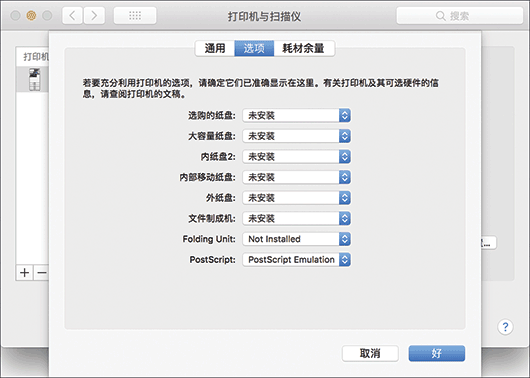
添加过程中,配置进度窗口长时间未关闭,可以点击窗口中的“配置”或“设置”,按机器实际安装的选配件填写配置。
已经添加好的打印机,在“打印机与扫描仪”中选中它,打开“选项与耗材”,进入“驱动程序”或“选项”,选择机器实际安装的选配件,点击“好”。仍没有可用选项,再核对IP地址和PPD注册情况。
-
要把放在理光IM C4500上的原稿扫描到Windows电脑中支持TWAIN的应用里,可以安装网络TWAIN驱动。安装后,用Network Connection Tool搜索设备或手动输入机器IP地址,将IM C4500注册为连接目标。 这套驱动用于网络连接,不能用于USB连接。驱动以32位方式运行,在64位Windows上也应使用32位TWAIN应用。 安装网络TWAIN驱动 1、下

-
需要在复印后留存一份原稿数据,可以让理光IM C4500在复印时同时把文件保存到本机文件服务器,供以后调用。这个功能要求机器已安装RICOH Always Current Technology(ACT)2.1或更高版本,保存入口在复印界面的“原稿设置/存储文件”中。 先在[检查状态]画面中打开[机器/查询/机器信息]或[机器信息],按[查询],查看机器信
-
理光IM C4500扫描到Mac共享目录前,需要先在Mac上建立接收文件夹,启用SMB共享,并给用于连接的账户设置读写权限。下面以macOS 13 Ventura和已有Mac账户为例,完成Mac端的共享准备。 更改共享设置需要管理员权限。操作中出现设置授权窗口时,输入有管理员权限的账户名和密码,再继续。 新建目录并启用SMB共享 1、建立接收文
-
理光IM C4500的扫描传输历史最多保存250条,达到上限后可能自动打印日志。将“打印和删除扫描日志”改为“勿打印:删除最早项”,就能关闭自动打印,并继续发送扫描文件。新记录会替换最旧的记录。 标准界面怎么设置 标准设置界面适用于已实施RICOH Always Current Technology v1.1及更高版本的机器。若面板显示的是传统界
-
理光IM C4500更换网络环境后,Windows中可能还留有旧的标准TCP/IP打印端口。确认这些端口已不再承担打印、发送或其他应用程序的用途后,可以从打印机属性中删除。Windows 10和Windows 11的入口略有不同,端口仍分配给打印机时则需要先调整分配。 使用具有管理员权限的账户登录Windows后再操作。本流程用于未使用的网络打印
-
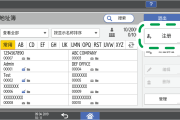
理光IM C4500可以把常用的收件邮箱保存在通讯簿中。添加好联系人后,扫描文件时直接选择对应名称,就不用每次输入邮箱。 在通讯簿中添加收件邮箱 设备需要配置好SMTP服务器和网络设置,才能发送扫描邮件。如果尚未完成邮件发送配置,请联系设备管理员处理。 1、打开通讯簿并点击注册 在设备主页打开通讯簿,进入地址列表后
-
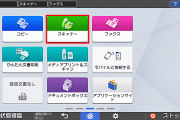
理光IM C4500把黑白原稿保存为JPEG,需要使用灰度扫描,并将文件格式设为JPEG单页或TIFF/JPEG单页。“黑白”扫描模式保存的是TIFF,改成灰度后才能保存为JPEG。 文件格式选项可能随固件版本不同而变化。 设置灰度与JPEG单页格式 1、打开扫描器 在操作面板打开扫描器(スキャナー)。主屏没有显示该图标时,可左右滑动页面查
-
理光IM C4500原本能把扫描文件发送到电脑共享文件夹,电脑账户改过密码后却发送失败,可以检查通讯簿里为这个文件夹保存的登录密码。设备仍用旧密码连接电脑时可能验证失败,可在已有目的地中更新对应账户的密码,再用测试连接检查验证结果。 下面针对已设置好的Windows共享文件夹、使用SMB连接的目的地。设置画面的显示会
-
理光IM C4500的“扫描到文件夹”不能直接把扫描数据发送到ChromeOS电脑的本地文件夹。要在Chromebook上读取扫描文件,可以改用U盘或SD卡:在一体机上完成扫描并保存到介质,再把介质接到电脑上读取。 ChromeOS中的“SMB文件共享”用于访问网络上已有的共享位置,并不会将Chromebook的本地文件夹设为一体机的扫描目的地。 1
-
夏普BP-22C20/BP-22C25可以通过AirPrint,将纸质文稿扫描并保存到Mac,无需另外下载安装扫描驱动。Mac与复合机需要接入同一网络,复合机的AirPrint扫描功能也要处于启用状态。完成设备添加后,就能从Mac打开扫描窗口,选择原稿来源、文件格式和保存位置。 使用条件 AirPrint扫描支持OS X 10.11及以上版本的Mac,iOS设备不支
-
理光im c2000搭载RiNeo智慧操作平台,标配全新的10.1英寸SOP智能触摸屏,操作更流畅,拥有全新UI操作界面,并能提供与智能手机/平板电脑相同的智能化操作方式。很多小伙伴很好奇,理光im c2000如何复印?其实非常简单,接下来就让小编来告诉大家吧。 理光im c2000复印教程 1、文字面朝上放置在自动进稿台上 or 文字面朝下放
-
Win11怎么运行安卓详细教程分享,这是一款很好用的软件,功能很多,有些冷门的功能有很多用户都不太了解,也不知道如何使用,下面就一起来看看详细的教程吧。关于这款软件,是生活中常用也实用的,本站还对这款软件进行了全方位的教程整理,有任何不会用的地方,这里都能教会大家,详细介绍到每一个步骤,手把手教会你,觉