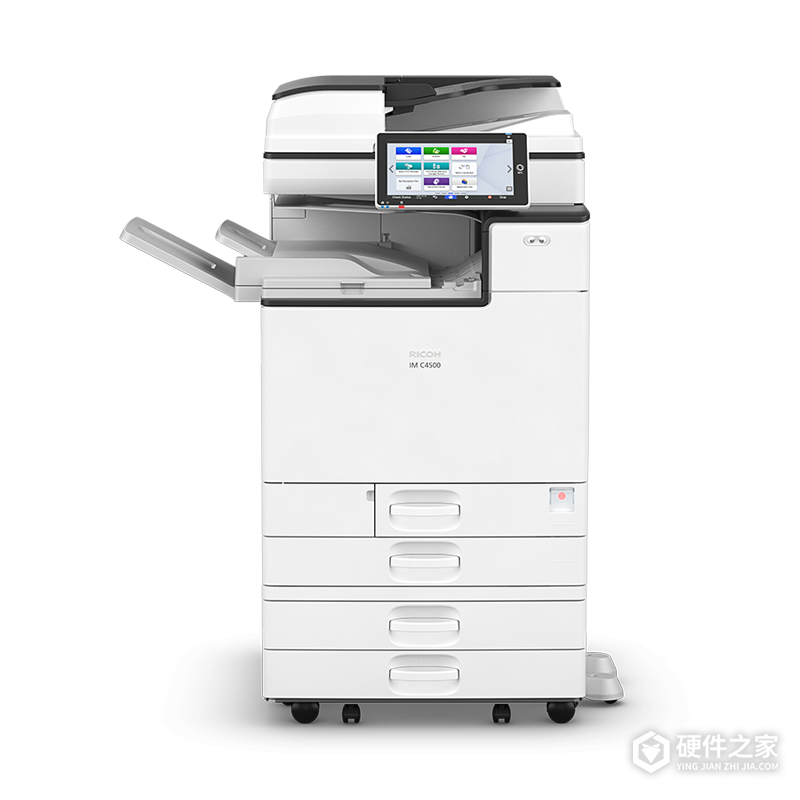
理光IM C4500怎么关闭扫描日志自动打印?
理光IM C4500在扫描传输历史达到上限时,可能自动打印扫描日志。想关闭这类报告、又不影响后续扫描发送,可以把“打印和删除扫描日志”改为“勿打印:删除最早项”。机器会在添加新记录时删除最旧的记录,不会一直保留全部发送历史。
标准界面怎么设置
标准设置界面适用于已实施RICOH Always Current Technology v1.1及更高版本的机器。若面板显示的是传统界面,按下一节的路径操作。启用了管理员验证的设备,需联系设备管理员修改设置。
1、打开扫描仪的历史设置
在主页按“用户工具”,进入“扫描仪特性”→“其他”→“历史设置”,打开“打印和删除扫描日志”。
2、改为不打印并继续发送
选择“勿打印:删除最早项”,保存设置。返回后可重新打开这一项,确认选中的值,再按“主页”退出设置。
传统界面的入口在哪里
在主页依次进入“用户工具”→“机器特性”→“扫描仪特性”→“常规设置”,打开“打印和删除扫描日志”,同样选择“勿打印:删除最早项”并保存。两种界面的菜单位置不同,选项含义相同。
三个选项有什么区别
传输历史最多保存250条。这里控制的是历史记录达到上限时的处理方式,并非每扫描一张纸就打印一次报告。
| 选项 | 历史记录达到上限时的处理 |
|---|---|
| 打印并删除全部 | 默认选项,打印后清除全部传输历史。受安全设置影响,也可能不打印条目。 |
| 勿打印:删除最早项 | 不自动打印日志,新记录替换最旧记录,可以继续发送。 |
| 勿打印:不能发送 | 不自动打印,但记录达到上限后停止发送。 |
如果选了“勿打印:不能发送”,记录满后已无法发送,可在相应的历史设置中使用“打印扫描日志”或“删除扫描日志”,处理后即可继续传输。需要纸质留档时,选择“打印扫描日志”,打印后会清除全部传输历史。“删除扫描日志”不打印,直接清除全部历史,执行前要确认这些记录不再需要。
-
理光IM C4500可以把常用的收件邮箱保存在通讯簿中。添加好联系人后,扫描文件时直接选择对应名称,就不用每次输入邮箱。 在通讯簿中添加收件邮箱 设备需要配置好SMTP服务器和网络设置,才能发送扫描邮件。如果尚未完成邮件发送配置,请联系设备管理员处理。 1、打开通讯簿并点击注册 在设备主页打开通讯簿,进入地址列表后

-
理光IM C4500扫描黑白原稿并保存为JPEG,需要把原稿类型设为灰度,文件格式选择JPEG单页或TIFF/JPEG单页。纸上的内容是黑白的,并不代表扫描时也要选择“黑白”模式,该模式不能保存为JPEG。 文件格式选项可能随固件版本不同而变化。 设置灰度与JPEG单页格式 1. 打开扫描器 在操作面板打开扫描器(スキャナー)。主屏没有显
-
理光im c2000搭载RiNeo智慧操作平台,标配全新的10.1英寸SOP智能触摸屏,操作更流畅,拥有全新UI操作界面,并能提供与智能手机/平板电脑相同的智能化操作方式。很多小伙伴很好奇,理光im c2000如何复印?其实非常简单,接下来就让小编来告诉大家吧。 理光im c2000复印教程 1、文字面朝上放置在自动进稿台上 or 文字面朝下放
-
电脑已经是我们每天必须使用的工具,随着时间的推移C盘会积累大量垃圾文件和日志信息,这会占用宝贵的存储空间,导致电脑运行变慢,甚至可能引发系统故障。那么今天就来提上议程一个问题,就是如何清理c盘垃圾日志。 养成定时清理清理c盘垃圾日志的习惯后,有利用空间有效释放,可以给我们带来使用上的方面。 1、通过系统自
-
apple store自动扣费怎么关闭?这个问题是非常受大家的关注的,以下内容就是小编为大家收集的资料,感兴趣的小伙伴们可以了解查看一下。 点击设置的图标进入 在设置列表内,选择iTunes store与App Store的选项进入。 进入后,我们点击上方的自己苹果ID的选项。 点击后,在弹出的窗口中,我们选择查看AppleID的选项。 点击以
-
iPadair4想要关闭自动旋转,到底应该如何操作呢?不然屏幕就会随着我们的晃动,横竖切换,很影响使用感受,只要关闭自动旋转,即可解决这一问题 方法一: 1、打开平板——设置——通用 2、在右边的页面,点击锁定屏幕旋转,后面出现/表示锁定成功。 方法二: 在ipad air主界面,从右上角往下拉,在快捷选项,找到锁定图标,
-
miui13系统有着许多的性能优化。但也正因为是最新的操作系统,关于怎么操作,还有很多小伙伴不是很了解。很多小伙伴想知道,miui13勿扰模式怎么自动关闭?其实非常简单,接下来就让小编来告诉大家吧。 miui13勿扰模式自动关闭教程 1、首先打开手机,然后进入到【设置】中,然后在设置中点击【声音与振动】进入其中; 2、然
-
Win11壁纸自动更换怎么关闭软件涵盖了我们日常生活,大家在日常中都非常喜欢用这款软件,那么不少小伙伴都还不清楚具体应该怎么去做,现在小编就以最为详细的教程告诉大家这款Win11壁纸自动更换怎么关闭软件的操作方式,大家看完就知道了。 要关闭Win11壁纸自动更换功能,可以按照以下步骤进行操作: 1. 打开“设置”应用程
-
相信如今已经不少人童鞋完成了IOS16的更新,那么偶然的时候会发现自己手机还在更新系统,这这这是什么情况?或许有些童鞋还不清楚,那是因为你开通了自动更新的按钮,随着大版本系统的更新完毕,后续也有一些测试版或者小版的推送,当你不注意就自动更新。 今天我们要来学习的就是如何完毕当下IOS16系统下的自动更新按钮。
-
Win11自动更新怎么关闭软件涵盖了我们日常生活,大家在日常中都非常喜欢用这款软件,那么不少小伙伴都还不清楚具体应该怎么去做,现在小编就以最为详细的教程告诉大家这款Win11自动更新怎么关闭软件的操作方式,大家看完就知道了。 要关闭Win11的自动更新,您可以按照以下步骤操作: 1. 打开“设置”(可以通过开始菜单或Wi
-
华为freebuds4在有网,电量充足的情况下,总是会在不知情的情况下自动更新,还总是有个提醒栏,看着很不舒服。想要将自动更新关闭,到底应该如何操作呢?还不会整的小伙伴赶紧看过来啦 手机——智慧生活——耳机——固件更新 点击右上角点击的设置选择,将自动更新的开关关闭即可 另外还可以这么干 设置→移动网络→流量管
-
现在我们是不是进入了一个比较纠结的地步,手机内不够,但是又不想太早更换5G,相信不少人都存在这样的心态在围观。那么IOS13系统对于我们来说,还算比较新的。那么如果我们关闭了自动更新系统的这个功能或许还能熬久一天,如果你还不知道的话,可以跟着小编一起来学习下。 ios13系统自动更新怎么关闭 1.首先我们进入苹果手