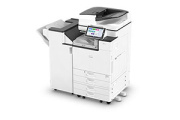
理光IM C4500怎么安装网络TWAIN扫描驱动?
要把放在理光IM C4500上的原稿扫描到Windows电脑中支持TWAIN的应用里,可以安装网络TWAIN驱动。安装后,用Network Connection Tool搜索设备或手动输入机器IP地址,将IM C4500注册为连接目标。
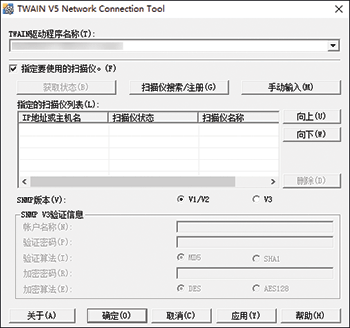
这套驱动用于网络连接,不能用于USB连接。驱动以32位方式运行,在64位Windows上也应使用32位TWAIN应用。
安装网络TWAIN驱动
1、下载并解压驱动包
从理光官网下载与IM C4500及电脑系统对应的网络TWAIN驱动安装包,保存到电脑后双击打开。出现“用户帐户控制”提示时,核对文件名,点击“是”或“允许”。
解压会生成至少10个文件,建议先新建一个单独文件夹。在解压窗口指定这个文件夹,再点击“确定”。
2、完成安装向导
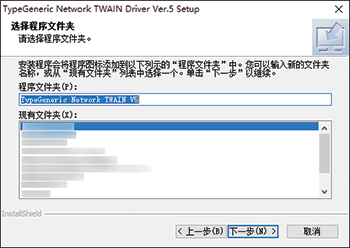
进入安装向导后点击“下一步”。阅读许可协议,同意后选择“我接受许可协议”,再点击“下一步”。到“选择程序文件夹”画面后继续点击“下一步”,开始安装。安装结束时点击“完成”。
注册要连接的扫描仪
1、打开网络连接工具
在开始菜单的应用列表中找到安装后的TWAIN V5驱动程序文件夹,打开其中的“Network Connection Tool”。
2、搜索并选择机器
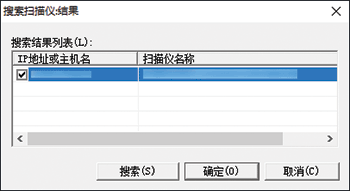
勾选“指定要使用的扫描仪”,点击“扫描仪搜索/注册”。在搜索结果列表中选中IM C4500对应的设备,再点击“确定”。
3、搜索不到时手动输入IP
不在同一网络中的扫描仪不会被搜索到。没有检测到机器时,取消搜索,回到网络连接工具,点击“手动输入”,填写IM C4500的实际IP地址,再点击“确定”。
Windows防火墙等功能也可能妨碍扫描仪连接,搜索不到设备时应检查连接是否受到拦截。
4、保存连接目标
完成搜索注册或手动输入后,回到网络连接工具,查看“指定的扫描仪列表”。IM C4500出现在列表中后,先点击“应用”,再点击“确定”,保存扫描仪连接设置。
-
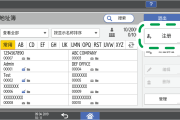
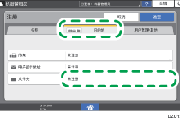
理光IM C4500可以把常用的收件邮箱保存在通讯簿中。添加好联系人后,扫描文件时直接选择对应名称,就不用每次输入邮箱。 在通讯簿中添加收件邮箱 设备需要配置好SMTP服务器和网络设置,才能发送扫描邮件。如果尚未完成邮件发送配置,请联系设备管理员处理。 1、打开通讯簿并点击注册 在设备主页打开通讯簿,进入地址列表后

-
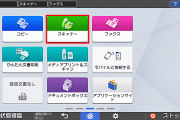
理光IM C4500把黑白原稿保存为JPEG,需要使用灰度扫描,并将文件格式设为JPEG单页或TIFF/JPEG单页。“黑白”扫描模式保存的是TIFF,改成灰度后才能保存为JPEG。 文件格式选项可能随固件版本不同而变化。 设置灰度与JPEG单页格式 1、打开扫描器 在操作面板打开扫描器(スキャナー)。主屏没有显示该图标时,可左右滑动页面查
-
理光IM C4500的扫描传输历史最多保存250条,达到上限后可能自动打印日志。将“打印和删除扫描日志”改为“勿打印:删除最早项”,就能关闭自动打印,并继续发送扫描文件。新记录会替换最旧的记录。 标准界面怎么设置 标准设置界面适用于已实施RICOH Always Current Technology v1.1及更高版本的机器。若面板显示的是传统界
-
理光IM C4500原本能把扫描文件发送到电脑共享文件夹,电脑账户改过密码后却发送失败,可以检查通讯簿里为这个文件夹保存的登录密码。设备仍用旧密码连接电脑时可能验证失败,可在已有目的地中更新对应账户的密码,再用测试连接检查验证结果。 下面针对已设置好的Windows共享文件夹、使用SMB连接的目的地。设置画面的显示会
-
理光IM C4500的“扫描到文件夹”不能直接把扫描数据发送到ChromeOS电脑的本地文件夹。要在Chromebook上读取扫描文件,可以改用U盘或SD卡:在一体机上完成扫描并保存到介质,再把介质接到电脑上读取。 ChromeOS中的“SMB文件共享”用于访问网络上已有的共享位置,并不会将Chromebook的本地文件夹设为一体机的扫描目的地。 1
-
理光im c2000搭载RiNeo智慧操作平台,标配全新的10.1英寸SOP智能触摸屏,操作更流畅,拥有全新UI操作界面,并能提供与智能手机/平板电脑相同的智能化操作方式。很多小伙伴很好奇,理光im c2000如何复印?其实非常简单,接下来就让小编来告诉大家吧。 理光im c2000复印教程 1、文字面朝上放置在自动进稿台上 or 文字面朝下放
-
理光MP 2014AD A3黑白数码复合机,多功能扫描复印打印一体机,日常的办公商务使用需求均可满足哦!!今日为大家介绍的就是其网络扫描设置教程,有相同操作需求的小伙伴赶紧看过来啦 在浏览器里面输入打印机的IP地址,可以进入打印机的设置网页,在网页里添加地址 文件共享设置要用everyvne,打开网络共享中心,打印机和文件
-
理光mp2501sp网络扫描怎么设置呢?这也是我们日常使用中经常会用到的一个操作,但是很多新手小伙伴还不会整。莫慌!!今日小编就来为大家介绍一下具体的操作流程,一起来参考一下吧 1、开始--控制面板--添加打印机 2、如果打印机在本机可选择此计算机连本地打印机,之后点下一步 3、选择打印机插孔,一般的usb和ltp1,插口,
-
东芝2323am想要进行网络扫描,到底应该如何操作设置呢?这样的话就可以扫描到更多额文档文件,还是很厉害的。今日为大家介绍的就是他的操作方法,还不会整的你赶紧看过来啦 更多有关于打印机问题的解决方法,建议寻求快快打印机助手(点击即可下载)专业的工具,可以快捷高效的辅助你搞定一切,让你再也不会为此犯愁。 1、
-
爱普生l5198打印机,想要设置网络扫描,到底应该如何操作呢?设置了网络扫描,这样的话就可以进行远程的文档扫描,获取,还是很便捷的 1. 点击“开始”菜单,打开“EPSON”文件夹,点击“EPSON Scan设置”,将“本地”修改成“网络” 2. 点击“添加”会自动搜索到一体机IP地址,用鼠标点击IP地址,再点击“确定”完成设置
-
Epson Scan 2从USB改为网络扫描,需要在“扫描仪”设置中添加设备的IP地址,并选中新增的网络连接。打印机接入电脑能够访问的网络后,就可以在软件里完成切换。 下面以支持网络扫描的爱普生L4168为例,使用Windows 10下的Epson Scan 2。打印机需先完成联网,再添加到扫描软件中。 添加网络扫描仪 1、打开Epson Scan 2 从Win
-
打印机基本都是需要安装驱动才可以进行使用的,有小伙伴们想知道惠普m128fn扫描驱动怎么安装,以下内容小伙伴们可以了解一下。 查看一下设备对应的驱动先进行下载;驱动下载时会自动识别操作系统;下载完成后打开软件点击运行;开始驱动安装的检索工作,点击下一步开始安装驱动;可以通过三种方式连接打印机,USB直接连接,