华硕Win11电脑风扇不转、噪音大怎么检查?MyASUS模式与诊断
华硕电脑运行游戏、剪辑视频等高负载程序时,CPU、GPU温度上升,风扇会加速散热,声音也会变大。轻载下温度未达到启动标准,风扇可能停转。风扇持续高转速、噪音明显或疑似不工作,可以先检查模式与程序负载,再查看通风和积尘情况,并用本机支持的MyASUS风扇诊断检查硬件。
查看风扇模式和程序负载
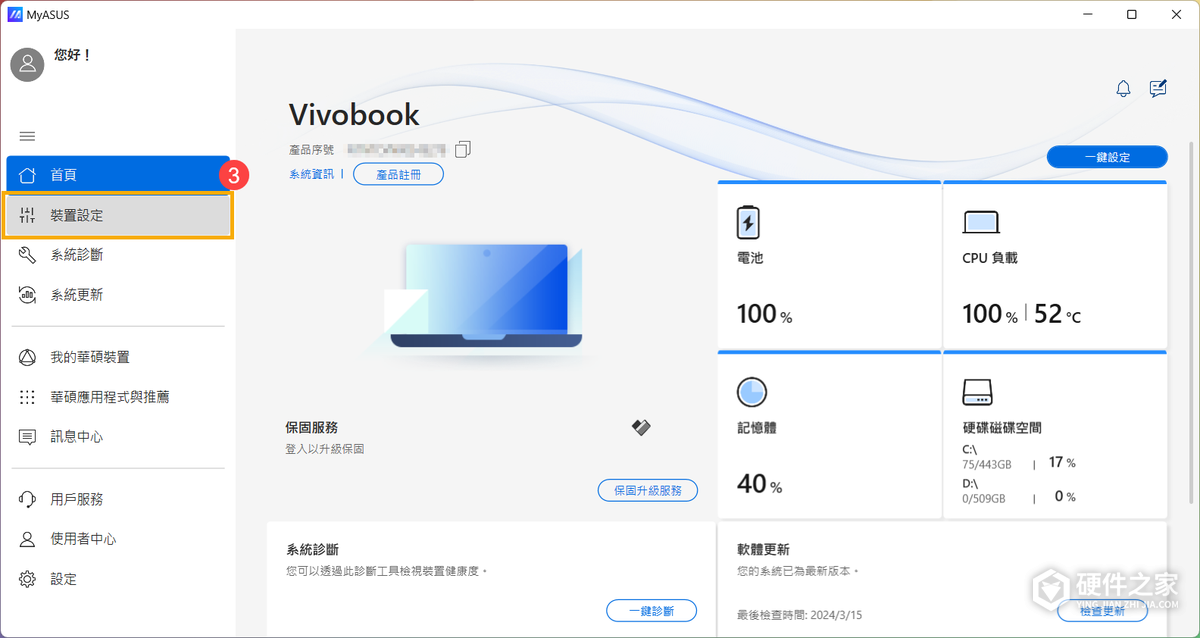
1、打开MyASUS的设备设置。
在Windows 11搜索栏输入“MyASUS”,打开应用后进入“设备设置”。大部分机型可以通过MyASUS调整风扇模式,具体以本机显示的功能为准。没有“设备设置”页面,表示本机不支持这项功能,可以继续检查负载和通风。
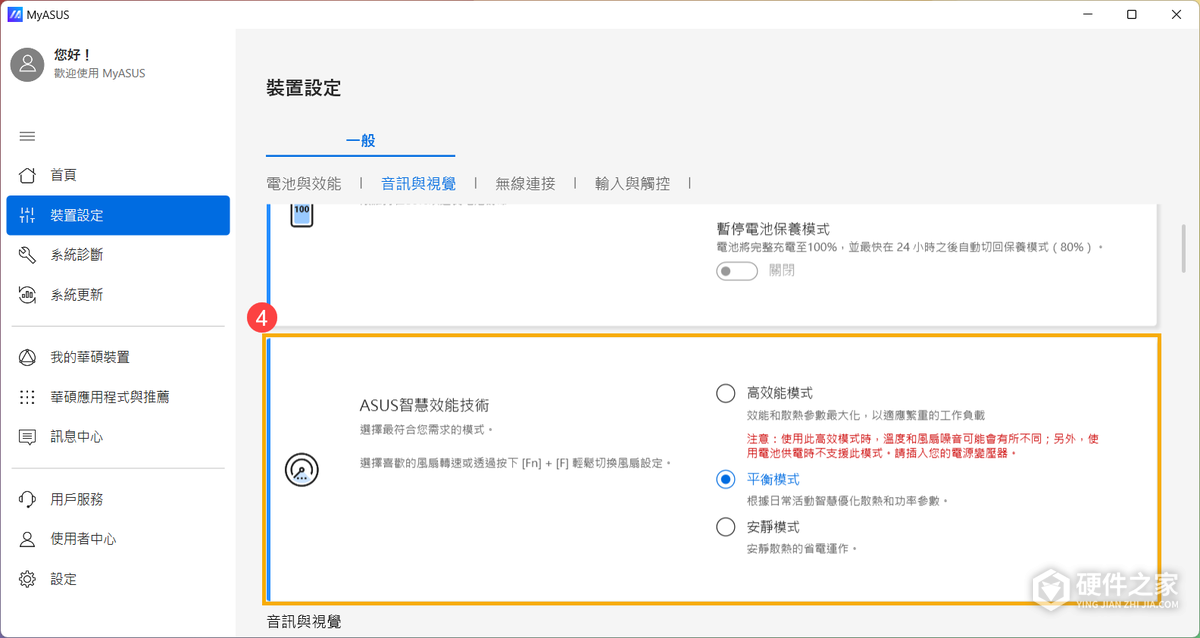
2、按使用情况选择模式。
找到“ASUS智能效能技术”,部分机型显示为“风扇模式”。从当前提供的选项中选择适合工作负载的模式,在性能和机身温度之间取得平衡。可选模式会因型号而异。
ROG/TUF游戏电脑使用Armoury Crate调整风扇模式,电竞掌机使用Armoury Crate SE,ProArt系列使用ProArt Creator Hub。
3、查看CPU和内存占用。
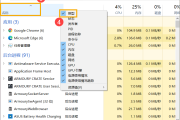
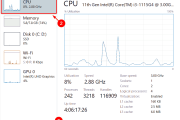
按Ctrl+Shift+Esc打开任务管理器,在“进程”中查看各应用的CPU、内存用量是否超出预期。游戏、视频剪辑、转码和大量数据运算都会提高系统负载,并使风扇加速。结合正在运行的任务检查持续高占用的程序。
改善通风并检查积尘
1、检查摆放位置。
将电脑放在坚硬、平坦的桌面上,避免放在沙发、枕头、床铺或膝上使用。所有通风口周围都要留出空隙。使用环境温度宜在5°C至35°C之间,并符合对应型号用户手册的要求。
2、找到实际出风口。
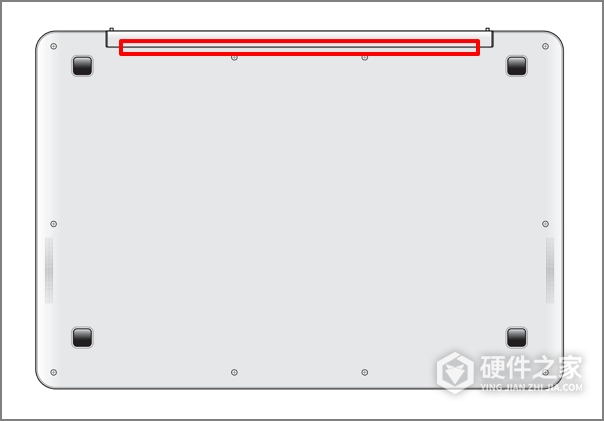
笔记本电脑的出风口通常在两侧,部分UX系列采用隐藏设计,出风口在屏幕转轴处。少数T100系列机型没有风扇和出风口,不适用下面的风口清洁方法。
3、按要求处理积尘。
灰尘、毛发堵住通风口会影响风扇运作和散热。出现积尘过热,可以先联系华硕客服中心。自行清洁前务必关闭电脑电源,并拔下电源线。
使用市售压缩空气罐时,与出风口保持一定距离,不要倒置罐体。不要用空气压缩机等强力气流清洁,过大的风压可能损坏风扇叶片。
运行MyASUS风扇硬件诊断
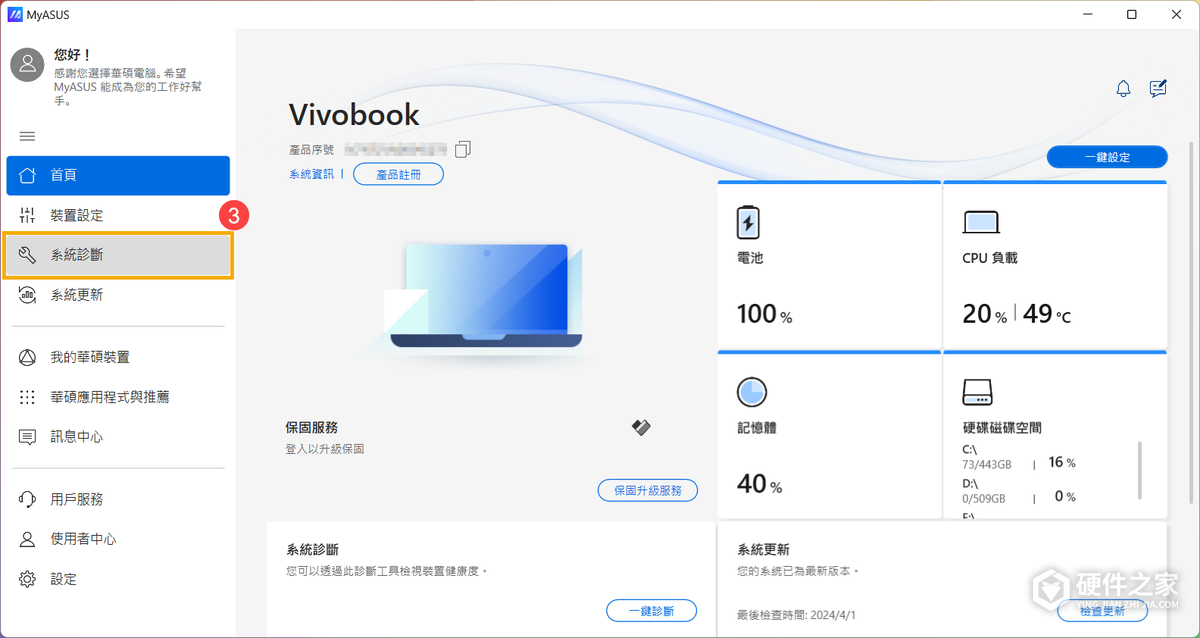
1、进入系统诊断。
打开MyASUS,点击“系统诊断”。没有这个页面,表示本机不支持该功能。
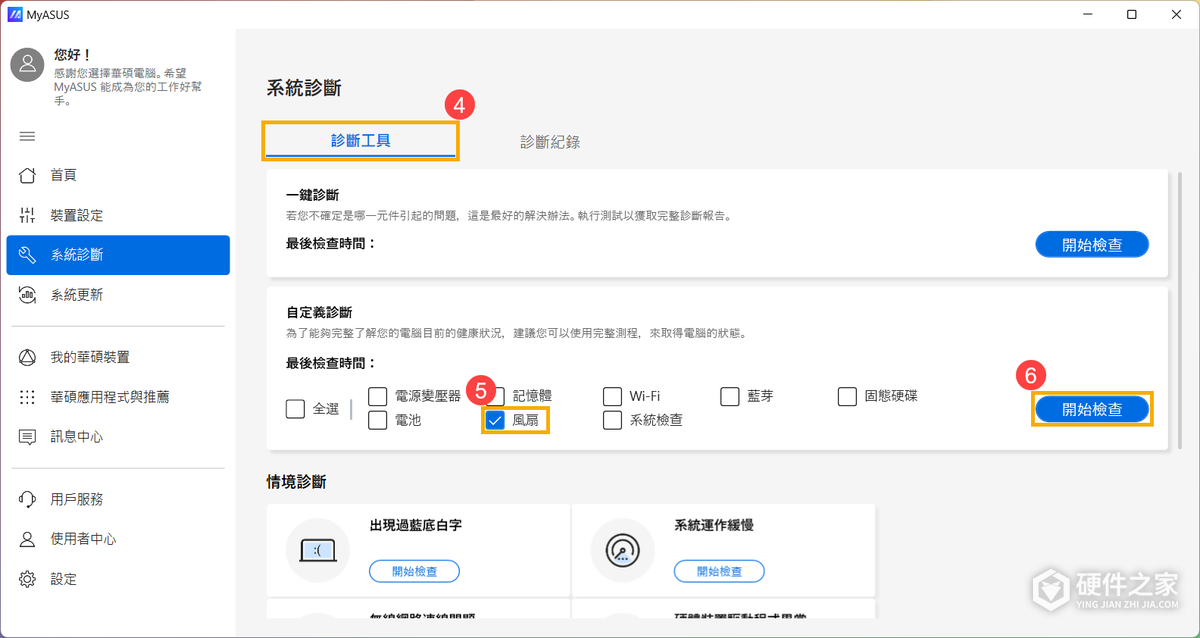
2、选择风扇并开始检查。
进入“诊断工具”,在自定义诊断中勾选“风扇”,点击“开始检查”。诊断项目随机型而异。没有“风扇”选项,本机未提供这一项自检,可以按前面的负载、通风方法检查。风扇仍有异常,可联系华硕客服继续检查。
3、查看检查结果。
检测出异常,联系华硕维修中心处理更换。没有检出问题,表示本次诊断未发现风扇硬件异常。
常见问题
轻载不转,能让风扇持续转动吗?
温度未达到启动标准时停转,是部分机型的节能设计。需要轻载下保持风扇转动的,部分商用台式电脑可在MyASUS中将风扇模式改为“高效能模式”,部分电竞台式电脑可在Armoury Crate中改为“加速”。
电竞笔记本手动设为100%,为什么比诊断转速低?
Armoury Crate手动模式中的100%不一定等于风扇物理最大转速。手动可调上限还会考虑当前散热需求和长期使用体验,MyASUS风扇诊断则会短暂把转速提高到物理最大值。判断风扇运行是否正常,应结合MyASUS诊断结果。
-
华硕台式机独立显卡在玩游戏、剪辑视频、转码或处理大量数据时,GPU温度升高,风扇会加速,声音变大不一定是故障。需要排查的是异常程序持续占用资源、机箱通风受阻、显卡积尘或风扇运转异常。先检查负载和显卡模式,再处理风路与灰尘。 检查有没有应用异常占用资源 下面的任务管理器操作以Windows 10为例。 1、打开任务管

-
ROG手机接上酷冷风扇后不转、灯不亮或按键没反应,可以从USB-C接头和卡扣安装开始检查,再更新手机系统与风扇固件。完成这些共同检查后,再根据故障现象检查散热、灯效或游戏按键的对应开关。 检查连接并完成更新 1、拆下风扇并检查接口 按下酷冷风扇顶部的弹开键,背夹松开后将手机向上推,取下风扇。检查风扇和手机的USB
-
win11电脑健康状况检查安装教程介绍给大家,看到很多小伙伴都在找这个内容,找了很久也没找到准确的解析,为了帮助大家解决这样的困扰,下面小编就整理了一些内容分享给大家,希望对大家有所帮助,快来看一看吧! 步骤1:打开Microsoft Store应用程序 首先,您需要打开Microsoft Store应用程序。您可以在Windows 11操作系统
-
华硕PG27UQ按电源键关屏后,内部G-Sync模块仍在运行,风扇会继续为它散热。要让关屏或无HDMI/DisplayPort信号后的风扇停止,可在OSD菜单中开启深度休眠,并等待散热结束。 1、进入系统设定 在显示器上打开OSD菜单,选中[系统设定]进入。 2、开启对应接口的深度休眠 根据当前连接接口,将[DisplayPort深度休眠]或[HDMI深度休
-
在使用软件过程中,我们经常会遇到Win11护眼模式怎么开这个问题,其实阿这个问题很简单的,我们只需通过这几个小小的解决操作流程就能解答这个问题了。 要在Win11中开启护眼模式,可以按照以下步骤进行操作: 1. 点击任务栏右下角的通知图标(即系统托盘),然后点击“所有设置”按钮。 2. 在新弹出的“设置”窗口中,点击
-
这是现在经常用到的一个软件,Win11取消开机磁盘检查方法有不少用户都不知道如何正确使用,下面就一起来看看最详细的使用教程。本站对这些功能使用教程进行了汇总,需要的朋友可以来这里查看详细的教程。 在Windows 11中,取消开机时的磁盘检查可以通过以下方法进行操作: 1. 打开命令提示符:按下Win + X键,然后选择“命
-
这款软件其实亮点还是蛮多的,内存小不占空间,运行稳定流畅,就是关于Win11如何打开诊断数据的问题,很多用户都不会,下面一起来看看详细使用教程。本站软件教程的内容有很多,关于这款软件,这里也有很多详细的教程,包括常见问题解决方法,某个功能的具体使用教程,总之可以帮助用户更熟悉的了解软件功能,用起来更顺手
-
怎么检查Win11中哪些进程占用更多CPU这个问题一直困扰着许多新手用户,常常不知道如何解决,这个问题的原因是什么,很多小伙伴都不清楚,小编为此给大家整理关于怎么检查Win11中哪些进程占用更多CPU详细教程,感兴趣的快来看看吧。 第一种方法:使用任务管理器 任务管理器是Win11系统自带的一个工具,可以方便地查看系统中
-
在这款软件中,为什么不建议升级win11怎么使用?这是软件中比较实用的一项功能,或许就是使用起来繁琐一点,但是只要你了解一下具体的流程之后,相信你也可以很快的掌握,下面就一起来看看为什么不建议升级win11的详细教程吧。这款软件功能还是很全的,各个方面基本上都能很好的适用其中,本站对这款软件各方面功能使用都做
-
在这款软件中,Win11不插电源就很慢怎么办怎么使用?这是软件中比较实用的一项功能,或许就是使用起来繁琐一点,但是只要你了解一下具体的流程之后,相信你也可以很快的掌握。本站是专业的软件教程平台,对于这款软件,有全方位全面的教程解析,可以帮助大家解决在使用中遇到的各种问题。 1. 进入电源选项,将电源模式切换
-
今日不少用户都在找win11睡眠风扇仍然转动解决办法的使用教程,很多小伙伴还没找到正确的使用教程,不要着急,下面就给大家带来详细的图文教程,步骤拆解,详细介绍使用的每一个步骤,帮你迅速掌握使用技巧,快速上手使用软件。本站的软件教程内容覆盖全面,你需要的帮助这里都能提供。 一、问题原因 Win11睡眠风扇仍然转动
-
Win11平板模式如何开启是很多用户都会遇到的问题,虽然答案多种多样,但答案只有一个,下面就是小编搜集资料整理出来的最佳答案。 第一步:进入设置 首先,你需要进入Windows 11的设置页面。你可以通过点击开始菜单中的设置图标来进入设置。如果你使用的是2合1设备,也可以使用键盘上的Win + I快捷键打开设置页面。 第二步