佳能LBP664Cx在Win10不识别USB?设备管理器排查方法
佳能LBP664Cx通过USB连接Windows 10却无法识别时,先到设备管理器查看“USB 打印支持”,再核对它对应的型号。根据显示的是异常设备,还是完全没有相关条目,选择对应的排查流程。
先确认电脑识别的是这台打印机
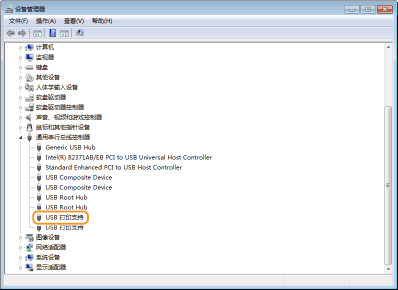
1、打开设备管理器。
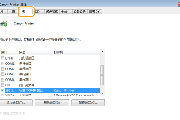
在Windows 10中右击“开始”,选择“设备管理器”。展开“通用串行总线控制器”,查看有没有“USB 打印支持”。
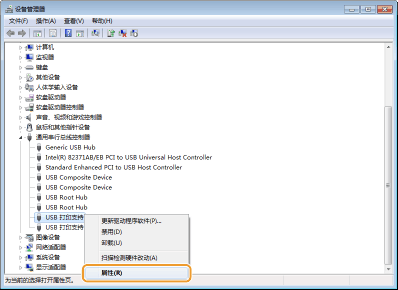
2、打开连接属性。
如果有这个条目,右击“USB 打印支持”,选择“属性”。
3、核对设备型号。
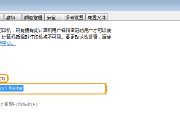
进入“详细信息”,在属性下拉框中选择“总线关系”,查看显示的型号是否对应LBP664Cx。电脑连接了其他USB打印设备时,不能只凭条目名称判断已经识别成功。
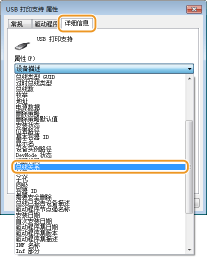
如果显示“!”或“?”标记,或者打印机出现在“其他设备”中,按下面的异常设备流程处理。如果“USB 打印支持”和相关设备条目都没有显示,先按没有设备条目的流程检查。
卸载异常设备条目并重新连接打印机
1、找到属于打印机的条目。
展开“其他设备”,找到本机型号,右击并选择“卸载”。如果只显示“未知设备”,先观察断开、重新连接打印机USB线时哪些条目随之消失或出现,确认是本机后再卸载。无法确认归属的条目先不要卸载。
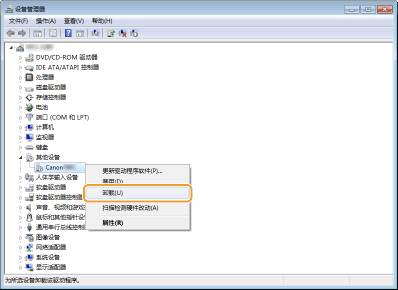
2、确认后断开USB线。
在卸载确认窗口点击“确定”,断开打印机与电脑之间的USB线,然后重新启动电脑和打印机。
3、重新连接并核对。
电脑和打印机重启完成后,重新接上USB线,再到设备管理器查看“USB 打印支持”是否出现。出现后,再按前面的“详细信息—总线关系”检查型号是否对应本机。
设备管理器里找不到打印机怎么办?
1、断开后重新连接。
拔下电脑与打印机之间的USB线,再接回两端,检查设备管理器。如果重新出现“USB 打印支持”,继续核对型号。
2、检查连接和线缆。
检查两端是否接好,扁平接头接电脑USB口,方形接头接打印机USB口。更换USB线试试,正在用长线时改用短线。经过USB集线器连接的,改为打印机直接连接电脑。
3、检查打印机是否允许电脑USB连接。
在LBP664Cx触控面板上依次进入“菜单—参数选择—外部接口—USB设置”,查看“作为USB设备使用”是否为“打开”。如果是“关闭”,改为“打开”,点击“应用”和“确定”,再重新启动打印机。
“作为USB设备使用”控制的是打印机背面连接电脑的USB口,关闭后无法通过USB与电脑通信。正面连接U盘的端口不受这个开关影响。“使用USB存储设备”是另一项设置,检查电脑连接时要找到“作为USB设备使用”。
更换USB接口或电脑继续排查
如果从异常设备流程操作后仍未出现“USB 打印支持”,也要检查线缆两端、换线并尝试直接连接电脑。电脑有多个USB口时,换到另一个USB口连接,再查看设备管理器。还可以连接另一台电脑检查是否能显示打印机。
另一台电脑也无法显示时,联系当地佳能授权经销商或佳能服务热线。连接恢复后的检查标准是:“USB 打印支持”出现,并且“总线关系”中显示本机型号。
-
佳能LBP664Cx已经接入网络,电脑却无法通过网络打印,可以先检查设备的IP地址,再核对Windows打印机端口。设备地址变了、驱动仍指向旧地址,或端口类型与设备设置不一致,都可能让打印数据无法到达打印机。下面按LBP664Cx触控面板和Windows打印机属性中的相应选项操作。 检查IPv4地址和网络连接 1、查看当前地址 在打印机上

-
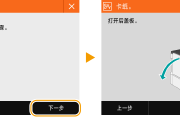
佳能LBP664Cx反复卡纸,可能与机内残留碎纸、纸张粘连或装纸不当有关。先按屏幕提示清除当前卡纸,再重新整理纸张、调整纸盒导板和装纸量。只在手动打印背面或使用选购纸盒时卡纸,还要分别检查用纸和组件安装。 先清除当前卡纸 屏幕显示“卡纸。”后,点击“下一步”,按照显示的步骤取出卡住的纸张,并查看机内是否留有碎
-
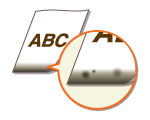
佳能LBP664Cx打印有白点,可能与纸张不合适、环境温度骤变或一体式鼓粉盒的状态有关。先换用干燥、适用的纸张,再按打印件上空白的位置和形态选择对应设置。薄纸双面打印的背面前缘留白,与水滴状的浓度不均,使用的调整项目不同。 检查纸张和环境 1、更换受潮或不适用的纸张 纸张已经吸收水汽,或不属于LBP664Cx支持的纸张
-
在Windows10共享打印环境中,找不到佳能LBP664Cx所在的打印服务器,可以先检查服务器是否运行、两端网络连接和账号权限,再确认客户端是否启用了网络发现。打印机已经共享,可以继续从客户端查找并连接;服务器尚未共享,需要管理员先配置共享。 检查连接、权限和网络发现 1、检查服务器运行状态与连接 确认打印服务器正在
-
佳能LBP664Cx打印出来的纸张边缘有污迹,可以先检查纸张尺寸、类型和文档页边距。连续打印包含许多半色调图像的文档时出现污迹,还可以调整定影组件的清洁设置。 检查纸张和页边距 1、按实际用纸设置纸盒 换用机器支持的纸张,在打印机主页选择“纸张设置”,再选择实际供纸的纸盒。 先选装入纸张的尺寸,列表里没有显示时
-
佳能LBP664Cx通过USB线连接Mac后,可能出现一开打印机、Mac也跟着开机的情况。可以先断开USB线再开打印机。需要保留USB连接,还可尝试改用USB集线器。 断开USB线后再打开打印机 找到打印机背面的“USB端口(用于计算机连接)”,也就是图中编号5的位置。拔下这里连接Mac的USB线,然后打开打印机电源。 LBP664Cx背面的编号4
-
佳能LBP664Cx等彩色激光打印机在纸张空白处留下重影,可从纸张、打印设置和一体式鼓粉盒查起。纸张不合适、墨粉不足等情况都可能影响打印效果,同一页重影和连续打印重影对应的设置也不同。 1、检查纸张 查看纸张包装上的尺寸、类型和克重,确认属于本机支持的纸张,不合适就更换。例如,80g/m²普通纸在这些机型中对应“普
-
佳能LBP664Cx的打印件出现条纹、文字褪色或浓度不均匀,可能与纸张、定影组件脏污、环境冷凝或一体式鼓粉盒状态有关。可以从纸张和清洁检查起,再通过机身触控面板按实际现象调整相应项目,逐项比较打印效果。 1、检查纸张是否合适 查看纸张包装上的尺寸、类型和克重,确认属于LBP664Cx支持的纸张,不合适就更换。例如,这
-
iOS系统在出厂时是没有设备管理的,需要进一步操作才会有,那么ios13.1设备管理在哪呢,下面由小编来告诉大家吧。 ios13.1设备管理在哪 1、打开设置,找到并打开通用。 2、找到描述文件,在描述文件的详情页点击要安装的应用。 3、点击弹窗的信任继续安装。 4、成功安装后,系统中即会自动出现设备管理功能。
-
佳能LBP664Cx遇到卡纸等错误,错误指示灯会常亮或闪烁,具体问题可在触控屏上查看。按屏幕消息处理对应问题,并检查纸张是否装好,仍无法解除错误,再尝试重启打印机。 面板下方的三角形标志对应错误指示灯,位于编号5处。相邻的编号4是数据指示灯,传输数据或打印时闪烁,有文档等待处理时亮起。 1、查看触控屏上的错误消
-
佳能LBP664Cx等6款打印机打印出的纸张起皱,可能与纸张受潮、装纸过多或纸张歪斜有关。可以从纸张状态和纸盒装纸方式查起,再根据机型及纸张类型调整“纸张褶皱纠正”设置。 1、检查纸张 将受潮、有皱纹或折叠过的纸张换成适合本机的纸张。剩余纸张用原包装包好,平放保存,避免受潮或过于干燥。 2、重新装入纸张 重新装入
-
佳能LBP664Cx的有线与无线局域网需要在面板上切换,两者不能同时连接。更换连接方式后,还要完成相应网络配置,并在电脑上卸载、重新安装驱动。 1、在面板上选择连接方式 先确认电脑已完成网络设置并正确连接网络。在打印机主页选择“菜单”→“参数选择”→“网络”。出现登录画面,需要输入正确的识别码和PIN。 进入“选