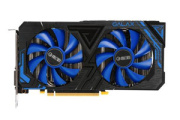
华硕显卡过热、风扇噪音大怎么排查?
华硕台式机独立显卡在玩游戏、剪辑视频、转码或处理大量数据时,GPU温度升高,风扇会加速,声音变大不一定是故障。需要排查的是异常程序持续占用资源、机箱通风受阻、显卡积尘或风扇运转异常。先检查负载和显卡模式,再处理风路与灰尘。
检查有没有应用异常占用资源
下面的任务管理器操作以Windows 10为例。
1、打开任务管理器
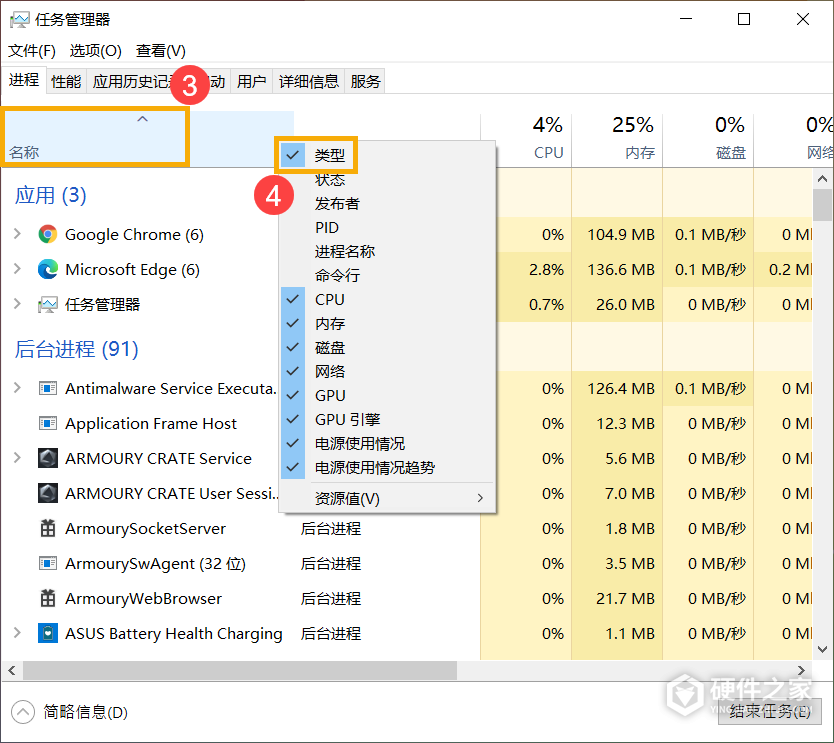
右键点击任务栏空白处,选择“任务管理器”。如果打开后只有简洁窗口,点击“详细信息”,进入“进程”页面。
2、按占用量查找应用
在“名称”列标题上右键,勾选“类型”,便于分清应用和系统进程。若没有显示GPU列,可在同一菜单中勾选“GPU”。点击CPU、内存或GPU列标题,按占用量从高到低排序,向下箭头表示降序。结合正在执行的任务,检查高占用是否符合预期。
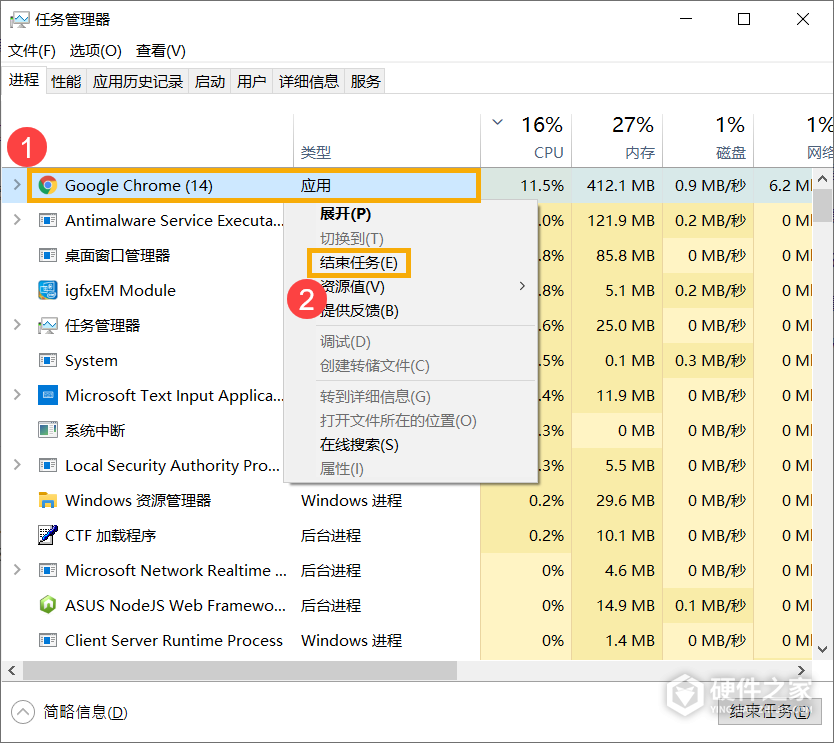
3、先正常关闭不用的高占用应用
如果某个应用当前没有使用,却占用大量资源,先通过应用本身正常退出。无法正常关闭,或退出后仍持续占用资源时,再在任务管理器中右键点击该应用,选择“结束任务”。不要随意强制结束Windows进程等非“应用”类别的项目,以免系统异常。
查看显卡温度、模式与风扇状态
华硕台式电脑使用的NVIDIA或AMD显卡可以使用GPU Tweak III。该工具支持Windows 10和Windows 11,风扇相关选项会因显卡规格而不同。
1、查看GPU温度和风扇转速
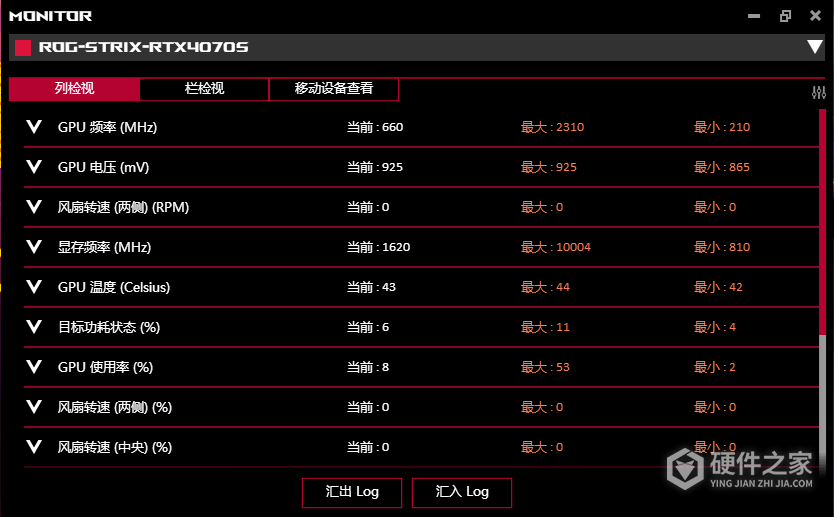
打开GPU Tweak III,点击主画面左侧的折线监控图标,呼出监控窗口。在“列检视”中查看“GPU温度”和风扇转速,结合当前负载观察变化。
2、检查超频和静音模式
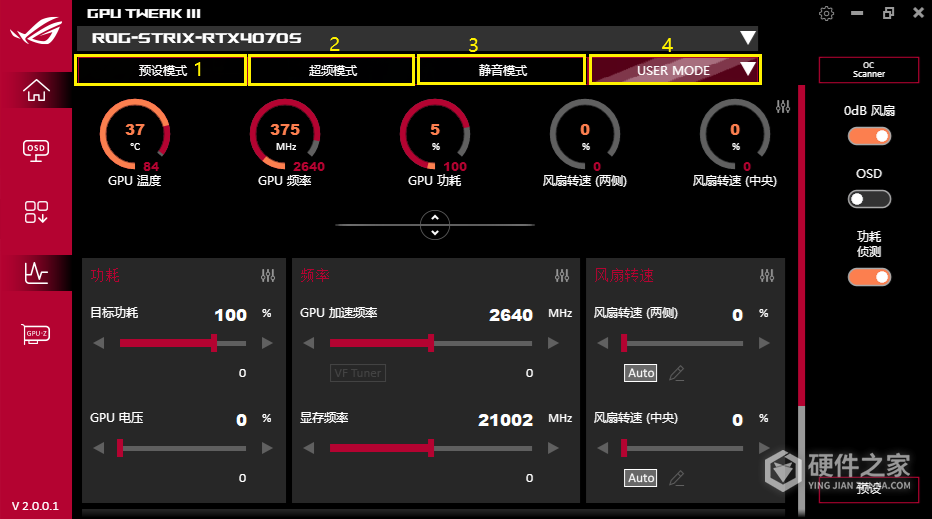
超频可能增加显卡发热。如果之前使用GPU Tweak III超频,可在主画面顶部点击“预设模式”,回到显卡的初始设定参数,再检查温度是否改善。
“静音模式”虽然风扇声音更小,但相较预设模式,温度可能更高、性能稍低。显卡已经有过热问题时,不宜只为降低声音而切到静音模式。
3、分清0dB停转与风扇异常
支持0dB技术的显卡,满足该型号的停转条件时,风扇可以完全停止。温度上升并达到风扇启动条件后会恢复运转,降到稳定温度并满足停转条件后又会停止。不要只凭轻载时转速为0,就判定风扇损坏。GPU Tweak III中的“0dB风扇”选项只会在支持该功能的显卡上显示。
需要检查显卡风扇和内部线缆时,先完全关机、拔掉电源插头,触碰内部组件前释放静电。检查所有显卡风扇是否损坏,或被电缆、其他部件阻挡。若风扇卡住、无法正常运转,不要继续使用显卡,也不要随意拆解,联系华硕维修中心检测,判断是否需要更换风扇或散热模块。
给机箱留下通风空间
1、检查摆放位置和通风口
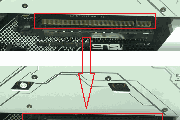
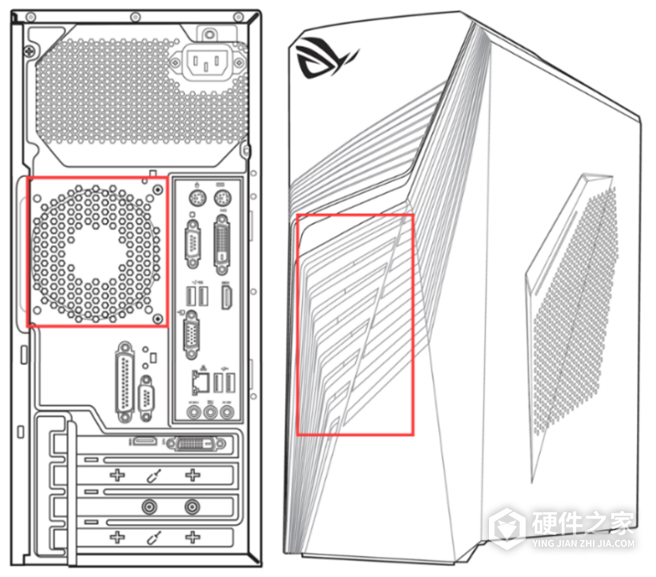
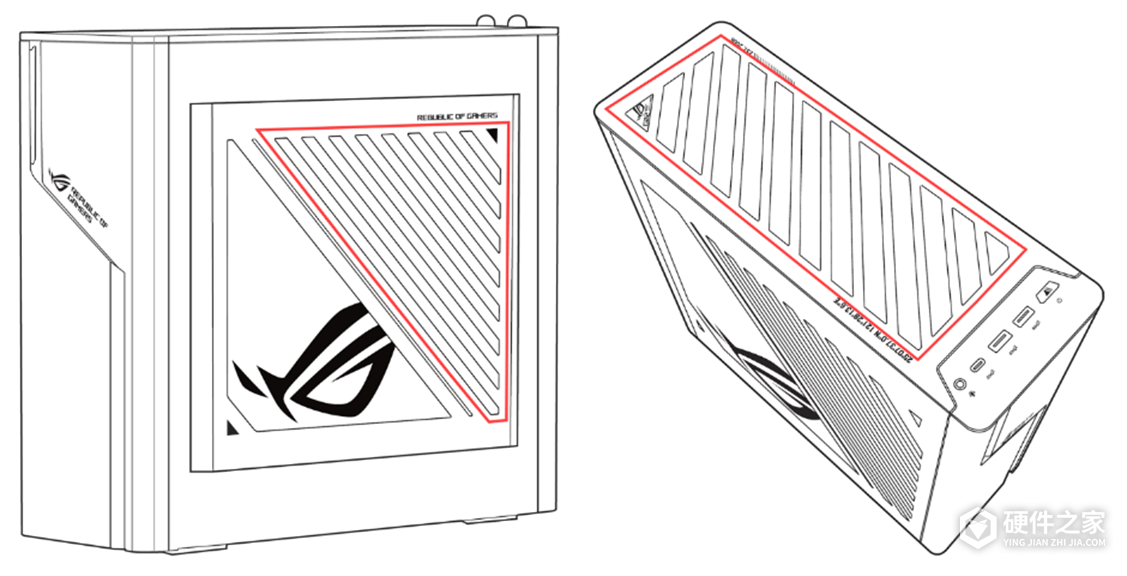
机箱应放在坚硬、平坦的表面上,避开棉质地垫、地毯和密闭空间。机箱四周,以及前面板、后面板、顶部和侧边的通风孔,都要留出空气流通的空间。
2、检查环境和机箱风扇配置
避免让机箱处于高温、潮湿、阳光直射或靠近热源的位置。可以将机箱移到更合适的环境,或降低环境温度,再观察问题是否消失。若改善明显,环境温度可能是影响因素。
机箱内部气流不足时,还应检查机箱风扇的配置,必要时考虑增加机箱风扇。
断电后清理显卡通风口和散热模块
灰尘、毛发等堵住通风口或风扇,会影响气流,引起过热、性能下降和高速风扇噪音。灰尘较多或有烟尘的环境,需要定期清理机箱、风扇和散热片。
1、关机、拔电并释放静电
完全关闭电脑,拔掉电源插头。触碰内部组件前,先触碰机箱等金属表面释放静电。
2、从侧面和正面吹除积尘
使用市售压缩空气罐或吹气球,从显卡侧面吹走通风口、散热模块内的灰尘,再从显卡正面的扇叶和缝隙处吹除积尘,与扇叶保持距离。
压缩空气罐与通风口、散热模块也要保持一定距离,使用时不要倒置。不要用空气压缩机等强力气流清洁,以免损坏PCB零件或风扇叶片。
3、不要自行拆卸散热模块
不要为清灰自行拆下显卡散热模块。内部灰尘难以处理,或完成上述排查后仍然过热、风扇异常,可联系华硕客服安排检测和清洁。
-
配有华硕独立显卡的电脑开机后没有画面,问题可能出在显示器连接、显卡安装、供电或外接设备。可以先检查显示线和输入源,再查看显卡是否插到位、电源是否接好,之后用最少设备或内显输出进一步缩小范围。 先对照主板、显卡、电源和机箱等零部件的安装手册核对组装,查看其他零部件是否正常工作。涉及插拔显卡、拆装内部设

-
华硕显卡供电接口旁的电源侦测LED亮红灯,可能与供电线未接好有关,也可能是电脑未开机时的正常提示。使用显卡附赠的8pin转16pin线,接好线但未开机,红灯常亮属于正常状态。开机后红灯仍亮,或LED开始闪烁,再检查供电连接和电源。 核对正常亮灯状态 下表适用于华硕RTX 3090 Ti、RTX 4090、RTX 4080、RTX 4070 Ti、RTX 408
-
不知道你有没有被这个问题困扰过,在使用微星显卡的时候,因为风扇转速太大导致产生噪音很吵,有点纠结或者郁闷。毕竟环境不是一个人的,即使在家里也得考虑一下大家的感受。有的时候甚至不敢在用,面对这样的问题应该如何解决呢? 其实啊,你直接不用不是最好的办法,小编告诉你,可以合理调整风扇转速,这样调整后你再也
-
今天我们是来给七彩虹显卡用户的一个福利吧,或许你经常发现自己的风扇转速太快,发出的糟心非常糟心,那么你知道如何调整吗?其实经过调节,或许你能很快规避与解决这个问题哦! 好了,不会的话,就跟着小编一起学习吧,这份七彩虹显卡怎么调风扇转速方法教程可是小编精心准备的。 七彩虹显卡怎么调风扇转速 1、首先打开“
-
华硕Windows11电脑识别不到机械硬盘,可以先到磁盘管理中查看磁盘是否脱机、分区是否缺少盘符,再决定是联机、分配盘符,还是继续检查驱动。已经更新BIOS、Windows和驱动,硬盘仍没有出现,可以按下面的流程排查。 在磁盘管理中按状态处理 在Windows搜索框中输入“计算机管理”,选择“以管理员身份运行”,打开窗口后进入
-
Windows 10中安装AMD Software出现错误173,说明安装程序尚未检测到AMD显卡硬件。可以先在设备管理器查看显卡名称和异常标记。显示为“Microsoft基本显示适配器”的设备,还需要通过硬件ID核对具体型号,再处理显卡的安装和识别问题。 查看Windows检测到的显卡 1、核对显卡制造商和型号 查看显卡的原厂包装盒或显卡标签,记
-
华硕PG27UQ按电源键关屏后,内部G-Sync模块仍在运行,风扇会继续为它散热。要让关屏或无HDMI/DisplayPort信号后的风扇停止,可在OSD菜单中开启深度休眠,并等待散热结束。 1、进入系统设定 在显示器上打开OSD菜单,选中[系统设定]进入。 2、开启对应接口的深度休眠 根据当前连接接口,将[DisplayPort深度休眠]或[HDMI深度休
-
华硕GPU Tweak III的Level Sense通过显卡板载传感器检测下垂,并在角度变化超过阈值时提醒调整,帮助减少潜在损坏。它负责监测和告警,显卡的安装状态仍需手动检查。先把显卡安装妥当,再校准和设置阈值。 目前支持的机型为ROG-MATRIX-RTX5090系列、ROG-ASTRAL-RTX5090系列和ROG-ASTRAL-RTX5080系列。 初次校准与阈值设置 1
-
有很多小伙伴们对iOS15不是很熟悉,以下内容是小编为大家带来的iOS15白噪音功能在哪,感兴趣的小伙伴们可以了解一下,希望可以帮助到大家。 1、首先需要打开设置,然后在设置界面中找到【辅助功能】,然后进入到辅助功能界面中; 2、在辅助界面中,找到【音频/视觉】,点击进入; 3、然后在界面中点击【背景音】进入到其功
-
有小伙伴们好奇华硕x570 pro有几个12v风扇接口,以下内容是小编为大家收集的资料,感兴趣的小伙伴们可以了解查看一下,希望可以为大家解惑。 华硕x570 pro12v风扇接口只有一个
-
华硕USB无线网卡插上后不能用,问题可能出在USB连接、驱动安装或无线网络上。先看电脑能否识别网卡,再根据“搜不到Wi-Fi”或“已经连接但无法上网”的表现继续排查。下面以Windows 10为例,使用前先核对具体网卡型号支持的系统版本。 电脑没有识别到网卡 在Windows任务栏搜索“设备管理器”,打开后展开“网络适配器”,查
-
对于爱好玩游戏的小伙伴们来说,游戏画面是最重要的,而决定游戏画面的就是显卡的配置。大部分用户都会选择影驰显卡。到目前为止,这款显卡的配置是最好的。 有用户想知道影驰显卡1660大将是否属于乞丐版? 据了解,影驰显卡1660大将不属于乞丐版,影驰GTX 1660大将延续了家族式设计,整张显卡采用双风扇的散热设计,考虑到