夏普BP-22C20/BP-22C25怎么设置固定IP地址?
夏普BP-22C20或BP-22C25用网线接入局域网后,可以在本机的有线IPv4设置里关闭DHCP,改用固定地址。开始前,请网络管理员给出分配给这台复合机的IP地址、子网掩码和默认网关。原来按IP地址连接的电脑打印队列,也要跟着核对目标地址。
在复合机面板设置固定IPv4
1、打开有线网络设置
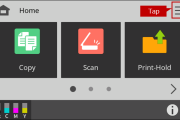
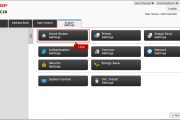
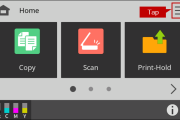
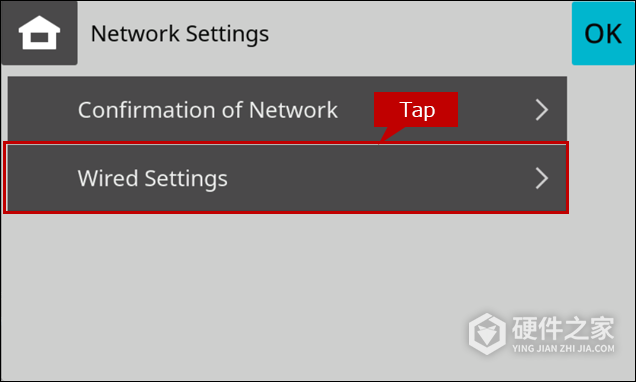
在复合机主页点右上角的菜单图标,打开“System Settings”(系统设置),进入“Network Settings”(网络设置),再点“Wired Settings”(有线设置)。如果弹出登录窗口,输入本机的管理员密码,点“OK”。
2、填写固定地址
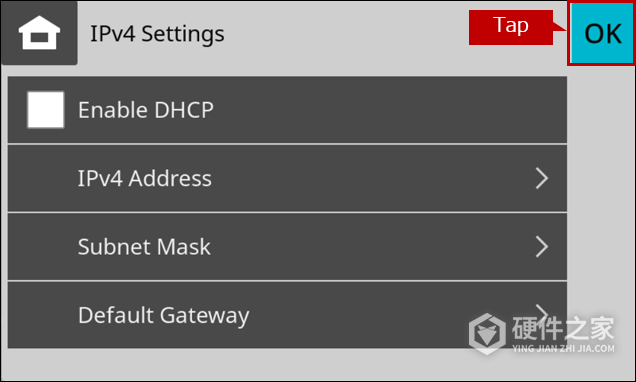
进入“IPv4 Settings”,取消勾选“Enable DHCP”。点“IPv4 Address”,输入分配给这台机器的地址,点“OK”返回IPv4设置页。
在IPv4设置页核对“Subnet Mask”(子网掩码)和“Default Gateway”(默认网关),需要修改就填入网络管理员给的值。三项参数核对完,再点设置页右上角的“OK”。
3、重启复合机
看到设置需要关机重启才能生效的提示,点“OK”。等正在进行的打印或扫描结束,正常关闭复合机,再重新开机。
在电脑上验证连接和打印
在同一局域网的电脑上打开浏览器,把新IP输入地址栏。看到这台夏普复合机的网页,说明电脑已经能访问新地址。
网页打不开,可以在复合机面板回到“Network Settings”,点“Confirmation of Network”查看当前网络配置。把显示的地址、掩码和网关与分配的参数对一遍,再检查网线是否插好。
更新指向旧IP的打印端口
网页能打开但Windows 11上的打印队列仍然使用旧IP,可以进入“设置”→“蓝牙和设备”→“打印机和扫描仪”,选中这台夏普复合机,打开“打印机属性”。在“端口”选项卡选中当前使用的标准TCP/IP端口,点“配置端口”。在“打印机名或IP地址”(Printer Name or IP Address)一栏填新IP。
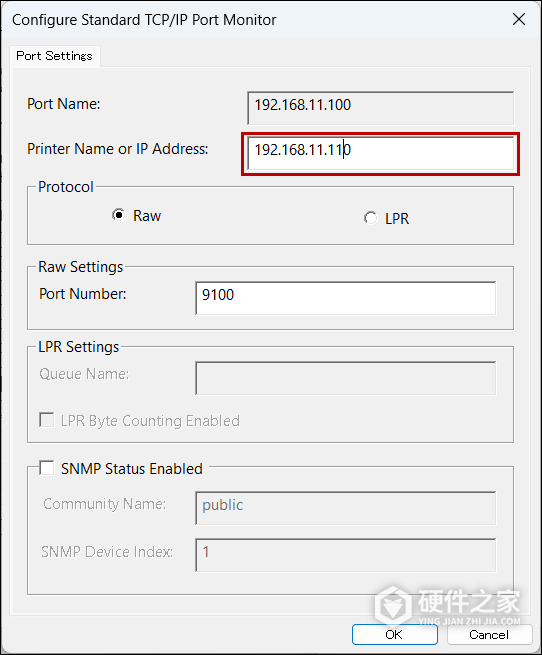
在端口配置窗口点“确定”,回到打印机属性后再点一次“确定”保存。重新打开“打印机属性”,在“常规”选项卡点“打印测试页”。复合机打出了这张测试页,电脑上的打印队列才算验证完成。
-
夏普BP-22C20/BP-22C25的触屏按键提示音可以在声音设置中关闭,选择“None”后确认即可。这项设置只能在机器操作面板上修改,进入通用设置需要管理员密码。 1、进入系统设置 在机器主屏幕点击右上角的三横线“Menu”,进入菜单后选择“System Settings”。 2、登录通用设置 打开“Common Settings”。屏幕显示管理员登录窗

-
夏普BP-22C20/BP-22C25提示墨粉不足后,还能继续打印,先备好对应颜色的新墨粉盒。等屏幕提示更换墨粉盒,再打开前盖取出旧盒,把新盒水平摇匀后装好。 打印过程中或待机状态下,长按“Home Screen”主页键,可以查看墨粉的大致剩余百分比。降到“25-0%”就应备好墨粉盒。墨粉用尽后,主页会出现“Toner Empty”。有墨粉余
-
夏普BP-22C20/BP-22C25的复印倍率在“Copy Ratio”中设置。先确定原稿尺寸和要用的纸张尺寸,再选择“Auto Image”自动匹配,或手动选定百分比、按需要微调。 将原稿放入输稿器或放在稿台玻璃上。在主页点“Copy”(复印),进入复印画面后点“Copy Ratio”(复印倍率)。以下手动操作以BP-22C20为例,英文按钮可按括号中的
-
夏普BP-22C20/BP-22C25的彩色复印权限可以按用户所属的权限组管理。要限制已注册用户使用彩色复印,由管理员在设备网页中修改权限组并完成用户分配,再用该用户重新登录面板,检查彩色开始按钮是否消失。 修改权限组并分配给用户 1、以管理员身份登录设备网页 在电脑浏览器地址栏输入复合机的实际IP地址,打开设备网页。输
-
夏普BP-22C20/BP-22C25主页上不再使用的快捷键,可以由管理员通过设备网页删除。在电脑浏览器中打开一体机的IP地址,登录后进入主页设置,将对应位置设为None并提交,就能移除这个快捷键。 1、查看IP地址并登录设备网页 先在一体机主页右下角点击带有i标志的Machine Information(设备信息)入口,在打开的信息页中查看IP A
-
夏普BP-22C20和BP-22C25可将扫描文件直接存入U盘,操作入口是“Scan to USB Memory”。使用输稿器时,原稿正面朝上。使用稿台时,原稿正面朝下,最后一页扫描后还要按“Read-End”。以下步骤对应全球版机型的英文面板。 先准备采用FAT32、NTFS或exFAT文件系统的U盘。其中,FAT32格式的U盘应选择32GB及以下容量。 机器连接IC
-
夏普BP-22C20和BP-22C25开启用户号码认证后,使用复合机需要先登录。管理员在设备网页中启用User Number,并为用户登记5~8位号码,用户就能用分配给自己的号码在面板登录。 在网页中启用用户号码认证 1、打开复合机的管理网页 在复合机主页点击右下角带“i”的Machine Information图标,查看IP Address。用同一网络中的电
-
想把新的扫描收件人保存在夏普BP-22C20/BP-22C25的通讯录中,可以在电脑浏览器打开设备网页,进入Address Book(通讯录),通过Add(Y)新增联系人。填写联系人名称和邮箱后提交,再回到列表查看新记录是否出现。电脑需要能够通过网络访问这台一体机。 1、查看设备IP并打开网页 在一体机主屏点击右下角的“i”图标,打开Machi
-
夏普BP-22C20、BP-22C25插入U盘后仍无法识别,可以依次检查密码锁、文件系统和容量,再核对一体机是否连接了IC卡读卡器。 1、检查U盘是否被密码锁定 带密码锁的U盘可能无法被一体机识别。先换用未被密码锁定的U盘测试。 2、核对文件系统和容量 在电脑上查看U盘的文件系统。这两款一体机支持FAT32、NTFS和exFAT,其中FAT32格
-
夏普BP-22C20/BP-22C25可以通过AirPrint,将纸质文稿扫描并保存到Mac,无需另外下载安装扫描驱动。Mac与复合机需要接入同一网络,复合机的AirPrint扫描功能也要处于启用状态。完成设备添加后,就能从Mac打开扫描窗口,选择原稿来源、文件格式和保存位置。 使用条件 AirPrint扫描支持OS X 10.11及以上版本的Mac,iOS设备不支
-
夏普BP-22C20/BP-22C25的扫描完成提示音,可以选择“None”关闭,也可以调整音量。这项设置只能在机器操作面板上修改,进入通用设置需要管理员密码。下面以BP-22C20的英文面板为例。 1、进入通用设置 在主页点击右上角的[Menu]图标,打开[System Settings](系统设置),再选择[Common Settings](通用设置)。 2、登
-
夏普BP-22C20和BP-22C25的默认扫描分辨率需要由管理员在复合机的网页设置中修改。保存后,可以回到机器面板查看新的默认值。以下以BP-22C20的英文界面为例。 1、用电脑打开复合机管理页 在复合机主页点右下角的“i”图标,打开“Machine Information”,记下“IP Address”一栏的地址。在与复合机处于同一局域网的电脑上打