夏普BP-22C20/BP-22C25怎么限制用户彩色复印?
夏普BP-22C20/BP-22C25的彩色复印权限可以按用户所属的权限组管理。要限制已注册用户使用彩色复印,由管理员在设备网页中修改权限组并完成用户分配,再用该用户重新登录面板,检查彩色开始按钮是否消失。
修改权限组并分配给用户
1、以管理员身份登录设备网页
在电脑浏览器地址栏输入复合机的实际IP地址,打开设备网页。输入管理员登录名和密码,点击Login(P)。密码不清楚可向本机管理员询问,初始密码查看随设备提供的Start Guide。
2、打开User权限组
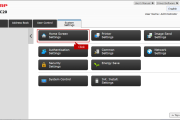
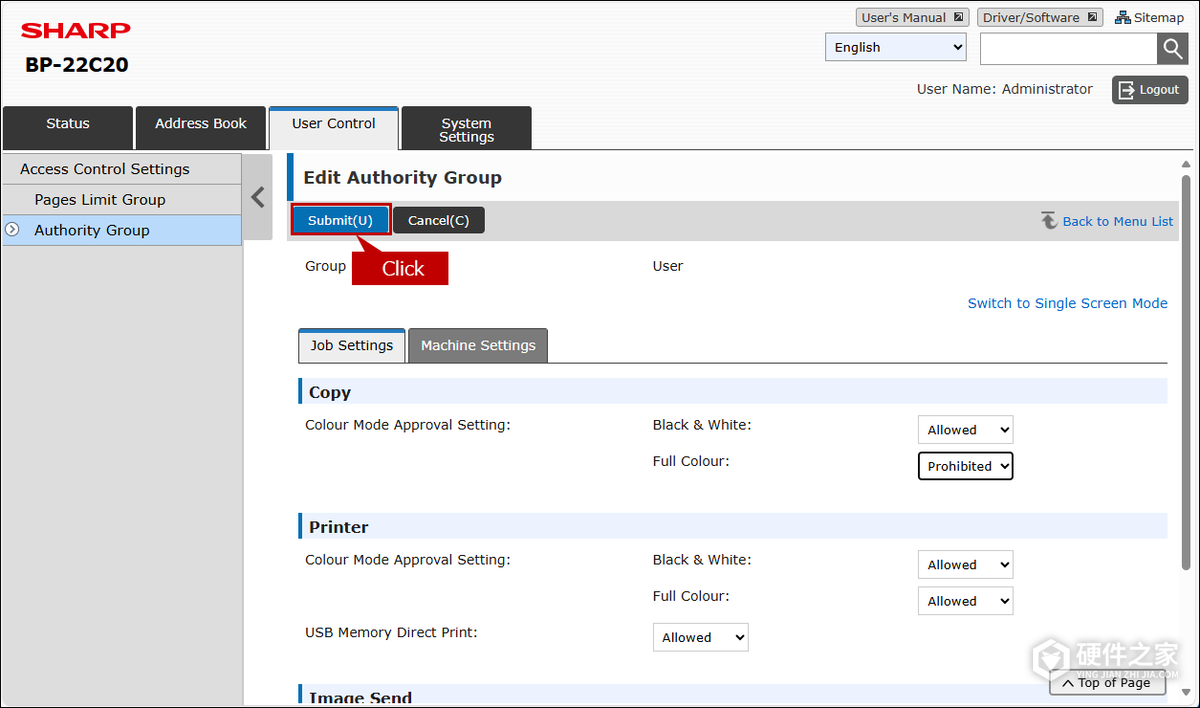
点击User Control,进入Access Control Settings,再从左侧选择Authority Group。在权限组列表中点击User,打开Edit Authority Group页面。
权限按组保存,分配到同一个组的用户使用该组的设置。修改User组会影响使用它的其他用户,操作前查看需要保留彩色复印权限的用户是否也分配在该组。
3、禁止彩色复印并提交
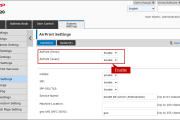
在Job Settings下找到Copy区域的Colour Mode Approval Setting,将Full Colour从Allowed改为Prohibited。下面的Printer区域是打印权限,和Copy区域分别设置。
点击页面上方或下方的Submit(U)保存。出现“Your request was successfully processed. Your setting will be valid after you login again.”,表示请求已处理,设置将在重新登录后生效。
4、选择目标用户
回到User Control,点击User Settings。在User List中点击需要限制彩色复印的用户名,打开该用户的编辑页面。
5、分配修改后的权限组
在Authority Group下拉框中选择刚才修改的User组,再点击Submit(U)保存用户设置。
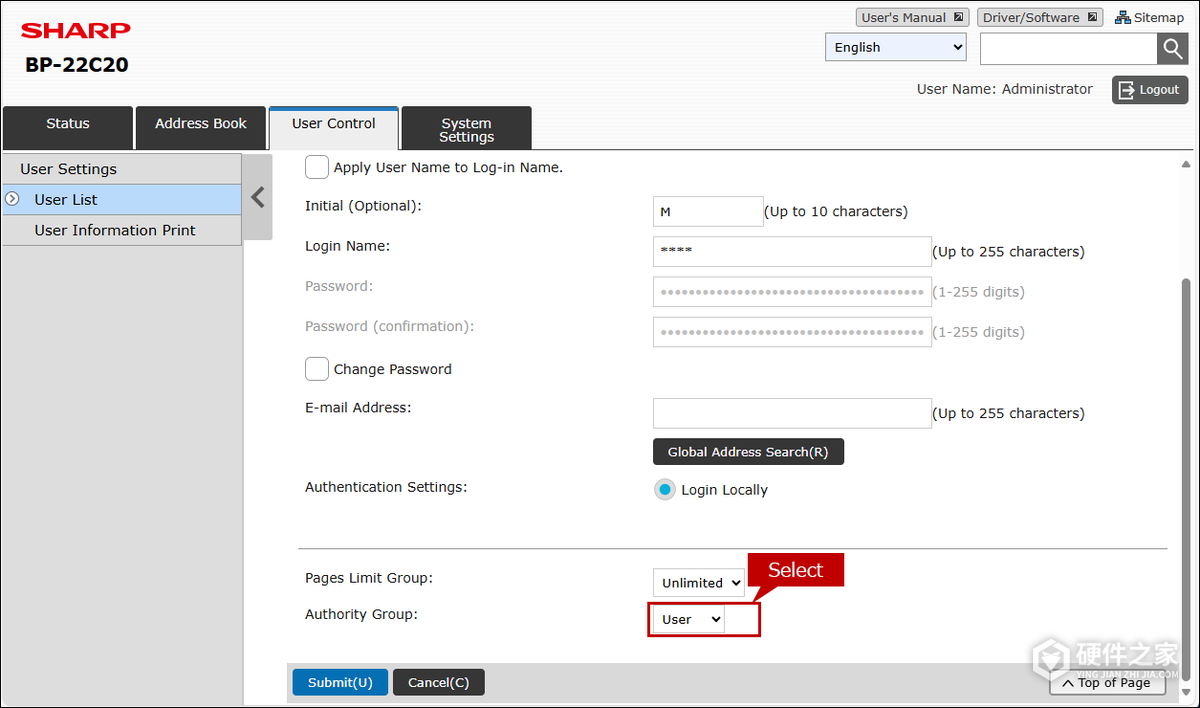
重新登录并检查复印界面
1、用目标用户登录面板
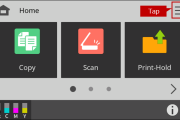
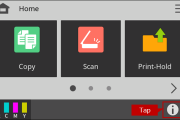
退出目标用户原来的登录会话,在复合机面板输入该用户的登录名和密码,点击OK。进入主页后,点击Copy。
2、查看彩色开始按钮
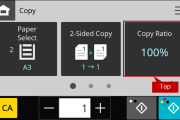
在复印界面查看Colour Start(彩色开始)按钮。该按钮不再显示,表示该用户的彩色复印限制已经生效。
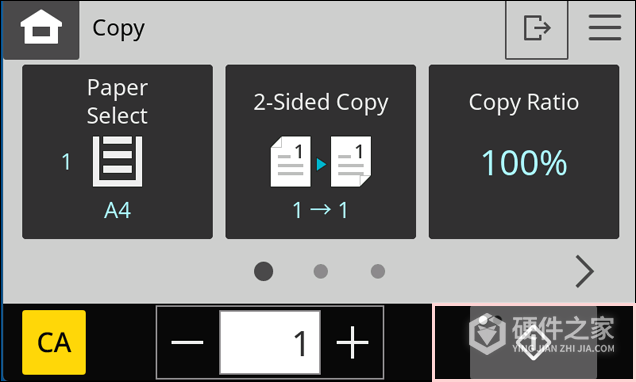
Colour Start仍在显示,可以回到该用户的Authority Group字段查看所选组,并检查该组Copy区域的Full Colour是否为Prohibited、权限组和用户设置是否都已提交。保存后,用目标用户重新登录面板检查。
-
夏普BP-22C20/BP-22C25的触屏按键提示音可以在声音设置中关闭,选择“None”后确认即可。这项设置只能在机器操作面板上修改,进入通用设置需要管理员密码。 1、进入系统设置 在机器主屏幕点击右上角的三横线“Menu”,进入菜单后选择“System Settings”。 2、登录通用设置 打开“Common Settings”。屏幕显示管理员登录窗

-
夏普BP-22C20/BP-22C25提示墨粉不足后,还能继续打印,先备好对应颜色的新墨粉盒。等屏幕提示更换墨粉盒,再打开前盖取出旧盒,把新盒水平摇匀后装好。 打印过程中或待机状态下,长按“Home Screen”主页键,可以查看墨粉的大致剩余百分比。降到“25-0%”就应备好墨粉盒。墨粉用尽后,主页会出现“Toner Empty”。有墨粉余
-
夏普BP-22C20/BP-22C25的复印倍率在“Copy Ratio”中设置。先确定原稿尺寸和要用的纸张尺寸,再选择“Auto Image”自动匹配,或手动选定百分比、按需要微调。 将原稿放入输稿器或放在稿台玻璃上。在主页点“Copy”(复印),进入复印画面后点“Copy Ratio”(复印倍率)。以下手动操作以BP-22C20为例,英文按钮可按括号中的
-
夏普BP-22C20/BP-22C25主页上不再使用的快捷键,可以由管理员通过设备网页删除。在电脑浏览器中打开一体机的IP地址,登录后进入主页设置,将对应位置设为None并提交,就能移除这个快捷键。 1、查看IP地址并登录设备网页 先在一体机主页右下角点击带有i标志的Machine Information(设备信息)入口,在打开的信息页中查看IP A
-
夏普BP-22C20、BP-22C25插入U盘后仍无法识别,可以依次检查密码锁、文件系统和容量,再核对一体机是否连接了IC卡读卡器。 1、检查U盘是否被密码锁定 带密码锁的U盘可能无法被一体机识别。先换用未被密码锁定的U盘测试。 2、核对文件系统和容量 在电脑上查看U盘的文件系统。这两款一体机支持FAT32、NTFS和exFAT,其中FAT32格
-
夏普BP-22C20/BP-22C25可以通过AirPrint,将纸质文稿扫描并保存到Mac,无需另外下载安装扫描驱动。Mac与复合机需要接入同一网络,复合机的AirPrint扫描功能也要处于启用状态。完成设备添加后,就能从Mac打开扫描窗口,选择原稿来源、文件格式和保存位置。 使用条件 AirPrint扫描支持OS X 10.11及以上版本的Mac,iOS设备不支
-
夏普BP-22C20/BP-22C25的扫描文件传不到电脑,可能与电脑或复合机的IP地址变化有关。使用Network Scanner Tool Lite接收扫描文件的电脑,可以在工具中重新检测设备,更新与复合机的连接。 1、打开Network Scanner Tool Lite 在已安装Network Scanner Tool Lite的Windows 11电脑上,点击开始菜单的All,展开Network Scanner
-
夏普BP-22C20/BP-22C25通过电脑浏览器提供网页管理,涉及管理员权限的设置需要登录后才能操作。电脑和复合机接入同一网络,用机器的实际IP地址打开管理页,再选择有管理员权限的账号并输入密码。 1、查看复合机的IP地址 在复合机主页点击右下角带“i”的信息图标,打开Machine Information(机器信息)。 查看IP Address一
-
夏普BP-22C20/BP-22C25有四种手机连接方式,主要区别在于是否借助无线路由器。如果现场已经有无线路由器,复合机可以通过网线或Wi-Fi接入,手机再通过路由器与它通信。没有路由器也能直接连接,可以选择接入点模式或Wi-Fi Direct。选择哪一种,还要看复合机的无线选配和手机需要访问的网络范围。 先确认复合机的无线选配 使
-
夏普BP-22C20/BP-22C25的橙色错误灯用常亮和闪烁区分不同状态:常亮通常是墨粉不足等仍可继续运行的提醒,闪烁表示出现了使作业停止的错误,例如墨粉用尽、卡纸或出纸托盘已满。灯亮后,查看操作面板上的详细消息,按实际提示处理。 三种灯态分别表示什么? 橙色错误灯状态含义常见情况 常亮存在提醒,但机器仍可运行。例如
-
realme v25作为一款新手机,刚与我们见面。想要熟悉最简单的方法就是了解其配置信息,毕竟这也是我们选购的一个关键因素不是吗?下面小编就把最新的配置参数信息整理给大家,仅供大家参考。至于是否下单,就看你自己的想法与选择了。 realme v25参数信息 - 芯片:高通骁龙 695 处理器,LPDDR4x 内存,UFS 2.1 闪存; - 屏幕
-
近年来,华为推出的MateBook系列在笔记本电脑市场上备受瞩目。作为该系列的两款代表产品,MateBook E 2023款和2022款之间有许多令人激动的变化和升级。让我们来看看这两款产品的区别。 首先,MateBook E 2023款在外观设计上进行了一些新的调整。从外观上看,它更加轻薄时尚,重量更轻,便于携带。机身采用了全金属材质,强