华硕BE24ECSNK和XG49WCR显示器怎么通过网口给电脑联网?
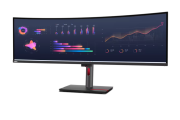
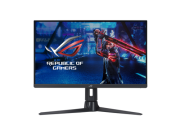
电脑没有RJ-45网口,可以借助华硕BE24ECSNK或XG49WCR显示器连接有线网络。网线接入显示器后,还要用USB上行线连接显示器与电脑。BE24ECSNK使用USB-C上行,XG49WCR需要在KVM菜单中选择与实际接线一致的USB端口。
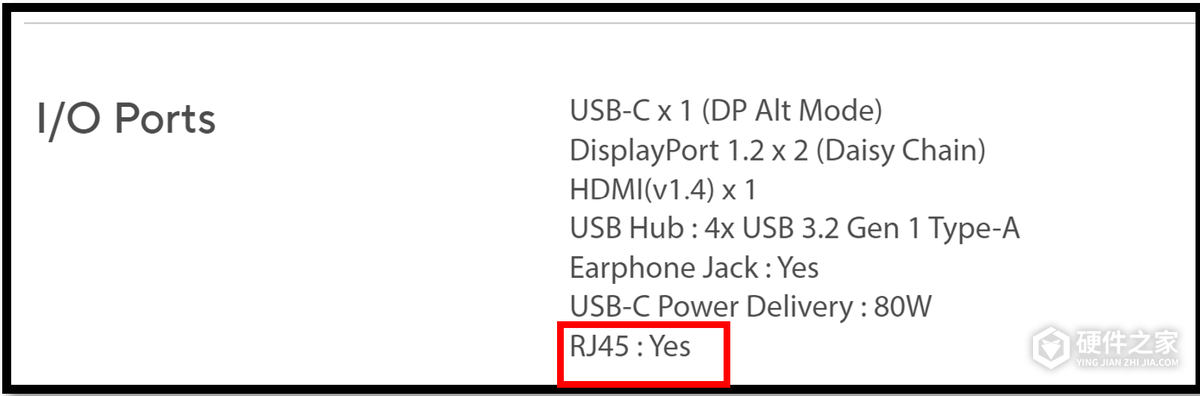
查看显示器是否带网口,可以在华硕官网找到自己的型号,进入[Tech Specs],在[I/O Ports]中查看[RJ45]是否标为[Yes]。
BE24ECSNK怎么连接?
1、连接电脑与显示器的USB端口
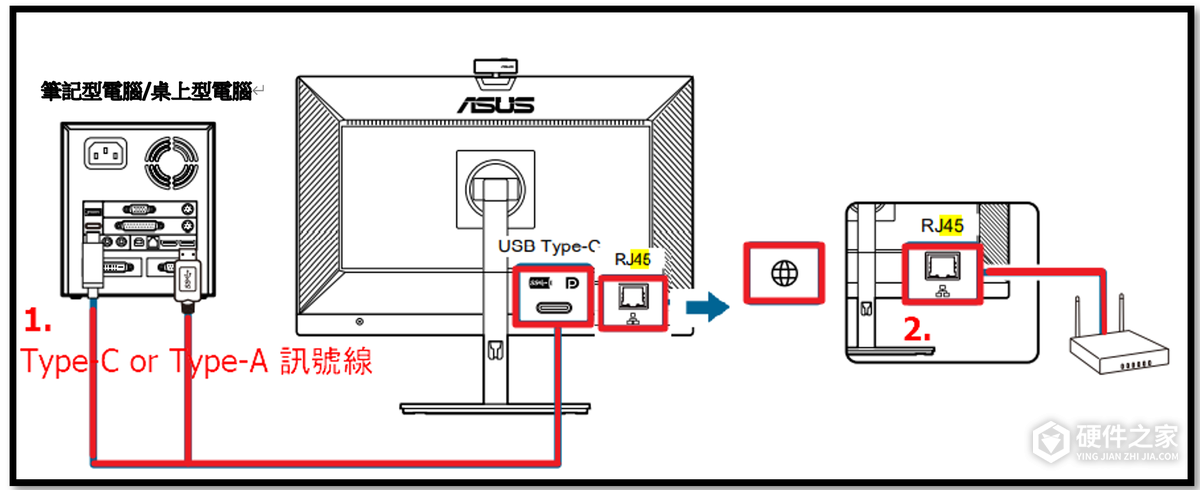
把USB线的一端接到显示器的USB-C端口,另一端接到电脑。电脑端可以选USB-C,也可以选USB-A,对应使用Type-C转Type-C或Type-C转Type-A线,两种接法任选一种。
2、接入网线
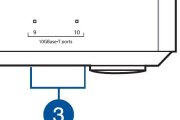
用网线连接显示器的RJ-45端口与可联网的路由器或AP。
3、检查显示信号和网络状态
检查实际使用的显示信号连接,例如HDMI或DisplayPort,并查看显示器是否正常显示电脑画面。随后查看电脑的网络状态是否已连接互联网。只使用网口、不接显示信号的设置见后面的常见问题。
XG49WCR怎么连接?
1、连接显示信号和网线
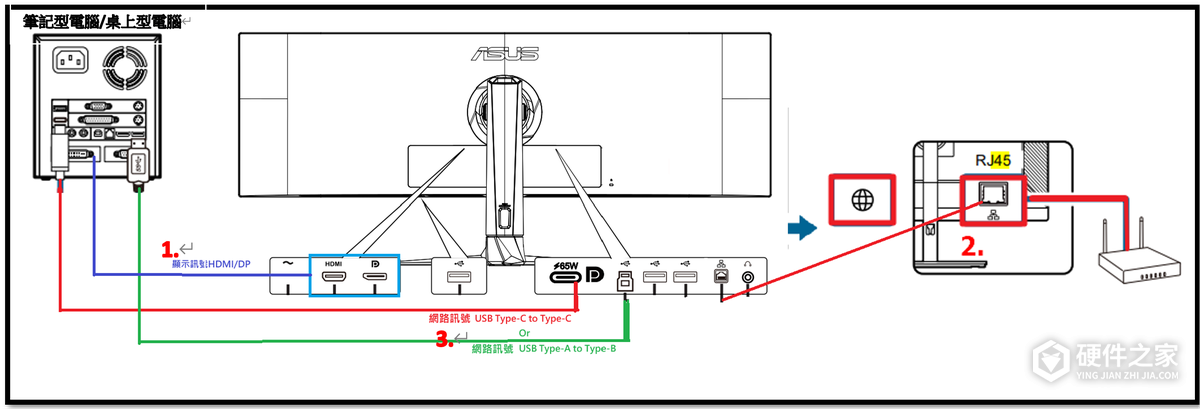
使用HDMI、DisplayPort或USB-C连接电脑与显示器。网线一端接显示器RJ-45端口,另一端接路由器或已接入网络的墙上网口。
2、连接USB上行线
XG49WCR的USB上行有两种接法,任选一种即可:USB-B方案使用Type-A转Type-B线,USB-C方案使用Type-C转Type-C线,连接电脑与显示器。
电脑已经通过USB-C向XG49WCR输出画面,可以在KVM中选择USB-C,复用这根连接线,无需再增加一根USB-B或USB-C上行线。
3、选择对应的KVM端口
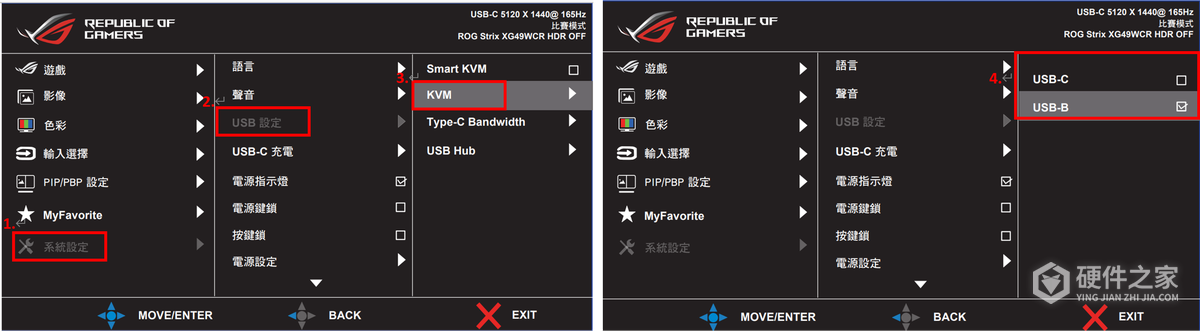
打开显示器OSD菜单,进入[系統設定]→[USB設定]→[KVM],选择实际连接的[USB-B]或[USB-C]。默认选项是USB-B,改用USB-C上行后,也要把这里改为USB-C。
常见问题
接好线仍然无法上网怎么办?
先检查路由器、AP和电脑本身能否正常使用网络,再查看显示器与电脑之间的USB线是否接好。BE24ECSNK对应显示器USB-C与电脑USB-C或USB-A,XG49WCR还要核对KVM选项。需要同时显示电脑画面,还要检查显示信号线,并查看画面是否正常。
BE24ECSNK没有显示信号,还能使用网口吗?
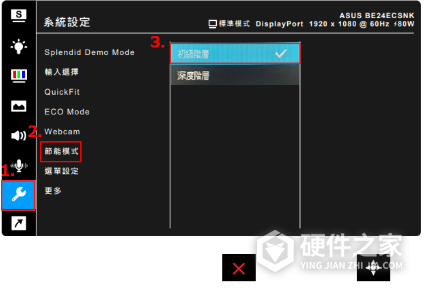
可以在OSD菜单中打开[系統設定]→[節能模式],选择[初級階層]。这个设置允许BE24ECSNK在没有显示信号的情况下继续使用USB和RJ-45网络功能。
-
小米官方在7月31日发布了最新款的小米无线鼠标,这是一款主打舒适度的无线鼠标,贴合手形的模具设计搭配大尺寸按键,非常有握持感,但居然其售价仅有49元,是否值得一冲呢? 小米无线鼠标舒适版的产品特色包括 人体工学设计: 采用贴合手掌的非对称曲面设计,左侧设有拇指承托,减少手腕负担,长时间使用不易疲劳。 轻音按

-
这是联想最新的一款显示器,当然他们也足够直接的,抢先满足了我们的需求直接公布了新款 ThinkVision P49w-30 显示器的详细参数。既然这么厚道,那我们也不客气了,一起来看看吧! 参数方面,这款显示器采用了49 英寸 32:9 IPS Black 面板,3800R 曲率,对比度达到了 2000:1。显示器分辨率为 5120 x 1440,60Hz 刷新率,350
-
好马配好鞍一直是我们的宗旨,既然这样说了好多全新的配件,也无法不关注显示器啊!今天给大家带来的是ROG新款XG27AQMR显示器,你想知道它怎么样吗?不如一起来看看吧! ROG 日前公布的新款 XG27AQMR 显示器现已上架,27 英寸 2K 300Hz 规格,售价 5299 元。 据介绍,ROGXG27AQMR 显示器采用了 27 英寸的 Fast IPS 面板,25
-
华硕XG-U2008的10G吞吐测试需要两台带10G网口的电脑,通过交换机的两个10GBASE-T端口互传数据。iPerf3使用内存中的测试数据测量两台电脑之间的网络吞吐,测试结束后,可以从发送端和接收端的汇总结果查看实际速率。 连接电脑并运行iPerf3测试 1、连接交换机和两台电脑 将随附电源适配器接到交换机背面的DC-IN接口,再接通电
-
华硕11月3日公布ROG XG Station 3外接显卡坞,通过Thunderbolt 5为兼容笔记本连接桌面显卡,同时扩展显示器与外设接口。新设备采用开放式框架,并加入面向BTF 2.5显卡的GC-HPWR供电接口。 Thunderbolt 5连接提供最高80Gbps双向带宽,面向高流量视频传输的Bandwidth Boost模式最高可达120Gbps。华硕列出的显卡系列包括GeForc