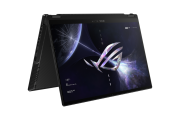
华硕GZ302EA屏幕不旋转或翻转后键盘失灵怎么办?
华硕ROG Flow Z13(2025)GZ302EA屏幕无法横竖切换,或切换平板与桌面模式后键盘或触控板不能正常使用,可以依次尝试更新传感器固件和校准重力感应器。两项操作使用不同工具,需等固件更新工具自动关闭后,再开始校准。
更新传感器固件
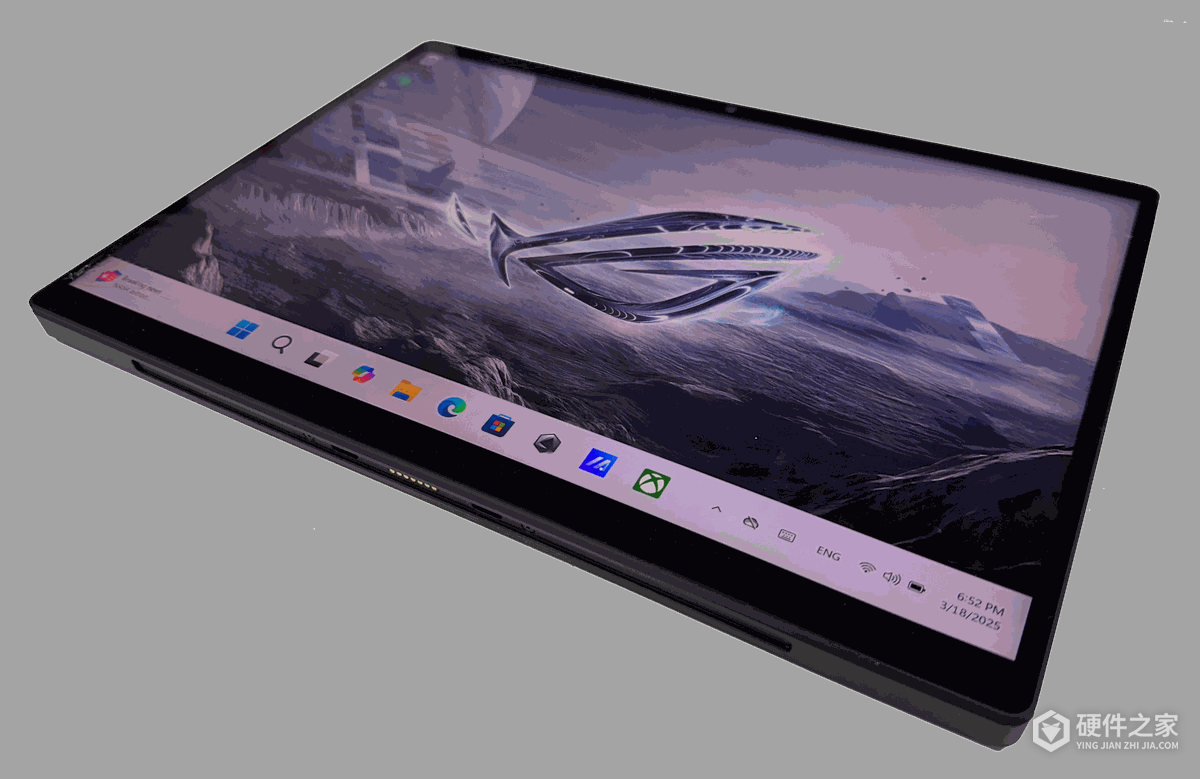
1、平放电脑并接好电源
将电脑切换到平板模式,分离键盘,把电脑屏幕朝上、水平放在平坦桌面上。开始更新前,让电池电量保持在20%以上,并接上外部电源。
2、下载并解压更新工具
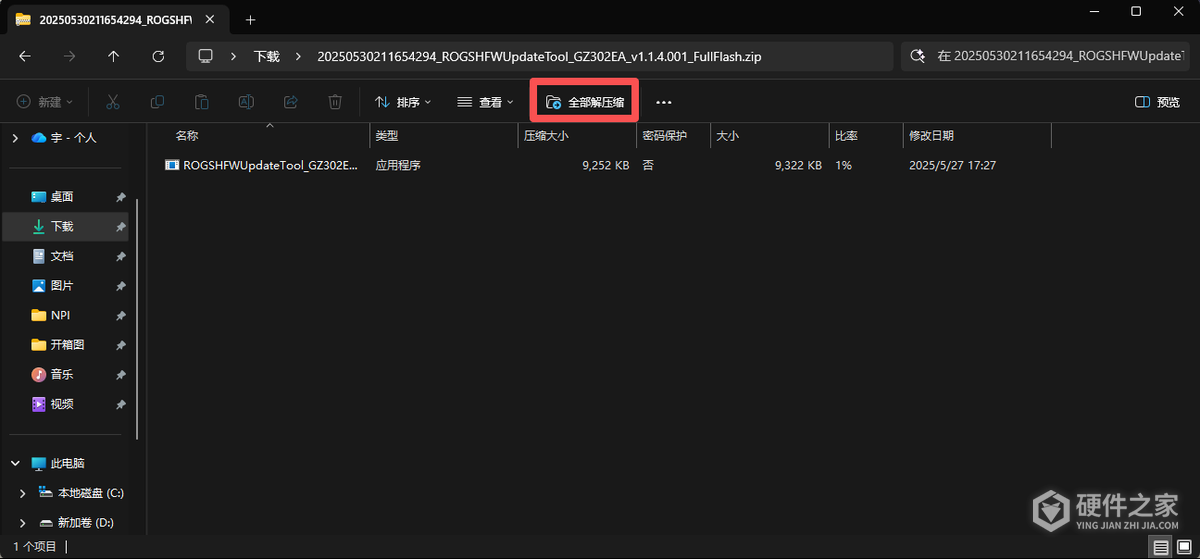
下载GZ302EA传感器固件更新程序v1.1.4.001。打开下载的ZIP文件,选择[全部解压缩],再点击[提取]。
3、运行更新程序
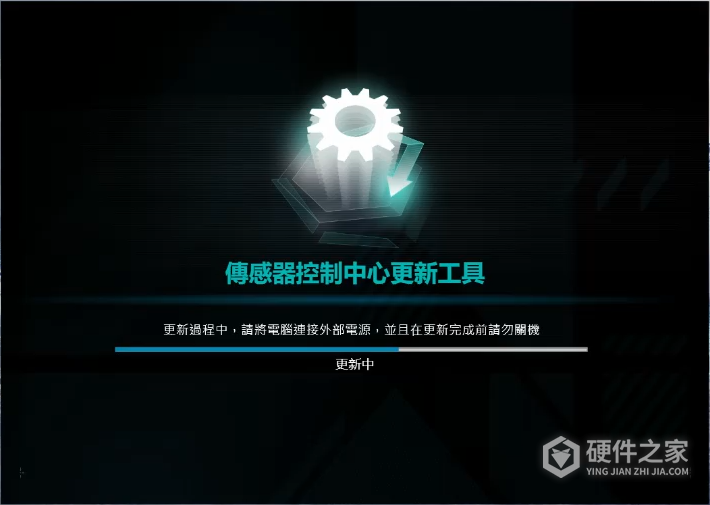
进入解压后的文件夹,双击ROGSHFWUpdateTool_GZ302EA_v1.1.4.001_FullFlash应用程序。出现用户账户控制提示时,点击[是]。
工具会自动开始更新。更新期间保持外部电源连接,不要强制关机。等更新工具自动关闭,传感器固件更新就完成了,接着执行下面的校准。
校准重力感应器
1、下载并解压校准程序
下载重力感应器校准程序v0.9.53。选中下载的ZIP文件,点击[全部解压缩],再点击[提取],打开解压后的文件夹。
2、以管理员身份启动校准
启动前,让电脑继续保持屏幕朝上、水平放置,键盘仍与电脑分离。校准程序会自动执行,过程中不要移动电脑或造成振动,以免校准失败。
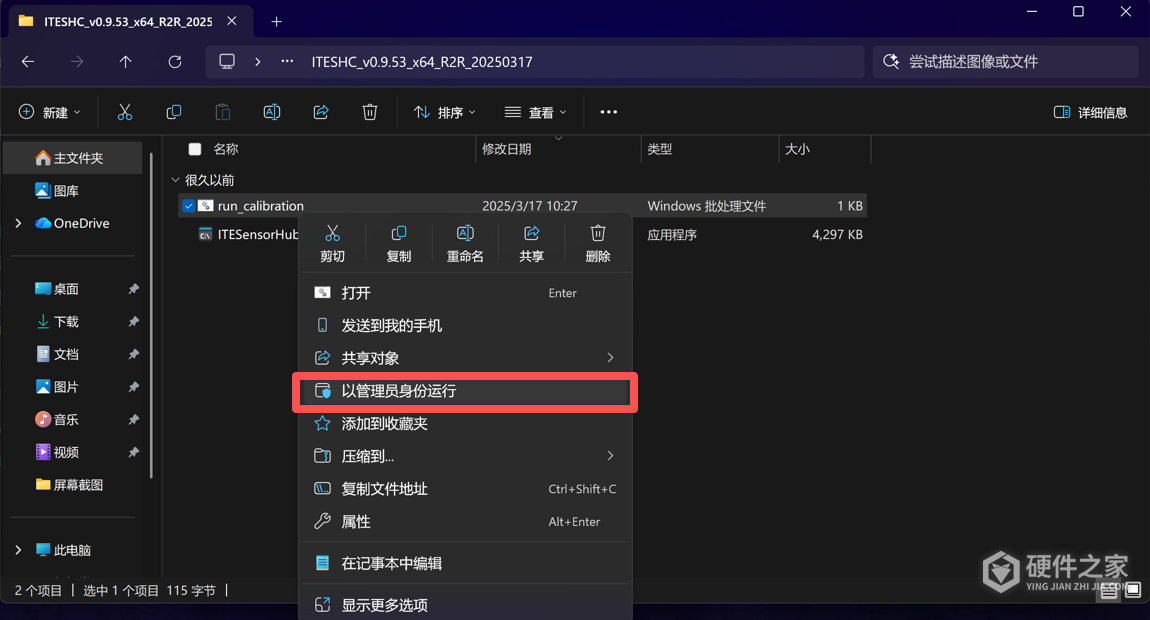
找到run_calibration Windows批处理文件,右键点击它,选择[以管理员身份运行]。
3、查看结果并接回键盘
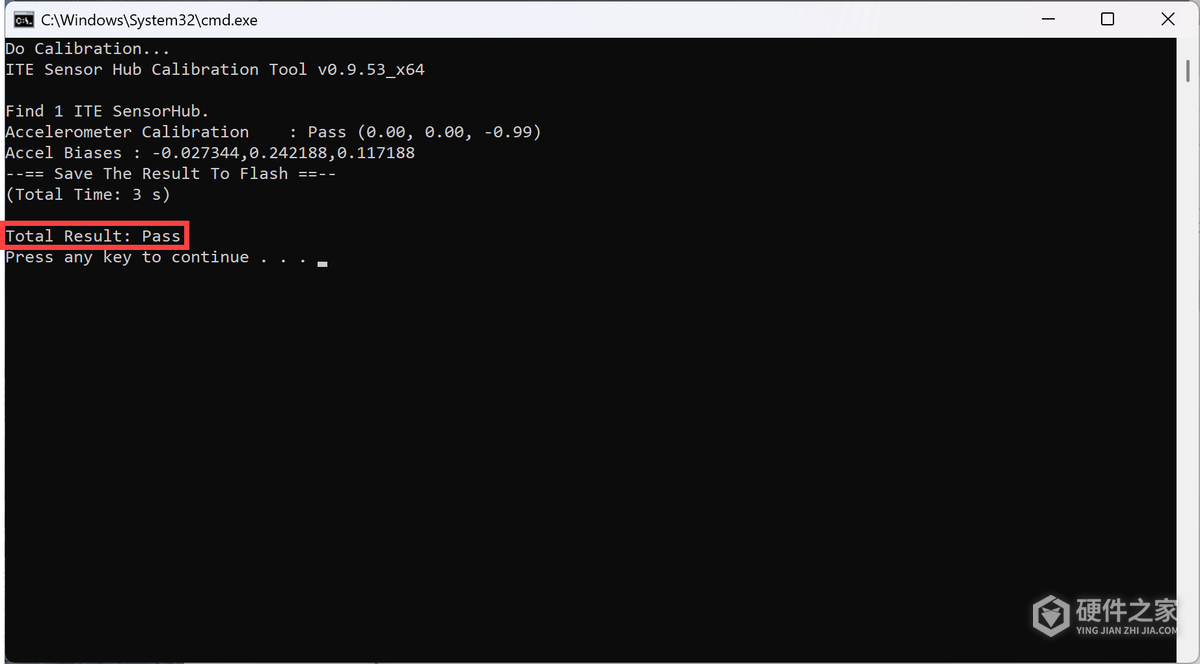
窗口出现Total Result: Pass表示校准成功。关闭程序后接回键盘,检查屏幕横竖向切换,以及键盘和触控板能否正常使用。
完成更新和校准后仍然异常,请联系华硕客服进一步处理。
-
大家都知道联想Thinkpad Z 是去年推出的全新系列,但是不妨碍推出全新的2023款。一起来看看ThinkPad Z13/16 2023笔记本到底有哪些配置,看看今年的款式又有哪些升级与改变? 从以上的图片来看,今年的新款将延续去年的设计。可选定制的锐龙 7 PRO 6860Z 处理器。预计今年的新款将搭载锐龙 7040HS 系列处理器,可能还是定制

-
对于ROG 2023款幻 13 笔记本的一切消息大家都好奇,毕竟这个品牌的笔记本足以让我们惊叹,每次都有惊喜给我们带来。那么做为选择它的童鞋来说,光有足够的实力还不够,外观也很重要。 如今对于外观非常在乎的细节控真的很多,不仅仅看看正题效果,还有每个按键的设计,整体的一个效果。为了满足你们的需求,小编就给大家带
-
华硕ROG Z790 HERO主板大家不陌生,很多人都知道只有插了固态才能从性能上提升效果。那么你们知道,rog z790 hero主板可以插多少固态? 毕竟一旦主板插上了固态,可以提高系统性能、游戏性能和多任务处理能力,同时也可以延长机械硬盘的寿命。为此大家的想法一定是多多益善了!那么答案是什么呢? 根据公布的配置参数信息来
-
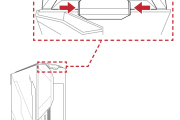
华硕ROG Z11的前面板由上方螺丝、隐藏安全螺丝和塑料卡扣固定,面板内侧还连着灯板线。拆卸时先取下上盖、左右侧板和底盖,再松开前面板螺丝,掀开后拔出灯板线,才能取下面板。 动手前先关闭电脑并拔掉电源线,将机箱平放在稳定的平面上。准备一把PH2十字螺丝刀,建议戴手套,并留意零件边角,避免刮伤。 玻璃面板要轻拿轻
-
ROG Z790 Apex是一款高性能、功能齐全、易于扩展的主板,很多用户都水心它。既然如此,选择了它,对于它也要有一个充分的了解,从性能等出发,寻找合适的配件。那么大家比较想知道的一定是,rog z790 apex能插几个m2? ROG MAXIMUS Z790 APEX 主板通过随附的 PCIe 5.0 M.2 扩展卡和 DIMM.2 扩展卡,一共提供 5 个 M.2 接口
-
在期待声中迎来了ROG 2023 款幻 13 笔记本,这其实还不算,毕竟没有揭露真身。我们今天主要就是来跟大家介绍一下,到底ROG 2023 款幻 13 笔记本配置如何,顺便看看新家伙的实力对吧! 2023 款幻 13 笔记本怎么样 2023 款幻 13 标配 R9 7940HS 处理器,可选核显版以及 RTX 4050、4060 和 RTX 4070 独显版,独显的性能释放可
-
华硕ROG Z11的电源灯板和前灯板都需要先拆下上盖及左右侧板。电源灯板的固定螺丝位于机箱侧面下方,前灯板则需要继续拆下底盖和前面板,再拆开前面板上的灯板组件。 动手前关闭电脑并拔掉电源线,将机箱平放在稳定的平面上。准备PH2十字螺丝刀,戴手套保护双手,并留意零件棱角。玻璃侧板要轻拿轻放,避免碰撞、摔落或重压
-
rog枪神7笔记本昨天已经公布了,算是正式与我们见面了。那么 ,这款rog枪神7配置如何呢?一起来看看,小编觉得你看完在做打算,保证让你入股不亏。 rog枪神7参数信息一览 在最关心的核心配置方面,ROG 枪神7系列首发搭载了英特尔最新的13代酷睿i9-13980HX处理器,这是一款24核5.6GHz的移动端处理器,单线程性能比上一代英特
-
这两天ROG掌机的消息沸沸嚷嚷,应该是大家在纠结一个情况,那就是到底真还是假。其实要怪就得怪公布的时间选择...尴尬!其实,人家是十足的新产品,不如我们一起来看看最新公布的ROG掌机参数。 ROG 掌机将重量控制在约 608g,在保障性能的同时,尽量降低机身重量。 ROG 掌机搭载 AMD 全新锐龙 Z1 Extreme 处理器,专为游戏
-
很快,全新的iPhone 13就要登场啦!!作为行业内的老大哥,一举一动都备受关注和模仿。那么其售价大约是多少呢?这也是大家最为关心的一个问题,毕竟都不便宜啊!! 128GB,5999 元 256GB,6799元 512GB,8399元
-
这是华硕在CES 2023 上推出了一款游戏手柄 ——ROG Raikiri Pro。因为有时差的原因,相信不少人都错过了发布会,所以小编今天就来给大家介绍一下,这款全新的手柄到底怎么样。 ROG Raikiri Pro,采用非对称摇杆布局,获得了微软 Xbox 官方授权,内置 OLED 屏。 这款手柄的外观与微软 Xbox 手柄类似,方向键部分改成了圆盘设
-
知道昨晚的ROG2023发布会让无数人惦记,这不小编也得一一为大家整理与介绍。那么先来说说重点的笔记本吧,从rog冰刃7参数信息开始,不知道是否能让你满意呢?如果没轮到你想要的,也别着急,下面会陆续给大家介绍。 ROG冰刃7 双屏作为ROG游戏本系列的旗舰机皇,拥有业界独创双屏设计,主屏幕为ROG星云原画屏,采用Mini LED