NVIDIA垂直同步全局关闭后,窗口画面撕裂怎么办?
在Windows上把NVIDIA控制面板的垂直同步全局设为“关”后,某些游戏即使开在窗口里,画面也可能沿着一条横线错开。这类窗口能独立于桌面合成输出画面。遇到这种情况,可以把全局垂直同步改回“使用 3D 应用程序设置”,再回到原来的窗口场景看撕裂是否还有。
改回全局垂直同步的默认值
NVIDIA控制面板中的这组垂直同步设置值仅适用于显示器连接到NVIDIA显卡的情况。
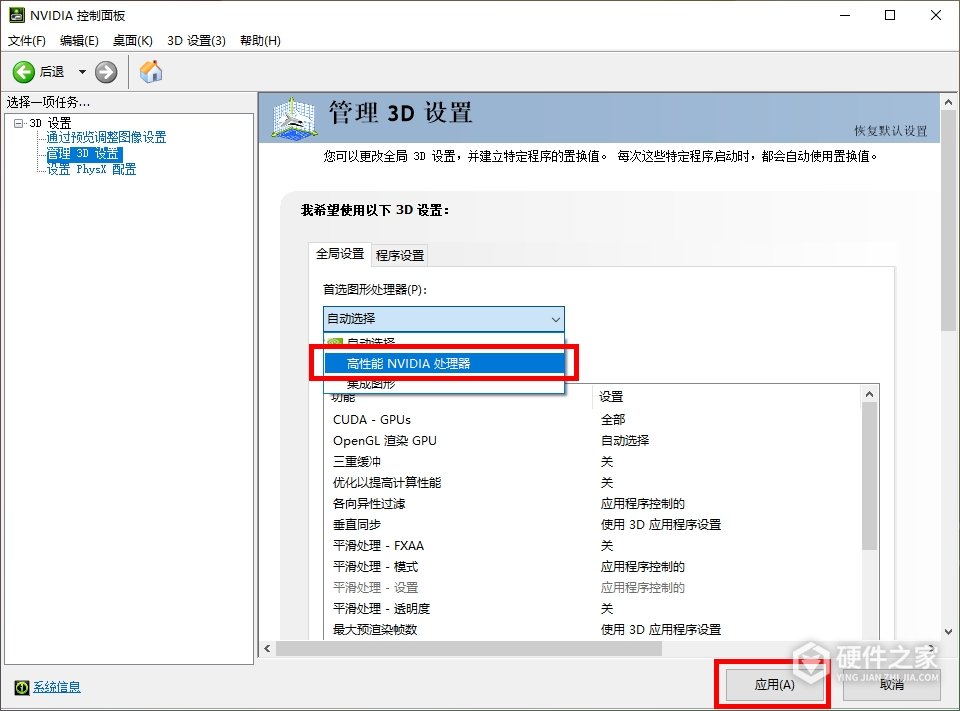
1、打开NVIDIA控制面板,在左侧“3D 设置”下选择“管理 3D 设置”,打开“全局设置”选项卡。
2、在下方列表找到“垂直同步”,只把这一项从“关”改成“使用 3D 应用程序设置”,点击“应用”。
3、用原来的窗口模式重试同一个画面场景,看看移动的画面是否还会沿横线错开。
只有一个游戏仍然撕裂怎么办?
全局值改为“使用 3D 应用程序设置”后,游戏可以用自己的设置控制垂直同步。只有一个游戏仍然撕裂,可以到它的画面设置里打开垂直同步,再到NVIDIA控制面板的“管理 3D 设置”→“程序设置”里选中这个游戏,查看“垂直同步”有没有单独设为“关”。如果有,就让该项沿用全局设置,点击“应用”后重新启动游戏测试。
为什么窗口模式也会撕裂?
桌面窗口管理器(DWM)统一合成各个窗口的画面时,会按显示器的刷新节奏输出。NVIDIA从461.09版驱动起支持多平面叠加(MPO),由Windows决定哪些应用能用独立的MPO平面。这些应用可以独立呈现画面并使用自己的垂直同步设置。全局强制关闭垂直同步后,走独立平面的应用即使开在窗口里,画面也可能撕裂。
-
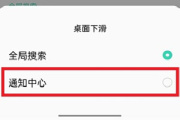
有些童鞋使用手机不喜欢太负责功能,当手机完成升级后,在COlorOS12系统不想要使用全局搜索功能该怎么关闭呢,下面就和小编一起来看看吧! colorOS12全局搜索关闭方法 1、在升级COlorOS 12后,可通过【设置】关闭oppo全局搜索功能,让桌面下滑打开通知栏; 2、进入oppo设置后,在设置中找到并点击【桌面与锁屏】设置; 3、

-
信息无法在iCloud同步怎么办呢?到底是哪里出现了问题?又该如何解决呢?想必很多小伙伴都有类似的疑惑吧!今日小编就来为大家解答疑惑,速来围观 解决办法:信息无法在iCloud同步,先确保已在所有设备上使用同一 Apple ID 登录 iMessage 信息。 在 iPhone 和 iPad,前往“设置”>“信息”>“发送与接收”。 再到您的 iPhon
-
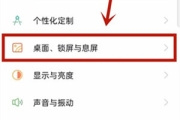
opporeno5手机有很多功能,但是功能也会成为大家的负担,所以小编今天来教大家一招,那就是如何关闭opporeno5全局搜索。对于手机操作不熟悉的童鞋,关闭了会感觉非常轻松。如果你学会了,opporeno5全局搜索想要开启也非常方便。 opporeno5怎么关闭全局搜索 1、打开手机设置,点击【桌面、锁屏与息屏】, 2、点击【桌面下滑
-
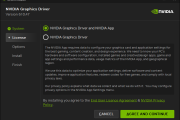
Windows 10刚装好,运行NVIDIA显卡驱动安装包却立即提示失败,可能是Windows Update正在后台安装显卡驱动,与手动安装发生冲突。先让系统完成后台安装,重启后检查驱动是否可用。确认仍未安装驱动,再按下面的步骤手动安装。 等待系统完成后台安装 新装或升级Windows 10后首次开机,Windows Update会尝试下载并安装显卡驱动
-
360可视门铃是360公司推出的一款智能门铃,它能有效的帮助监控门外的情况,帮助消费者更好的处理不在家时候的场景。那么360可视门铃的实时画面能关闭吗?接下来就让小编带你去看看。 360可视门铃的实时画面是没法关闭的,查看的时候是一定会打开的。但是平时会处于待机状态也就相当于关闭啦~
-
Windows桌面已经显示在电视上,四边或任务栏却被切掉,可能是电视的过度扫描放大了HDMI画面。优先在电视上关闭过度扫描,让桌面完整显示。 在电视上关闭过度扫描 把电视切到电脑所接的HDMI输入,用遥控器打开“图像”或“纵横比”设置。根据电视提供的选项,选择“1:1”“仅扫描”“全像素”或“屏幕适应”等能完整显示画面
-
当小伙伴们想要同步一些照片时,总是卡在1%就会让人很烦恼,以下内容是iCloud照片同步时一直卡在1%怎么办,小伙伴们可以了解一下。 1、上传的照片、视频所占的容量大于iCloud可用存储空间 2、网络“抽风”,换个时间或者换个网络再试一次
-
当前有好一些小伙伴都购买了小米的手环来试用,在使用过程中会经常在手机上用小米手环应用软件来查看我们当前的一个运动量。小米手表color运动版数据同步失败怎么办,下面简单介绍下当遇到这个问题时处理方法。 1、下图显示的是我在一次在手机上与小米手环同步数据时显示“同步失败”的截图,按照提示尝试多次同步,依然是
-
台式机装了RTX 4090或RTX 4080,显示器接在显卡上,开机后要等到Windows加载才有画面,可能是显卡固件与部分主板的UEFI启动环境不兼容。能看到Windows桌面,就可以用NVIDIA的工具检查显卡固件是否需要更新。 NVIDIA GPU UEFI固件更新工具v1.2适用于桌面版GeForce RTX 4090和RTX 4080,包括NVIDIA Founders Edition和合作厂
-
NVIDIA驱动升级到591.44后,遇到奥创不识别显卡的问题,可以先更新奥创中的VGADll组件。GPU Tweak III无法启动,可以从官方软件页取得更新版本,再检查能否正常打开。 奥创不识别显卡:更新VGADll组件 1、检查组件更新。打开Armoury Crate奥创,点击左下角“设置”,进入“更新中心”,点击“检查更新”。 2、安装可用更新
-
极米z2支持多屏互动,与安卓手机、安卓PAD,iPhone,iPad等互联共享。很多小伙伴很疑惑,极米z2开机卡一直卡画面怎么办?其实非常简单,接下来就让小编来告诉大家吧。 极米z2开机卡一直卡画面解决教程 1、首先要清楚是进入系统画面后才死机,还是直接在启动界面就已经死机了。 2、极米投影仪的话,一般在设备启动界面时系统
-
iOS16.3相信大家不陌生,也有不少人已经完成升级了。但是意外谁也没想到,这不今天有人告诉小编说,当自己的手机升级至iOS16.3系统后,发现iCloud Drive 和 Photos 等应用无法进行同步。这到底是怎么回事呢?面对于像热锅上蚂蚁的童鞋们,一定很想知道这个到底怎么回事,有解决方案吗? 根据原理来说,iOS 16.3 系统主要引