新装Windows 10后NVIDIA显卡驱动安装失败怎么办?
Windows 10刚装好,运行NVIDIA显卡驱动安装包却立即提示失败,可能是Windows Update正在后台安装显卡驱动,与手动安装发生冲突。先让系统完成后台安装,重启后检查驱动是否可用。确认仍未安装驱动,再按下面的步骤手动安装。
等待系统完成后台安装
新装或升级Windows 10后首次开机,Windows Update会尝试下载并安装显卡驱动。静默安装有时要过5~10分钟才开始,进入桌面并不代表后台已经处理完。
保持电脑联网,等待至少15分钟,给后台下载和安装留出时间。如果后台下载或安装仍在进行,就继续等待,期间不要运行手动驱动安装程序。后台安装结束后重启电脑,让驱动配置完成。
重启后打开设备管理器,展开“显示适配器”,查看NVIDIA显卡的识别情况和警告图标,再检查NVIDIA控制面板能否打开。控制面板的打开情况只是辅助检查,还要结合设备管理器中的显卡状态判断驱动是否已安装、能否正常工作。驱动已经正常工作,就可以结束处理。确认仍未安装显卡驱动,再继续下面的手动安装流程。
手动安装NVIDIA显卡驱动
1、下载匹配的驱动,关闭其他程序
打开NVIDIA官方中文驱动下载页面,通过“手动驱动搜索”查找适合本机显卡型号和Windows 10的驱动包,下载前核对支持的产品与操作系统。
下载完成后关闭打开的应用,包括MSI Afterburner、Corsair iCUE等显卡监控或调校工具,以及视频播放器、浏览器和使用3D加速的程序,以免干扰驱动组件的安装。
2、以管理员身份运行安装包
右键点击下载好的驱动安装文件,选择“以管理员身份运行”。出现用户账户控制提示,点击“是”。安装程序询问临时驱动文件的存放位置后,保留默认路径,点击“OK”开始解压。
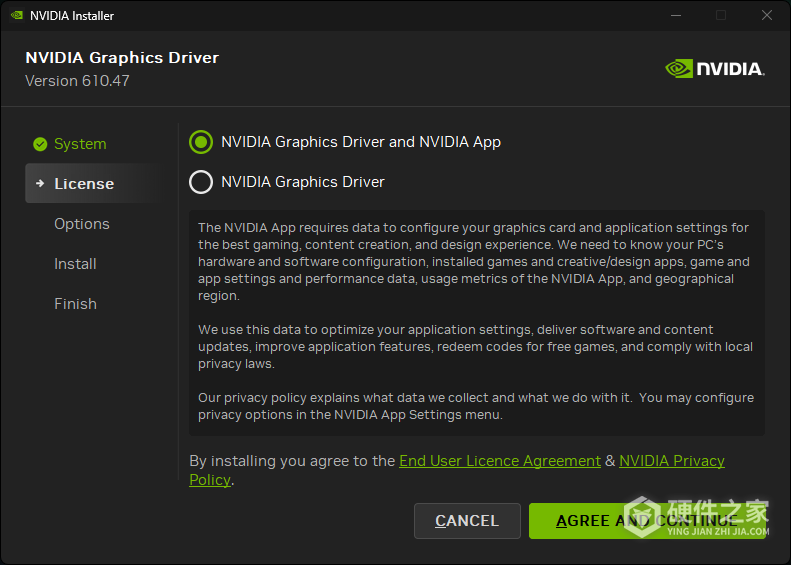
3、选择显卡驱动和NVIDIA App
进入许可协议页面后,选择“NVIDIA Graphics Driver and NVIDIA App”,然后点击“AGREE AND CONTINUE”接受协议并继续。
4、选择自定义安装
在安装选项中选择“Custom (Advanced)”(自定义安装),点击“NEXT”进入组件选择页面。
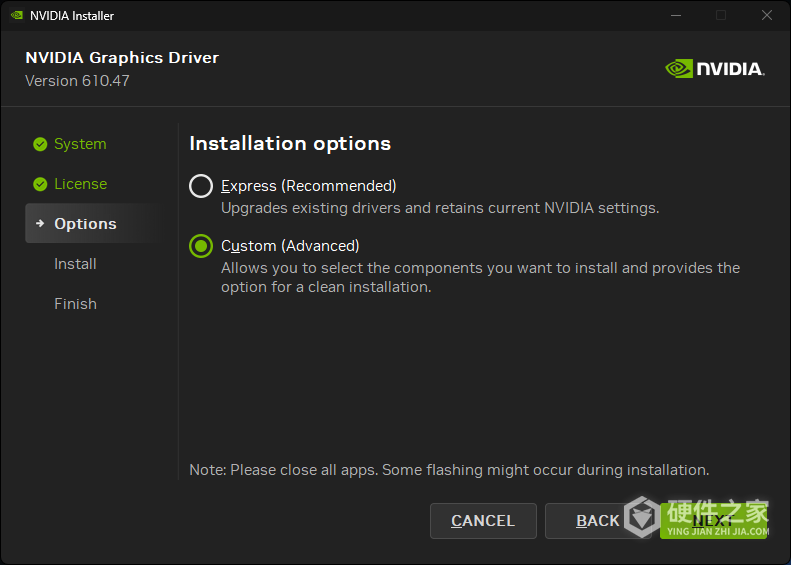
5、执行全新安装并重启
全新安装会把NVIDIA设置恢复为默认值,并删除自行创建的驱动配置文件。需要保留的自定义设置先记下来,安装完成后再重新设置。
勾选“Perform a clean installation”(执行全新安装),点击“NEXT”开始安装。
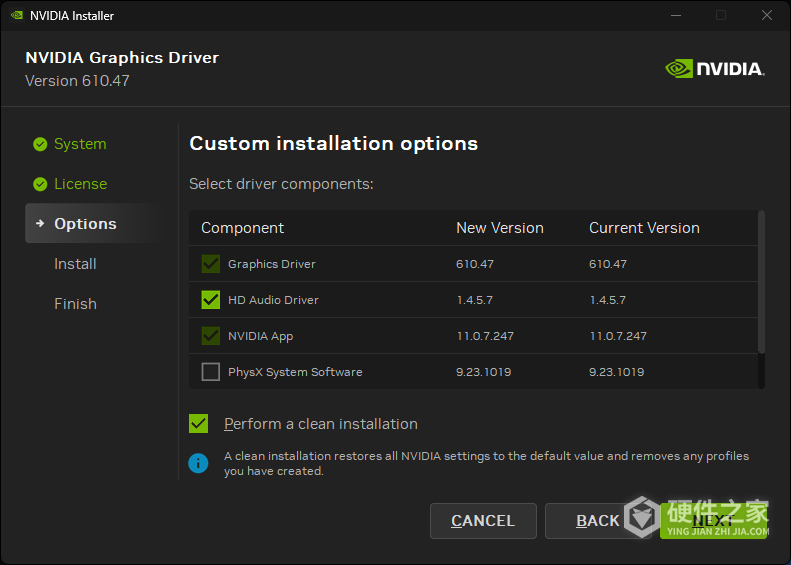
安装完成后重启电脑,让驱动配置完成。随后再次查看设备管理器中的显卡状态,并检查NVIDIA控制面板能否打开。
-
Windows 10安装AMD显卡驱动提示错误1604,表示之前的AMD软件包中有组件没有正确卸载,这些组件需要先修复或移除,安装才能继续。可以使用AMD清理工具,重启后重新安装驱动。仍然出现1604,再用程序安装和卸载疑难解答修复三个指定的软件组件。 清理旧AMD组件并重新安装 Windows Update仍在运行,清理工具会终止。等待更新完

-
在Windows电脑上部署NVIDIA显卡驱动,可以通过命令行完成静默安装,省去逐项点击安装向导的过程。关键是先把驱动包完整解压,再运行里面的setup.exe。下面的命令只安装显示驱动组件,同时保存安装日志,结束后通过退出码判断是否成功、是否需要重启。 解压并运行驱动安装程序 1、下载匹配的驱动包 打开NVIDIA官方中文驱动下
-
Windows 11安装AMD显卡驱动弹出Error 1603,可能与旧驱动、后台软件冲突或Windows组件损坏有关。可以从系统更新和完整安装包查起,仍然失败再排查安全软件、服务及运行库。 更新系统并重新准备安装包 1、完成Windows更新 运行Windows Update,安装所有可用的重要和关键更新,再尝试安装AMD Software。 2、下载匹配显卡的完
-
佳能G3810是一款功能强大的打印机,但有时候在安装驱动程序时可能会遇到一些问题。如果您遇到佳能G3810驱动安装失败的情况,别担心,本文将为您提供一些解决方法。 首先,检查您的电脑是否与佳能G3810兼容。确保您的操作系统与最新版本的驱动程序相匹配。您可以访问佳能官方网站,下载适用于您的操作系统的最新驱动程序。
-
Windows11安装AMD显卡驱动时出现错误202,表示AMD安装程序检测到Windows更新正在进行,暂时无法继续安装。先打开Windows更新查看当前进度,等待更新完成并重新启动电脑,再运行AMD安装包。 1、打开Windows更新 在Windows搜索栏输入“检查更新”,找到对应的系统设置,点击“打开”,进入Windows更新页面。 2、查看当前更新
-
Samsung Magician安装或升级失败,可以先检查Windows版本、剩余空间和安装包。电脑曾安装过旧版Magician,再检查卸载后留下的文件和注册表项,备份相关内容后重新安装。 检查系统和安装包 下载页所附的Magician安装指南要求Windows 10或更高版本,并至少留出600MB可用安装空间。安装前检查电脑的系统版本和目标磁盘剩余空间
-
关于Win11声卡驱动安装失败怎么办,不少小伙伴可能还不太清楚,其实这个问题还是挺简单的,为了帮助各位网友解决问题,小编就给大家带来了相关的文章内容,感兴趣的小伙伴快来看一下吧。 1. 确认驱动是否兼容Windows 11系统,如果不兼容可能需要下载适配的驱动。 2. 检查设备管理器中是否存在未识别的设备,如果存在,可能
-
AMD显卡驱动安装报错196,表示AMD Software安装程序未能从AMD服务器下载到所需文件。服务器临时维护是可能原因,可以按下面顺序处理。 1、稍后重新运行安装程序 过一段时间再运行AMD Software安装程序,确认下载能否继续。下载恢复后,按正常流程完成安装即可。 2、手动下载完整驱动包 重试仍报196,就改用手动下载的完整安
-
AMD显卡驱动安装出现Error 194,说明安装程序未能加载必需的应用程序框架文件,无法继续安装。处理办法是重新下载并运行最新版AMD Software Installer,或安装与显卡匹配的完整软件包。重试后还报错194,可以附上安装日志,联系AMD客户支持继续排查。 重新获取安装程序或完整软件包 打开AMD驱动与支持页面,选择以下一种方
-
AMD显卡驱动安装报Error 98,表示安装器发现显卡所需的驱动文件缺失,因此停止了安装。可以重新下载当前安装器,或改用对应显卡的完整驱动软件包再安装。重新安装后仍出现相同错误,可以保留安装日志,交给AMD技术支持进一步排查。 重新获取安装文件 以下自动检测和Adrenalin安装步骤适用于受支持的AMD Radeon显卡。自动检
-
AMD显卡驱动安装程序提示错误175,表示正在安装的AMD Software版本不支持这块旧架构显卡,因而中止了安装。处理方法是按显卡的完整型号和电脑系统,下载该型号的最终兼容驱动包。 错误175涉及哪些旧型号? 出现这类报错的安装包只支持GCN第4代及之后的显卡架构。一些旧架构显卡已转入Legacy支持模式,例如桌面的Radeon R9 F
-
AMD显卡驱动安装报错195,表示安装程序无法访问AMD服务器上所需的网络资源。杀毒软件拦截、防火墙设置或AMD服务器临时维护都可能导致这个错误,可以先检查安装包和本机拦截设置,再尝试安装。 检查安装包和安全软件 1、更新安装工具或下载完整驱动包 打开AMD驱动程序及支持页面,下载最新版AMD自动检测和安装工具,或在“按