NVIDIA显卡用HDMI接电视后,桌面边缘被切掉怎么办?
Windows桌面已经显示在电视上,四边或任务栏却被切掉,可能是电视的过度扫描放大了HDMI画面。优先在电视上关闭过度扫描,让桌面完整显示。
在电视上关闭过度扫描
把电视切到电脑所接的HDMI输入,用遥控器打开“图像”或“纵横比”设置。根据电视提供的选项,选择“1:1”“仅扫描”“全像素”或“屏幕适应”等能完整显示画面的模式。
常用菜单里找不到对应选项,可以到高级画面设置里找“显示区域”。退出电视菜单后,看看桌面四边是否与屏幕的可视区域对齐,任务栏是否完整显示。
用NVIDIA控制面板调整桌面大小
电视没有相关选项,或者调整后画面仍有裁切,可以用电脑上已安装且能打开的NVIDIA控制面板补偿。打开左侧“显示”下的“调整桌面大小及位置”,选中这台电视。只有“大小”选项卡里出现调整控件,才能继续操作。
在“大小”选项卡中勾选“启用桌面大小调整”,点击“调整大小”。移动窗口里的滑块,直到桌面完整落在电视的可视范围内,然后点击“确定”。
控制面板会把调整后生成的新分辨率加入这台电视的列表。
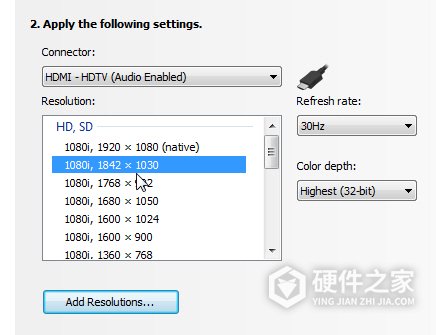
在“更改分辨率”页面,新分辨率和对应的刷新率都标有星号。选用这组分辨率和刷新率,桌面才会按调整后的大小显示。
游戏里怎么用调整后的分辨率?
有些游戏或应用会在自己的分辨率列表中提供新分辨率,打开它的显示设置就能选用。碰到列表里没有这一项的游戏或应用,要使用调整后的大小,需要回到NVIDIA控制面板的“更改分辨率”为这台电视选用对应的分辨率和刷新率。
-
百度公司一直以来都在努力的打造属于自己的智能产品,现在百度又推出一款新产品—小度电视伴侣,这一次的产品确实让很多用户体验到不一样的感觉,小度电视伴侣的主要用途就是看电视的时候,我们不需要遥控器了,那么小度电视伴侣怎么连接电视? 1、下载app小度云播。 2、在手机端打开小度云播后,我们在底部菜单中选择“配

-
当华为SoundX与家里电视相连的话,我们就能真正的体验到了智能的快乐。你可以通过语音发布一切指令,我们也可以享受一切平躺的快乐。那不少人都想知道,自己还不会。不会如何设置华为SoundX与电视连接,那下面由小编来教你。 华为SoundX怎么连接电视 1 .给音箱开机,并长按soundx的多功能键(就是三个点那个键),开启音箱的
-
Windows 10刚装好,运行NVIDIA显卡驱动安装包却立即提示失败,可能是Windows Update正在后台安装显卡驱动,与手动安装发生冲突。先让系统完成后台安装,重启后检查驱动是否可用。确认仍未安装驱动,再按下面的步骤手动安装。 等待系统完成后台安装 新装或升级Windows 10后首次开机,Windows Update会尝试下载并安装显卡驱动
-
华为是作为时下年轻人最爱的东西,那么对于新产品大家都是期待的,今天我们要说的是华为的soundx音箱,要说到音箱我们肯定会想到喇叭声响,今天来学习下,华为音箱怎么连接到电视上! 我们只需要两步: 2.给智能电视开机,在系统设置里打开电视的蓝牙,然后在电视上与音箱的蓝牙进行连接,连接成功即可
-
天猫精灵方糖2的功能是非常丰富的,还很智能,有小伙伴们想知道天猫精灵方糖2怎么连接电视,操作非常简单,小伙伴们可以了解一下。 方法一: 1、将天猫精灵方糖2连接电源并连接wifi网络,将智能电视插上电源并开机 2、保证天猫精灵方糖2与智能电视的距离在10米以内,中间不超过2堵墙。 3、对天猫精灵方糖2说“天猫精灵!发现
-
NVIDIA驱动升级到591.44后,遇到奥创不识别显卡的问题,可以先更新奥创中的VGADll组件。GPU Tweak III无法启动,可以从官方软件页取得更新版本,再检查能否正常打开。 奥创不识别显卡:更新VGADll组件 1、检查组件更新。打开Armoury Crate奥创,点击左下角“设置”,进入“更新中心”,点击“检查更新”。 2、安装可用更新
-
win11开机后桌面右下角图标卡死怎么办怎么用?这是近几天很多用户都在求助的问题,这款软件用起来其实并不复杂,就是这点很多玩家不知道,下面给大家带来详细的使用教程。与此同时,这款软件其他常见问题和解决方法,本站都有专业教程,有任何不会的地方都可以来这里查找,在极大的程度上为广大用户带来更多便捷。在这里不
-
佳能LBP664Cx打印出来的纸张边缘有污迹,可以先检查纸张尺寸、类型和文档页边距。连续打印包含许多半色调图像的文档时出现污迹,还可以调整定影组件的清洁设置。 检查纸张和页边距 1、按实际用纸设置纸盒 换用机器支持的纸张,在打印机主页选择“纸张设置”,再选择实际供纸的纸盒。 先选装入纸张的尺寸,列表里没有显示时
-
华为sound x智能音箱,除了可以控制家居以外,音质效果也是杠杠的。很多小伙伴都想将其连接到电视上,感受一下视听盛宴。那么华为sound x可不可以连接电视使用呢?今日小编就来为大家解答一下,一起来看看吧 华为sound x是可以连接电视作为单纯的音箱来使用的 但是前提是我们电视支持蓝牙连接 huawei sound x音箱是蓝牙5.0
-
Windows 11在设备管理器里给NVIDIA显卡标出代码43,表示显卡驱动报告了异常,Windows已停止使用这块显卡。驱动和显卡硬件都有可能引起这个错误。刚换过驱动,可以先回退到原来可用的版本。其他情况可以重装或更新适配的驱动,再看代码是否消失。 查看报错并处理显卡驱动 1、查看NVIDIA显卡的设备状态 右键单击任务栏上的“
-
装上GeForce显卡后,原来接在主板音频接口上的音箱没有声音,可能是Windows把默认输出切到了显卡,也可能是部分主板自动关闭了板载音频。先打开声音设备列表,原设备仍在就检查默认输出,找不到原设备再核对主板BIOS设置。 检查默认播放设备 带有音频控制器的GeForce显卡,可以通过自身的HDMI或DisplayPort接口,向支持相应
-
有很多小伙伴们都不知道天猫精灵方糖r如何连接电视,今天小编就来教教大家,操作非常轻松简单的,感兴趣的小伙伴们可以了解一下,希望可以帮助到大家。 下载并安装天猫精灵APP,并登录账号;打开APP,在“我的”界面中点击“添加智能设备”;找到“扫码添加设备”并点击,然后扫描智能电视的二维码,根据提示连接即可。