GeForce RTX 4070玩游戏开HDR后画面发灰怎么办?
在Windows 11上用GeForce RTX 4070玩游戏,开启游戏自带的HDR后画面发灰,可以先核对Windows和游戏里的HDR开关。部分游戏在两处开关状态不一致时,可能出现颜色变淡或画面偏暗。把两处开关调成同一状态,可以排查画面异常是否与设置不一致有关。
对照Windows和游戏的HDR设置
1、选中玩游戏的外接显示器
台式机上的GeForce RTX 4070通过支持HDR的HDMI或DisplayPort直连支持HDR10的外接显示器。按Win+I打开“设置”,进入“系统”→“显示”。接了多块屏幕,可以点“标识”查看编号,在页面顶部选中玩游戏的那块HDR屏,再找到“使用 HDR”开关。
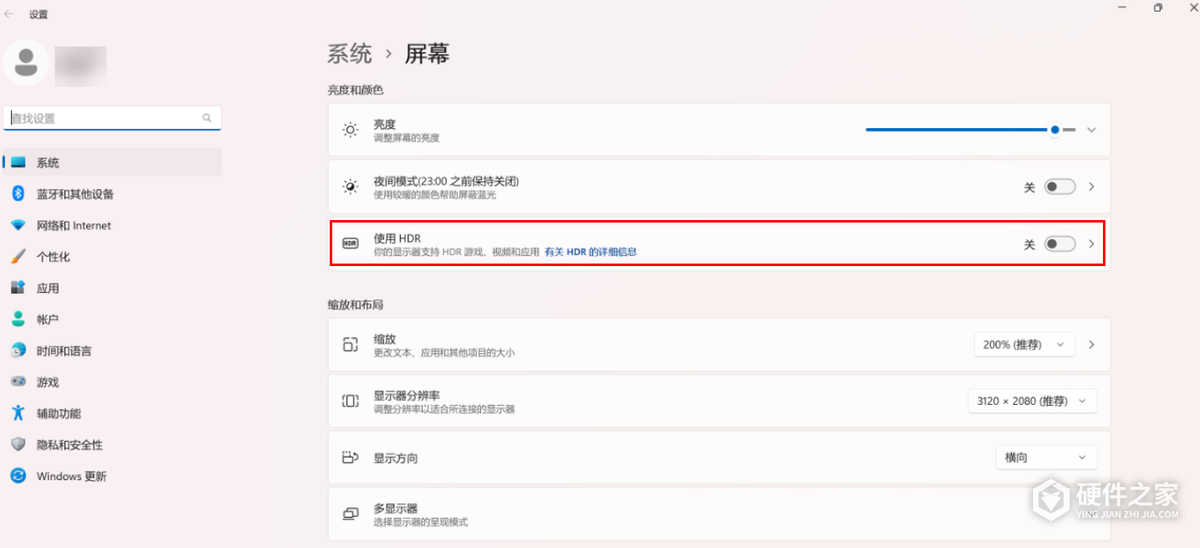
2、比较同一场景的HDR和SDR画面
测试原生HDR时,打开这块显示器的“使用 HDR”,然后进入支持HDR的游戏,在视频或显示设置中启用游戏自带的HDR选项。Windows的“自动 HDR”会把兼容游戏的SDR画面转换成HDR。这个选项如果开着,可以先在Windows的HDR设置里关闭它,单独测试游戏自带的HDR。
做SDR对照时,关闭游戏内的HDR,再关掉Windows里同一块屏幕的“使用 HDR”。回到同一个存档、同一处场景,比较两种模式下的颜色和暗部细节。
开关对齐后画面还是发灰怎么办?
用同一块屏幕试另一款支持原生HDR的游戏。如果只有一款游戏发灰,优先核对这款游戏的HDR设置和当前版本。
多款原生HDR游戏的画面都异常,可以从Microsoft Store安装“Windows HDR 校准”。保持这块外接屏的HDR开启,在这块屏幕上全屏运行校准应用。三种测试图案分别用来测暗部细节、亮部细节和显示器的最大亮度。每项都拖动滑块,直到图案刚好看不见,完成后回到原来的游戏场景复测。
如果游戏HDR正常,只有桌面或普通应用偏暗,在“设置”→“系统”→“显示”中选中这块外接屏,保持HDR开启,进入“使用 HDR”的设置页,调整“SDR 内容亮度”。这个滑块调的是桌面和普通应用等SDR内容相对于HDR内容的亮度。
-
Win11玩游戏绿屏怎么办如果大家这个问题解决不了可以看看这篇教程,这个Win11玩游戏绿屏怎么办解决方法其实并没有大家想的那么难,大家看完就能知道了。 1. 更新显卡驱动 尝试更新显卡驱动到最新版本,以确保与Win11系统兼容。可以在显卡官网或者第三方驱动程序更新网站上下载和安装最新驱动。 2. 检查硬件故障 如果显卡驱

-
现在哪有手机不玩游戏的,刚刚入手的iPhone14在大家眼中也不例外。那么,有童鞋吐槽说,自己iPhone14在玩游戏的时候发现掉帧发烫的问题,那怎么办呢? 似乎开始自我纠结了,肯定不是手机老旧的问题,也不是......毕竟是新手机。难道是手机坏了?额,面对这样的问题不要担心与害怕,我们需要解决问题。那下面小编就解释给大
-
红米K40这部手机相信没有人陌生的吧,目前红米K40这步手机搭载的处理器是骁龙870处理器,手机的性能越高,处理器的功能越来越强大,那么红米k40打游戏会出现发热严重的问题吗? 运行大型游戏、观看视频时CPU/GPU会因为频繁参与运算而发热,所有手机都会出现轻微发热。 所以红米K40手机在玩游戏时会出现发烫的现象,但是属于
-
小米手环8是智能手环市场上的一款热门产品。它除了具备传统手环的功能外,还具有游戏功能。有趣的游戏可以让使用者更加愉快地享受运动和生活。那么,小米手环8怎么玩游戏呢? 1、首先,打开小米运动APP,点击“我的”,进入“小米手环”,点击“小游戏”; 2、点击“小游戏”,进入小游戏列表,选择你想要安装的小游戏; 3
-
玩游戏的童鞋一定非常讨厌卡顿,那么既然这样,优化的方法一定是大家最需要的。如果你使用的是英伟达显卡的话,小编还有一些更好的办法优化电脑。怎么样,你是否想要一起来学习一下?完成这样的设置后,或许会为你带来更好的游戏体验哦! nvidia显卡设置玩游戏更流畅方法 1、首先右击打开NVIDIA驱动。 2、然后选择要优化的
-
很多人对小编说,好奇技嘉RTX 4060 Ti风魔8G这款显卡到底怎么样?毕竟我们主流的目的还是想要玩游戏,为此我们今天特意来给大家解释一下,到底这款显卡是否适合玩游戏,而且玩游戏会有什么效果。 从综合数据来说,技嘉RTX 4060 Ti风魔8G显卡定位是高端系列,适合于各种需要图形处理和游戏应用的场合。至于游戏方面的表现,
-
台式机装了RTX 4090或RTX 4080,显示器接在显卡上,开机后要等到Windows加载才有画面,可能是显卡固件与部分主板的UEFI启动环境不兼容。能看到Windows桌面,就可以用NVIDIA的工具检查显卡固件是否需要更新。 NVIDIA GPU UEFI固件更新工具v1.2适用于桌面版GeForce RTX 4090和RTX 4080,包括NVIDIA Founders Edition和合作厂
-
对于电脑有所追求的童鞋都会根据自己需求与想法组装电脑,如果你的CPU想选择i9-13900K的话,你一定好奇,它的游戏性能怎么样,会不会在关键的还是掉链子。 其实呢,绝对不会。都不用具体看,你可以看一下它的名字,这是一款I9的CPU,综合来说应该是目前主流市场最佳的产品了。不仅仅如此,它还是一个全新发布的CPU,包含24
-
Win11耳机玩游戏声音闷沉怎么办怎么办呢?不要着急,这问题在软件中还是很容易解决的。出现这个问题主要是因为你对这款软件还不太熟悉,只要你熟悉了这款软件,那么就能够轻松搞定这个问题,下面就一起来详细的了解一下吧。 1. 调整音量:检查系统音量设置和游戏内音量设置,确保音量调节到合适的位置。 2. 检查耳机:确保
-
在Windows上把NVIDIA控制面板的垂直同步全局设为“关”后,某些游戏即使开在窗口里,画面也可能沿着一条横线错开。这类窗口能独立于桌面合成输出画面。遇到这种情况,可以把全局垂直同步改回“使用 3D 应用程序设置”,再回到原来的窗口场景看撕裂是否还有。 改回全局垂直同步的默认值 NVIDIA控制面板中的这组垂直同步设置
-
realmeX7Pro已经正式发布了,采用的并不是玻璃机身,机身的重量184g,性价比也是不低的,那么这款手机玩游戏怎么样呢?发热严重吗?对于游戏党来说,这款手机也是不错的选择,小编在这里给大家分析一下 简单来说,这款手机在玩游戏的时候提供了VC液冷散热系统,可以快速传导高负载场景下游戏产生的热星,使手机时刻保持清凉
-
荣耀80系列距离我们不远了,应该就在下周吧!相信大家有点等的着急了,毕竟那啥,真心想入手的童鞋一定手痒难当。但是等待哈是需要耐心的,不然心急可吃不了热豆腐。与其这样焦急难耐,不如跟小编一起来解答问题吧。今天我们要说的就是,大家比较关心的荣耀80 Pro玩游戏会发烫吗? 玩游戏肯定是我们日常的一个需求了,如果