GeForce RTX 50系列怎么只装驱动,不装NVIDIA App?
Windows 11台式机上的GeForce RTX 50系列显卡,可以直接从NVIDIA官网下载并安装独立驱动,电脑上无须预先安装NVIDIA App。NVIDIA App是安装包里的可选组件,在许可页选择仅安装显卡驱动就能跳过它。
1、下载对应型号的驱动
打开NVIDIA GeForce驱动下载页,在“手动驱动搜索”中选择台式机显卡的完整型号和Windows 11。例如,台式机用的是GeForce RTX 5060,下载前就在详情页的产品支持列表里找这款显卡,并核对操作系统是否包括Windows 11。RTX 5060 Ti和RTX 5060 Laptop GPU按各自的型号搜索。
2、在许可页选择显卡驱动
右键单击下载的安装包,选择“以管理员身份运行”。如果Windows弹出用户账户控制提示,单击“是”,再按提示解压安装文件。
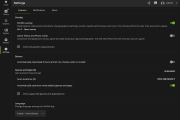
在许可协议页面,点第二个圆圈选中“NVIDIA Graphics Driver”,再单击右下角的“AGREE AND CONTINUE”。第一项“NVIDIA Graphics Driver and NVIDIA App”会同时安装驱动和应用。
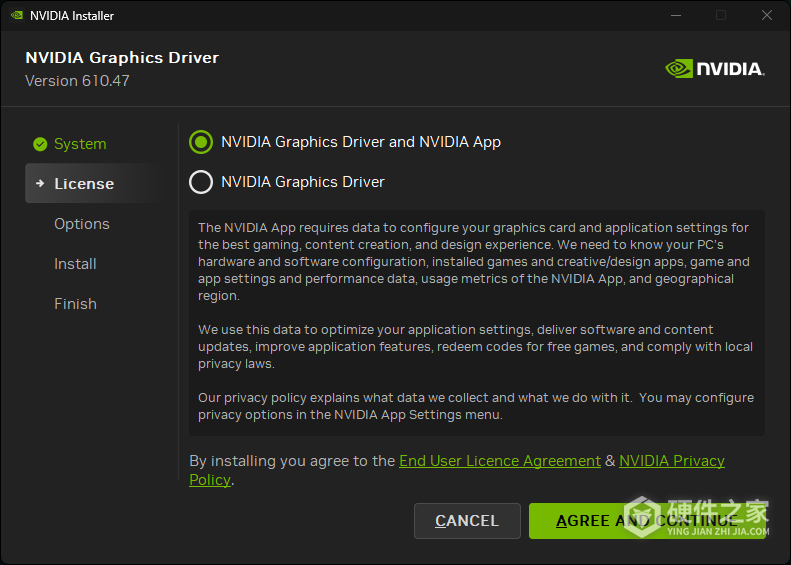
按向导完成安装,然后重启电脑。“执行全新安装”是另一项设置,是否安装NVIDIA App由许可页上的选择决定。
3、重启后检查显卡状态
右键单击“开始”,打开“设备管理器”并展开“显示适配器”。按本次安装驱动的GeForce显卡型号找到对应条目,右键打开“属性”,在“常规”选项卡查看“设备状态”。
如果这块显卡仍列为“Microsoft基本显示适配器”,Windows正在为它使用通用显示驱动。可以回到下载页核对显卡型号和系统,并查看安装向导有没有报错。
以后更新驱动也可以从NVIDIA官网下载安装包,沿用许可页上仅安装显卡驱动的选项。NVIDIA App里的游戏浮窗和ShadowPlay录制需要安装这个应用。
-
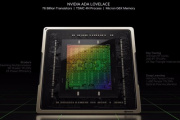
这应该是一个提前揭秘吧,虽然说英伟达 RTX 4060Ti预计会在2023 年年中亮相,但是今天我们要给大家带来的是NVIDIA GeForce RTX 4060 Ti 显卡规格,怎么样?听着就感兴趣吧,一起来看看吧! NVIDIA GeForce RTX 4060 Ti 显卡规格 据称,它将搭载基于 4N 工艺和Ada Lovelace 架构的 Ada AD106-350-A1 GPU,而这颗 GPU 将采用

-
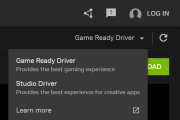
Windows 11电脑使用GeForce RTX 20、30、40或50系列显卡,可以在NVIDIA App的“驱动程序”页切换驱动。右上角的下拉菜单设置的是下载偏好,选好Studio或Game Ready后,还要安装对应的驱动。 Studio和Game Ready怎么选? 两种驱动都支持主流游戏和创作应用。如果希望在新游戏、补丁或DLC推出当天就获得驱动支持,可以选Game
-
对于RTX 50显卡的消息从2023年开年就陆续出现了,今天小编跟大家说的是英伟达家的RTX 50显卡。说点什么呢?当然是显卡的卓越表现哦!今天揭晓的是英伟达RTX 50系列显卡时钟频率。 怎么样,你猜猜结果是多少呢?好了不卖关子了,YouTube 频道 RedGamingTech 主播 Paul 在最新视频中透露,英伟达目前正在开发和测试代号为“Bl
-
geforce rtx 3090价格这款电脑自从一上市之后,就吸引了无数的用户,大家在使用之前,最想了解的就是这款电脑的价钱,小编这就告诉大家。 geforce rtx 3090价格在如今的市场是11999元。
-
天猫精灵cc有多少人打算在双11够入呢?最近询问它相关问题的人非常多,所以啊,我们一起来聊聊。今天要回答大家的是一个问题,那就是天猫精灵cc可以装app吗? 对于这个问题,大家应该是期待值非常高了,但是小编非常抱歉的告诉你,不可以。 但是你别太伤心了,毕竟产品本身已经拥有不少功能了,可以满足你看视频,看电视剧
-
NVIDIA App的统计浮窗可以把游戏帧率、GPU温度和频率等数据叠加在画面上。打开NVIDIA overlay后,默认用Alt+R调出统计信息,再按需要调整显示项目、位置和字体,就能在游戏画面中查看显卡的运行数据。 电脑需已安装NVIDIA App,使用Windows 10或Windows 11,并搭配受支持的GeForce显卡,例如GeForce RTX 20、30、40、50系列
-
使用GeForce RTX 40或RTX 50系列显卡,可以在NVIDIA App里为没有DLSS帧生成的兼容游戏开启AI插帧(Smooth Motion)。驱动会在游戏已渲染的两帧之间插入一帧AI生成的画面,让镜头转动看起来更连贯。 Windows电脑需要安装支持AI插帧的NVIDIA App和Game Ready驱动。该功能适用于兼容的DirectX 11、DirectX 12或Vulkan游戏。游
-
在Windows 11电脑上使用GeForce RTX显卡,只要NVIDIA App为目标游戏提供【最高帧率设置】,就可以在这款游戏的【程序设置】里单独限帧。这个数值限制显卡每秒最多渲染多少帧,游戏原本跑不到这个值,设了上限也不会提高帧率。 设置单个游戏的帧率上限 1、选中要限帧的游戏 打开NVIDIA App,点左栏的【图形】,切到顶部的【
-
英伟达下面显卡计划一定就是rtx50了,那么很多人对于它还不了解。目前虽然市面上曝光资料很多,但是存在几个问题,要么就是复杂的难以读懂。要么就是看起来复杂,大家懒得看。小编总结了几个大家无比期待的问题, 相信最关键的一个问题就是rtx50显卡用什么工艺? 据国外媒体报道称,英伟达 RTX 50系列显卡所采用的GB200系列
-
geforce rtx 2060是什么显卡?这个问题让小编来回答大家吧 此张显卡是Gaming系列的一部分,并且定位在AORUS之后,意味着次旗舰。2060 GAMING OC Pro White采用三色风扇设计,整体黑白配色方案。背板覆盖整个卡,其几乎与散热器本身一样长。 该卡是完全定制非公版设计,这意味着使用非公版PCB,具有单个8针电源接口并缺少的U
-
NUC 13 Extreme(NUC13RNG)自带的16针供电线按300W显卡设计,RTX 4080和4090公版的总功耗都高于这个数值。装4080公版,需要核对随卡转接器所需的线束和侧板内的走线空间。装4090公版还要解决整机供电,套件原装的750W电源低于英伟达给出的850W参考值。 核对整机电源和显卡供电线 NUC13RNGi9、NUC13RNGi7和NUC13RNGi5套件的
-
很多购买了AMD的CPU的用户都有一个烦恼,那就是不知道该怎么样来吧这个CPU组装到电脑的主板上去,其实方法很简单,下面给大家提供一个方法,大家可以参考一下。 amdcpu怎么装 1、首先把CPU插槽旁边的金属杆往外面拉开,拉到完全打开。 2、拉杆拉到垂直之后,找到插槽左下角的三角形符号,需要CPU也是对应的三角符号的方向安