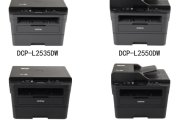
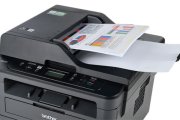
兄弟DCP-L2550DW在Linux下怎么用扫描键?
Linux电脑已装好Brother扫描驱动并运行扫描键工具后,可以用DCP-L2550DW机身上的扫描键发起扫描。选择扫描到文件,结果会保存在用户主目录的brscan文件夹里。选择扫描到图像,会由GIMP打开结果。扫描到电子邮件还需要准备本地邮件程序和配置文件。
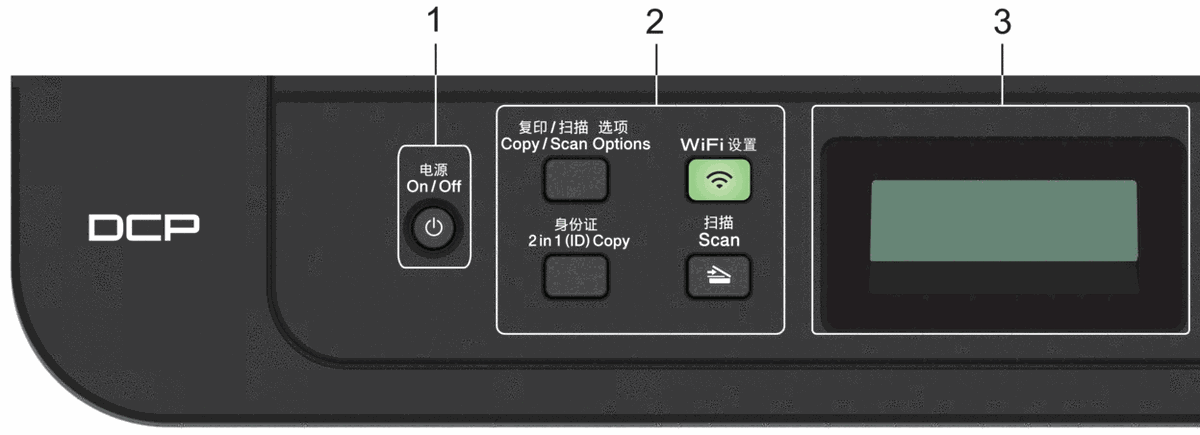
扫描到文件或图像
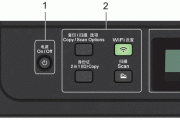
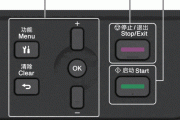
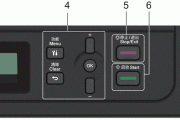
按机身上的扫描键,选择扫描到文件或扫描到图像,再选择对应的用户,按启动开始扫描。
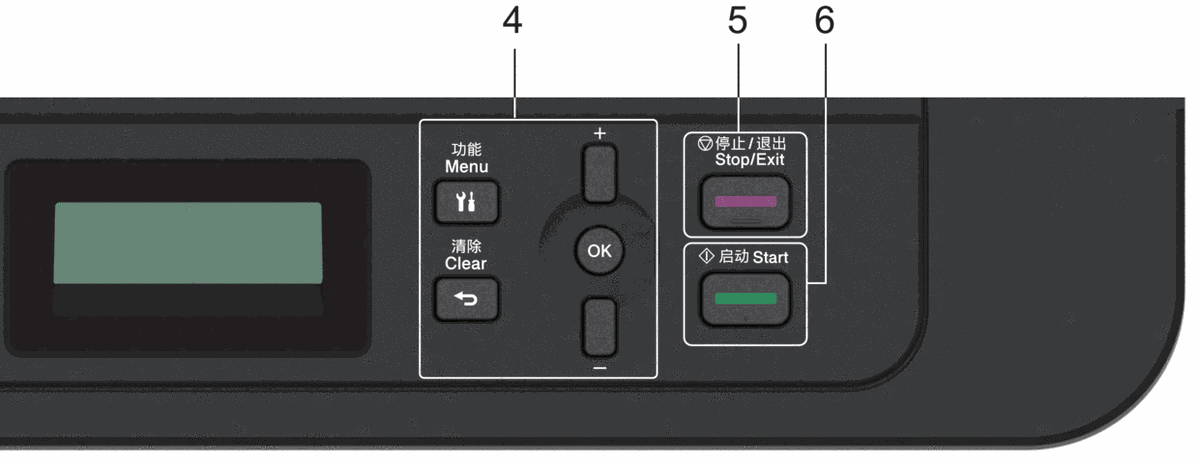
扫描到文件的结果保存在该用户主目录下的brscan文件夹中。扫描到图像则使用GIMP打开扫描数据。Linux扫描键工具不支持扫描到OCR。
配置扫描到电子邮件
1、准备邮件程序
Linux系统需要安装sendmail或postfix,并检查/usr/sbin/sendmail文件是否存在。
2、创建目录并复制配置文件
在终端中以使用扫描功能的用户执行下面两条命令。$HOME代表该用户的主目录,.brscan开头有一个点,是存放邮件配置的隐藏文件夹。
mkdir "$HOME/.brscan"
cp /opt/brother/scanner/brscan-skey/brscan_mail.config "$HOME/.brscan"扫描结果目录brscan与邮件配置目录.brscan用途不同,复制配置文件时保留前导点。
3、填写邮件参数
用文本编辑器打开主目录下的.brscan/brscan_mail.config,按以下含义填写参数:
| 参数 | 填写内容 | 要求 |
|---|---|---|
FROM= | 发件人的电子邮件地址 | 必需 |
TO= | 收件人的电子邮件地址 | 必需 |
MESSAGE= | 邮件正文文本文件的完整路径 | 必需 |
SUBJECT= | 邮件主题 | 必需 |
CC= | 抄送地址 | 可选 |
BCC= | 密送地址 | 可选 |
MESSAGE填的是正文文件路径,需要先准备好该文本文件。多个电子邮件地址用英文逗号分隔。保存配置文件后,在机身选择扫描到电子邮件,选择用户,再按启动,扫描数据会发送到配置文件设定的地址。
临时指定邮件收件人
临时改用某个收件地址,可以先终止扫描键工具,再通过-m选项运行。将下面的recipient@example.com替换成实际收件地址:
brscan-skey -t
brscan-skey -m recipient@example.com随后在机身选择扫描到电子邮件,选择用户并按启动,扫描数据会发往-m指定的地址。以-m选项运行时,其他扫描到电子邮件设置都会被忽略。
-
在Linux电脑上卸载兄弟DCP-L2550DW的扫描驱动,需要通过终端移除对应的软件包。如果电脑还装有Scan-key工具,先卸载这个工具,再移除扫描驱动。dpkg和RPM的命令不同,按本机使用的包管理器选择一组操作即可。 下面以brscan-skey工具包和brscan4扫描驱动包为例。执行卸载前,查看本机的软件包列表,名称与示例不一致,就把命

-
在Linux电脑上查看兄弟DCP-L2550DW的剩余墨粉,可以用浏览器打开设备的网络基本管理。这种方法要求打印机已接入网络,电脑与打印机都配置了有效的IP地址。如果只连接了USB线,也可以直接在打印机面板上查询墨粉寿命。 通过网络查看墨粉量 1、查到打印机的IP地址 在DCP-L2550DW面板上按“功能”,用上下方向键找到“打印报告
-
兄弟DCP-L2550DW的扫描到OCR功能可以把纸面字符转换成可编辑文本,再交给电脑中的文字处理程序。接收扫描结果的Windows电脑应已安装Brother ControlCenter4,软件能够正常扫描,并提供OCR选项。准备好原稿后,就可以从机身扫描键选择OCR任务。 放好原稿 使用平板扫描器 先取走自动进稿器里的原稿,再抬起原稿盖板。将要扫描
-
兄弟DCP-L2550DW在Linux下已经选择单面打印,输出却仍是双面,可以检查设备本身的双面打印设置。设备端开启双面打印时,即使驱动程序中的双面选项已经关闭,设备仍会进行双面打印,需要在设备端把这项设置关闭。 从操作面板关闭双面打印 1、打开设备设置菜单 按打印机操作面板上的“功能”(Menu)键。使用上下方向键滚动菜
-
兄弟DCP-L2550DW的扫描分辨率、文件类型和保存位置,可以在Windows电脑的ControlCenter4中调整。软件发起扫描与机身扫描键对应的设置窗口不同,先找到相应入口,再修改所需参数。下面分别说明标准模式、高级模式和机身扫描键的设置方法,电脑需已安装并能正常使用ControlCenter4。 标准模式:调整扫描前的参数 进入“扫描”
-
在Windows电脑上,兄弟DCP-L2550DW可以通过ControlCenter4的标准模式将扫描文档存为PDF。完成扫描后,打开“保存”对话框,选择PDF文件类型和目标文件夹,再确认保存。 1、装入原稿并打开ControlCenter4 将原稿放入设备,点击任务栏中的ControlCenter4图标,再点击“打开”。确认软件已选择“标准模式”。 2、设置扫描内容
-
兄弟DCP-L2550DW支持AirPrint(隔空打印)。打印机和iPhone在同一局域网时,可以直接从iPhone的共享菜单打印,无需另装打印驱动。以下以Safari中的网页为例。 1、让手机和打印机接入同一网络 打开打印机,装好纸,确认机器上的纸张尺寸与纸盒里的纸一致。将iPhone连到打印机所在路由器的Wi-Fi。打印机如果用网线接到这台路
-
兄弟DCP-L2550DW在Linux下装好驱动后仍不能打印,可以先打开CUPS网页管理,查看打印队列的连接,再按USB或网络连接重新选择设备。下面的方法适用于已提供CUPS网页管理的Linux环境,不同发行版和版本的菜单文字可能略有差别。 检查CUPS中的打印机连接 在安装打印驱动的Linux电脑上,用浏览器打开http://localhost:631/printe
-
兄弟DCP-L2550DW把原稿复印到A4纸的两面,需要在面板上设置双面布局。原稿的扫描方式也要选对:单面原稿可用自动进稿器连续扫描,双面原稿需要放到平板扫描器上手动翻面。 准备原稿 单面原稿放入自动进稿器 展开原稿出纸支撑翼板,将叠好的纸张充分展开。把原稿正面朝上放入自动进稿器,纸张顶部先进纸,再调整导块至原稿宽
-
Android手机通过Brother iPrintScan使用DCP-L2550DW,可以把手机和打印机接入同一路由器网络,也可以用Wi-Fi Direct直连。前一种利用现有局域网,后一种让手机与打印机直接建立无线连接,不需要路由器。选好连接方式后,由手机上的iPrintScan发起打印,不需要经计算机转发。 通过无线路由器连接 1、准备网络名称和密码 记下
-
兄弟DCP-L2550DW已经接入局域网后,安卓手机连到同一个网络,就能用Brother iPrintScan发起扫描,把纸质原稿直接存到手机上,无需电脑。要把几页原稿存成一个PDF,可以在同一次扫描中陆续加入各页,扫齐后再一起保存。 1、在手机上选择一体机 手机通过Wi-Fi接入一体机所在的局域网。一体机可以通过网线或Wi-Fi接入该网络。
-
要将兄弟DCP-L2550DW的网络设置恢复出厂值,可以从机身面板进入“网络重置”。这项操作会同时重置有线和无线网络,打印服务器的密码、IP地址等网络信息也会恢复默认,设备随后会重新启动。 通过操作面板重置网络 1、打开设置菜单 按机身上的“功能”键,打开设备设置菜单。 2、选择网络 用向上或向下键滚动菜单,找到“网络