华硕路由器怎么登录网页管理页面?
登录华硕路由器的网页管理页面,先让电脑或手机连上这台路由器,再在浏览器地址栏输入管理IP地址或http://www.asusrouter.com。页面使用的是路由器的管理账号和密码,与连接Wi-Fi的密码、运营商提供的宽带账号用途不同。
登录网页管理页面
1、让设备接入路由器网络
确认路由器已接通电源、正常开机,电源指示灯状态正常。电脑和手机可以选择以下连接方式。
- 有线连接:用网线连接电脑网口和华硕路由器的LAN口。
- Wi-Fi连接:让电脑或手机连上这台华硕路由器的无线网络。路由器的Wi-Fi名称没有改过,就按机身标签上的默认SSID选择。已经改过名称,就连接修改后的网络。不同型号的默认名称和标签位置会有差异。
2、在浏览器中打开管理地址
打开Microsoft Edge、Firefox、Safari或Google Chrome,在地址栏输入http://www.asusrouter.com,也可以输入这台路由器当前的管理IP地址,例如http://192.168.50.1。这里的IP是示例,实际地址以这台路由器为准。
3、填写管理账号和密码
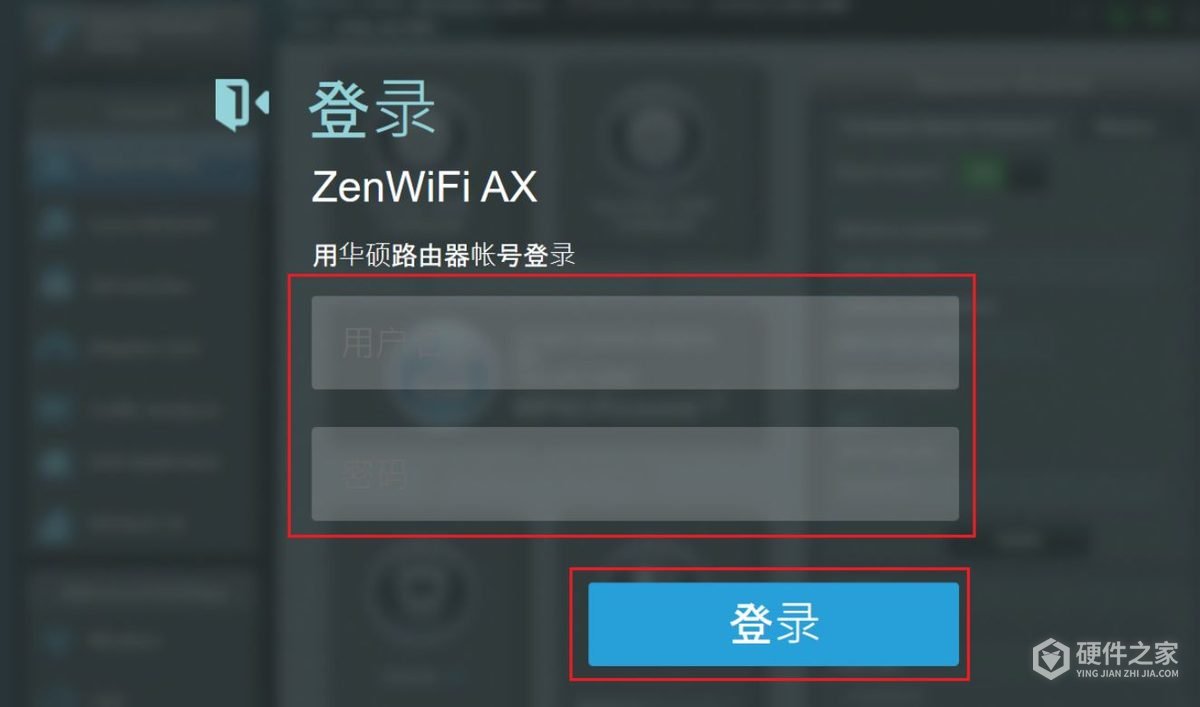
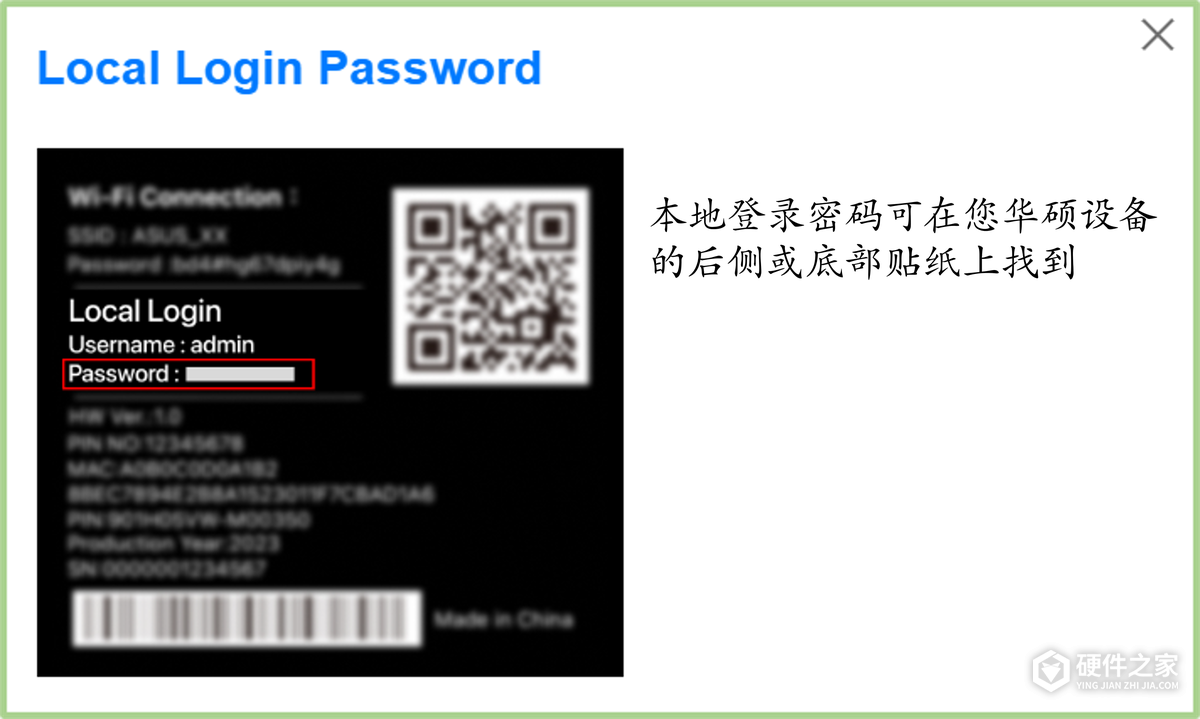
在登录页面输入路由器管理账号和密码,点击“登录”。管理账号或密码改过,就填写修改后的信息。使用默认凭据登录前,查看路由器后侧或底部标签上的登录信息。部分型号的默认账号和密码都是admin,其他型号以本机标签为准。
标签中的“Local Login”区域提供本地管理登录信息,“Wi-Fi Connection”区域提供无线网络连接信息。查找默认管理凭据,请读取“Local Login”下的账号和密码。
4、进入管理页面
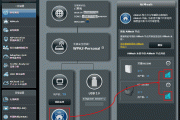
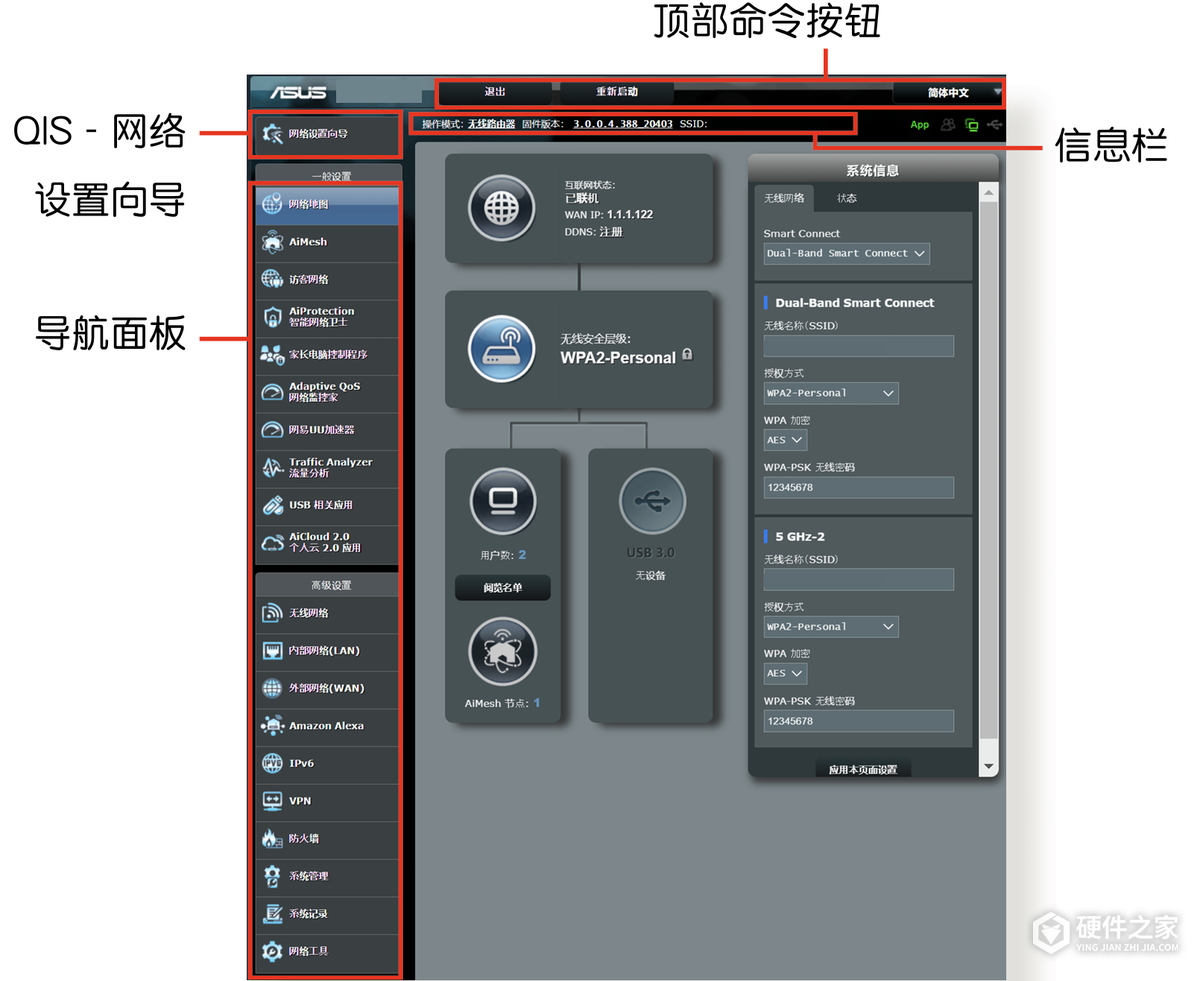
登录后会进入Web GUI,可以从页面导航中选择要设置的项目。页面布局和可用功能会随路由器型号、固件版本有所不同。
常见问题
第一次打开出现QIS网络设置向导怎么办?
首次登录网页控制页面会进入QIS网络设置向导。新机或已经恢复为原厂默认状态的路由器,需要先设置管理账号和密码,再按向导继续。新建管理密码建议超过10位,并混合大小写字母、数字和特殊符号。
忘记路由器的管理IP地址怎么办?
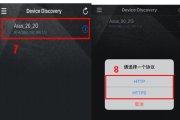
可以用ASUS Device Discovery查找这台华硕路由器的IP地址,取得实际地址后,再输入浏览器地址栏打开管理页面。
换一台电脑后暂时无法登录怎么办?
原电脑从内网登录管理页面后,如果未退出登录就关闭电脑或浏览器,需要等待3分钟,才能从另一台电脑重新登录同一台路由器。
-
华硕路由器可以通过网页管理页查看和更新固件。进入“系统管理”→“固件升级”后,可选择页面提供的自动更新或在线更新功能,也能手动上传固件。路由器提示无法连接华硕服务器,或者已经很久没有更新,可以改用手动方式,按本机完整型号下载对应固件。 1、连接路由器并登录管理页 电脑通过网线或Wi-Fi接入要升级的华硕路由

-
华硕路由器首次上网可以通过浏览器中的QIS网络设置向导完成。设置前向网络运营商确认接入方式,并准备该方式需要的参数。接好WAN线路并让电脑连上路由器后,就能依次设置上网参数、Wi-Fi和后台登录账号,最后在网络地图查看联机状态。 完成首次上网设置 1、接好WAN线路、电源和设置用的电脑 把运营商提供的上网网线接到路由
-
iPhone连上华硕路由器的Wi-Fi后,打开ASUS Device Discovery,就能在设备列表里查到这台路由器的管理IP地址。路由器切换到接入点(AP)模式后,旧地址打不开,也可以用这个方法重新查找。 用ASUS Device Discovery查管理地址 1、安装应用并连接Wi-Fi 在中国区App Store下载ASUS Device Discovery,提供者为ASUSTek COMPUTER
-
华硕路由器长时间运行后,可通过重启释放部分RAM空间,已有设置会保留。路由器处于开机状态,可以选择拔插电源线、使用电源按钮,或从网页管理页、华硕路由器App发起重启。重启期间,所有已连接设备会暂时失去互联网连接,完成后再重新连接。 通过机身电源重启 拔插电源线 拔掉路由器的电源线,然后重新插入。等待大约3分钟
-
有很多使用水星路由器的用户在第一次设置管理员密码的时候都是一脸懵圈,说复杂吧其实也不太复杂,毕竟很多用户都是第一次使用不知道也是理所当然。 水星路由器管理员密码设置方法 首先设置路由器的管理员密码,一定要知道原来的登录密码,成功登录到管理页面,才可以进行设置管理员密码。 1、成功登录到水星路由器的管理页
-
当你买来一款路由器,一定想做的事情就是修改一个属于自己的密码。当然这样的行为是非常正确的,只有这样才能保证你的无线网络的安排,那么,我们如果购买的是小米路由器也不例外。在修改密码之间,大家似乎已经养成一个习惯了,那就是需要想知道一个初始密码。已经有不少人来问小编了,小米路由器初始管理密码是什么呢?
-
大家在使用小米路由器4C的时候,都想知道它的管理密码到底是什么。小编这就告诉大家 1、小米路由器4C没有默认管理密码,它的管理密码是第一次设置时,自己设置的一个密码 2、不记得管理密码时,可以先输入:Wi-Fi密码,尝试下能否进入管理页面 3、如果输入Wi-Fi密码不能进入管理页面,则只能够把小米路由器4C恢复出厂设置,然后重
-
华硕路由器的WiFi在部分房间信号较弱,常与路由器的摆放位置、终端距离、墙壁阻隔和周围干扰有关。可以先把路由器移到更开阔、居中的位置,再按设备支持情况和距离选择2.4GHz或5GHz连接。家里已经组建AiMesh的,还应查看节点接收主路由信号的情况,再调整节点位置。 调整路由器的摆放位置 1、移到居中、开阔的位置 尽量把路
-
华硕路由器的WAN联机类型取决于网线另一端怎么提供网络。上游自动分配地址,就用动态IP。需要这台路由器拿宽带账号拨号,就用PPPoE。运营商明确给了固定的外网地址和网关等参数,就选静态IP。家里有光猫的话,先弄清光猫是否已经联网并给下级设备分配地址。 动态IP、静态IP和PPPoE怎么选? 接入条件WAN联机类型需要填写什么
-
小米路由器4a千兆版管理密码是多少?很多人在登录小米路由器的时候就会遇到这样的问题,所以让小编告诉大家吧。 具体的操作方式: 小米路由器4,在出厂的时候,没有默认的管理密码。小米路由器4的管理密码,是第一次设置上网时,系统提示你自己设置的一个密码在设置管理密码的时候,如果勾选了“与Wi-Fi密码相同”这个选项,
-
华为tc7001路由器性能十分优秀,深受人们的喜爱。它除了支持5G双频和Wi-Fi 6技术之外,还支持千兆的网口,让台式电脑等设备拥有更好的网络连接。很多小伙伴很疑惑,华为tc7001路由器怎么设置副路由器?其实非常简单,接下来就让小编来告诉大家吧。 华为tc7001路由器设置副路由器教程 1、首先需要准备2根网线,一根网线一头
-
随着社会对网络世界不断升级的更高追求,如今华为已经有了新一代的可移动的路由器。那究竟如何使用呢?让小编告诉大家吧 华为随行WiFi 的操作非常简单,按住机身正面的“Hi”按钮即可开机,而由于其出厂时就默认设置了SSID和无线密码,因此用户可以在第一时间享受到4G转WiFi的乐趣(前提是你已经将中国移动的Micro SIM卡插入