华硕PA32DC怎么用ProArt Color Center预约校色?
为华硕PA32DC预约云端校色,需要先完成显示器绑定,再在ProArt Color Center中选择校色目标和执行时间。预约建立后,可以到“任务管理”查看后续执行状态和校色结果。
这套流程适用于ProArt Calibration已提供“云端管理”,且Color Center中有对应管理菜单的PA32DC。先在连接显示器的电脑上打开ProArt Calibration,登录华硕帐号,并确认软件中已选到PA32DC。
将PA32DC绑定到Color Center
负责云端管理的人打开ProArt Color Center,使用华硕帐号登录,点击“新增装置”。绑定可选择传送绑定码或上传装置清单,本机使用者再到ProArt Calibration中完成对应操作。
方式一:使用绑定码
在Color Center的“新增装置”窗口切换到“传送绑定码”,点击“产生绑定码”。复制本次生成的码,提供给这台显示器的使用者。
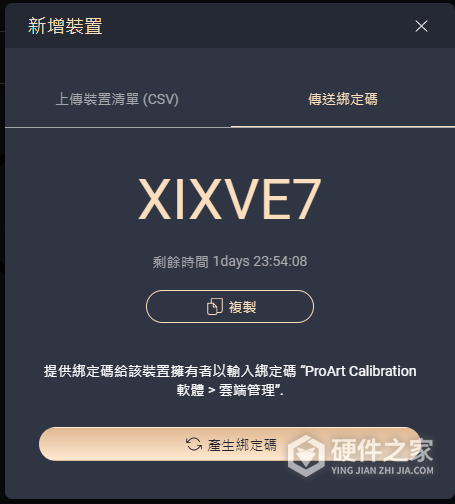
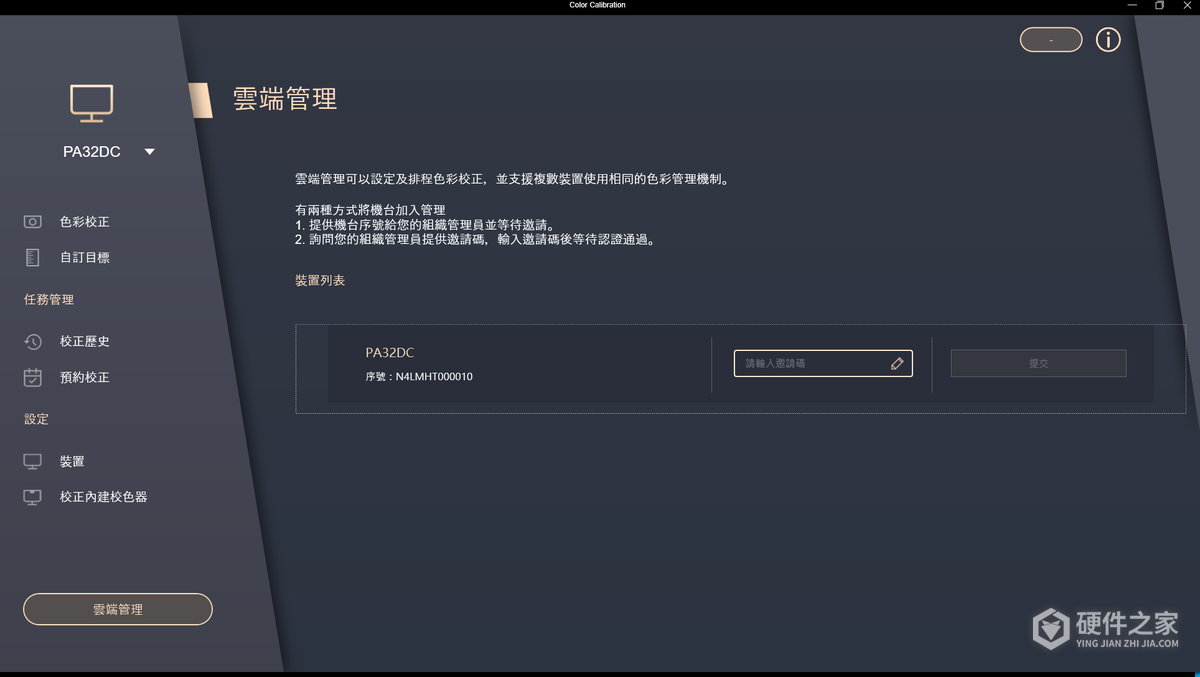
显示器使用者在已登录的ProArt Calibration中打开“云端管理”,在PA32DC对应的装置列表里输入绑定码,点击“提交”。按提示等待认证通过,再到Color Center的“装置管理”查看绑定结果。
方式二:上传装置清单
管理者在“上传装置清单(CSV)”中下载范例,填写各台显示器的实际序号后上传。显示器使用者在ProArt Calibration的“云端管理”中选择“同意邀请”,完成对应设备的绑定。
绑定后,“装置管理”会列出已绑定的显示器。点击PA32DC的型号名称,可以查看这台显示器已执行和预约的任务。显示器处于连线状态时,还可以进入其设置调整各模式的校色值。
选择显示器和校色目标
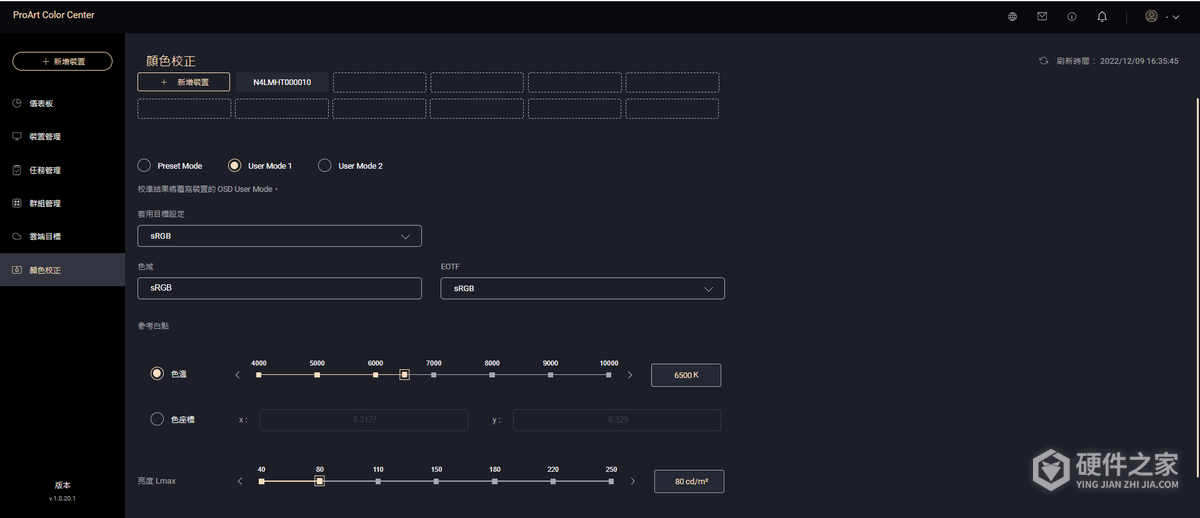
进入“颜色校正”,添加要校色的PA32DC。需要一起预约多台显示器时,可以先在“群组管理”中将相同型号的显示器建立为一个群组,再为该群组安排任务。
先选择这次要写入的目标模式。页面提示,校准结果将覆盖显示器的OSD User Mode。再按项目要求设置色域、色温、亮度等目标参数。
已有自定义目标,可以在“套用目标设定”中选择。常用的自定义参数可命名并保存到“云端目标”,以后预约时直接调用。
安排校色时间并查看任务
进入“颜色校正”的“进阶设定”,依次设置以下项目:
- 校色器类型:选择本次实际使用的校色器。
- 暖机:按需要选择校色前进行30分钟自动暖机,或跳过暖机。
- 预约时间:设置执行日期、时区和时间。
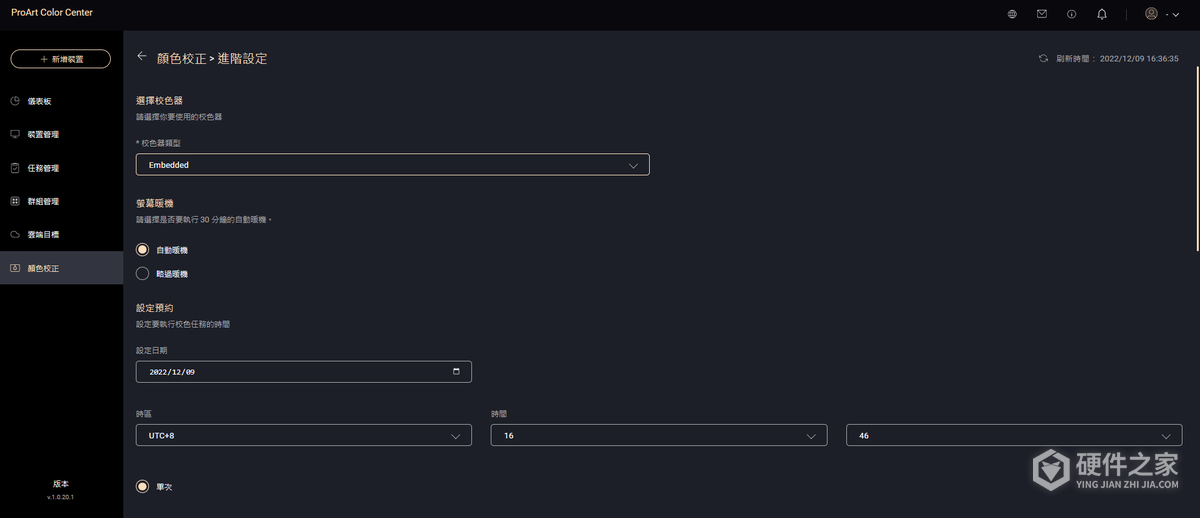
继续往下设置“校色后的电脑行为”,这里控制的是显示器,可选择无动作、关机或休眠。校色开始前10分钟有预设提醒,还可以选择“额外提醒”并勾选需要的提前时间。设置完成后点击“套用”,保存本次预约。
查看预约和执行结果
打开“任务管理”,分别查看预约任务和已执行任务。预约列表中出现任务,表示排程已经建立,后续是否完成校色要看任务的执行状态。
“仪表板”可以汇总显示器的连线或断线状态、上次校准时间,以及预约和完成的任务数量,便于查看多台显示器的整体情况。
-
用ProArt Creator Hub为显示器校色,需要把校色器接到显示器,并接通显示器与电脑之间的数据连接。接好后,在软件中设置校色目标,按向导完成测量,再把结果保存到显示器的用户模式中。下面的流程适用于PA24AC、PA329C、PA329Q、PA27AC、PA32UC和PA34VC。 准备校色器和连接线 支持的校色器包括i1DisplayPro、i1DisplayProPl

-
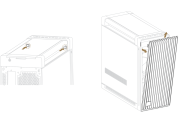
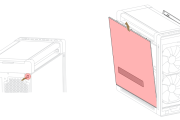
华硕ProArt PA602的前门框通过两侧卡扣释放,取下后才能操作前面板的固定螺丝。拆卸需准备PH2十字螺丝刀,依次处理前门框、8颗面板固定螺丝和红外线灰尘传感器处的螺丝。 先将机箱平放在平面上,避免拆装过程中侧板摔落。建议戴手套保护双手,留意零件边角。玻璃侧板要轻拿轻放,避免碰撞、摔落或重压。 前面板拆卸步骤 1、
-
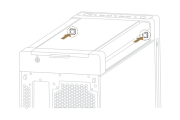
原版华硕ProArt PA602的把手固定点在机箱顶部四角,每个角有3颗螺丝,共12颗。要露出这些固定位置,需要先移除前门框和前面板,再依次拆下前置I/O模块、上盖滤网与上座。 准备一把PH2十字螺丝刀。已装机的电脑先关机并拔掉电源线,再将机箱平放在平整表面上,防止拆装时侧板摔落。建议戴手套保护双手。玻璃侧板应轻拿轻放,
-
华硕ProArt PA602的前置I/O模块由3颗螺丝固定,要操作这些固定点,需要先移除前门框和前面板。其中,取下前面板前还要卸掉红外线灰尘传感器上的固定螺丝。下面按原版PA602的结构说明拆卸顺序。 准备一把PH2十字螺丝刀。先关闭电脑并拔掉电源线,再将机箱平放在平整表面上操作,防止拆装时侧板掉落。建议戴手套,并留意零件
-
华硕ProArt PA602的内置显卡支架位于前风扇旁,伸出的支撑臂用来托住横装显卡。取下左侧板后,卸掉支架上的两颗固定螺丝,就能把整件支架取出。 已经装机的电脑先关机、拔下电源线。把机箱平放在稳固的台面上,让左侧板朝上,拆卸时便于扶稳侧板。操作前戴上手套,留意机箱内的金属边角。 1、取下左侧板 一手扶稳左侧玻璃板
-
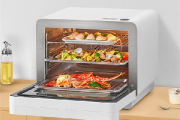
米家智能蒸烤箱一体机,家用多功能台式电蒸箱烤箱,价格亲民,性能强悍,备受用户的喜爱。那么其预约功能是怎么使用的呢?想必还有很多新手小伙伴还不会整呢吧!今日就来为大家解答疑惑 小米蒸烤箱预约功能需要在我们的米家APP上面操作哦 米家智能蒸烤箱支持连接米家APP;连接APP后,支持远程操控、智能食谱功能,还可自定
-
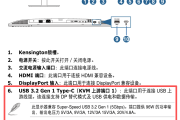
华硕PA27JCV的USB集线器通过上行线接入电脑,插在显示器下行口的键鼠才能操作这台电脑。电脑采用HDMI或DisplayPort传输画面,还需要另外接好USB上行线。Windows或macOS电脑可以按以下方法连接。 连接电脑和USB键鼠 1、找到上行和下行接口 PA27JCV后部的6、7号接口是USB-C上行接口,用来连接电脑。9号USB-A和10号USB-C是下行
-
有小伙伴们想知道小米手表color2百度地图怎么用,今天小编就带着大家疑问收集了以下内容,感兴趣的小伙伴们可以了解查看一下的,希望可以帮助到大家。 小米手表color2是支持双频GPS的,内置百度地图,小伙伴们可以直接找到APP进入即可。
-
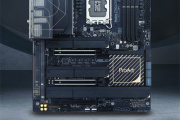
这是来自周末的一个消息,华硕 ProArt Z790 Creator WiFi 主板上架了,售价 4999 元。不知道你们觉得这个价格如何呢?在小编看来,值不值得看主板的一个整体性能。那不如我们一起来介绍一下! 华硕 ProArt Z790 Creator WiFi 主板怎么样 华硕 ProArt Z790 ATX 主板采用了 16+1 相供电,支持 AI 智能超频技术;支持 DDR5 内存
-
小米电饭煲做为做时髦的智能家居,听说很神奇可以解决我们的大问题吃饭。那么作为这些都市里忙碌的白领来说,这个是最大的问题。那么,我们现在就来教大家学习下,如何才能完成小米电饭煲怎么预约煮饭 第一步,打开手机,找到“米家”并打开。 第二步,进入主界面,将场景切换到“厨房”。 第三步,点击“米家IH电饭煲”(
-
虽然说距离华硕天选游戏本新品发布会还有好几天呢,但是如今已经可以开启华硕天选游戏本的预约了。不少人好奇的是,预约是一个什么模式,到底预约之后一定可以买到吗? 对于这个预约模式相信大家还有很多不清楚的问题,今天小编就是主要来给大家讲解一番的。 首先预约时间:2023-02-14 00:00~2023-02-22 22:00 预约后,你才
-
最近的空气污染十分严重,为了改善在家里所呼吸的空气,很多家庭都购入了小米的新风机,很多人都不知道怎么安装,小米为大家提供了预约安装服务,那么小米新风机怎么预约安装呢? 1、打开小米有品,点击右下角我的。 2、点击官方客服。 3、再点击左上角的安装服务。 4、选择自己的电视尺寸,安装价格也是不一样的。 5、选择