兄弟DCP-L2550DW在Mac上无法网络扫描怎么办?
兄弟DCP-L2550DW在Mac上无法网络扫描,可以先确认网络打印是否正常,再检查Brother iPrint&Scan的本地网络权限和设备选择。Mac应用能够扫描、机身扫描键却找不到电脑或没有反应时,还要检查iPrint&Scan Push Scan Tool和扫描按钮的目标设置。
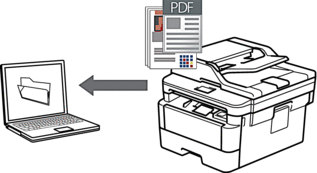
先检查网络连接和Mac应用内扫描
1、从同一台Mac打印一页文档
通过当前网络向DCP-L2550DW发送打印任务。网络打印也失败时,先处理设备与Mac的网络连接,恢复打印后再继续检查扫描。
2、检查本地网络权限
使用macOS 15或更高版本时,打开“系统设置→隐私与安全→本地网络”,找到Brother iPrint&Scan并允许访问。
3、在应用中选择设备并扫描
Mac上尚未安装应用时,从App Store获取与系统兼容的Brother iPrint&Scan,再在“应用程序”中打开。应用没有选中这台设备时,点击“选择机器”(Select your Machine),按提示选择DCP-L2550DW。
装入原稿,在应用中点击“扫描”(Scan),按需要设置文档尺寸、颜色和分辨率,再点击“扫描”开始。
扫描完成后,选择保存到计算机的选项,设置文件名、保存文件夹和文件类型,并打开保存的文件检查结果。应用内扫描正常、机身扫描键仍不能用时,继续检查下面的工具和按钮设置。
扫描键不能用时,安装工具并设置目标文件夹
1、安装iPrint&Scan Push Scan Tool
对于macOS 10.15及更高版本的兼容机型,从设备扫描键发起扫描还需要iPrint&Scan Push Scan Tool。具体工具版本的系统支持范围,要在下载详情页的“支持的OS”中核对。
进入DCP-L2550DW下载页面,确认型号并选择Mac实际使用的系统版本,在“实用程序”中找到iPrint&Scan Push Scan Tool,按页面说明安装。链接打开的是macOS 15.x列表,使用其他系统版本时先更改OS选项,并核对该版本是否提供兼容的工具。
出现WorkflowAppControl提示时,点击“允许”(Allow)。出现NETserver提示时,也点击“允许”。工具安装后,继续在Brother iPrint&Scan中配置扫描按钮。
2、配置扫描按钮的文件目标
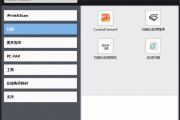
打开Brother iPrint&Scan并选中DCP-L2550DW,点击“机器扫描设置”(Machine Scan Settings)。选择“文件”(File)功能,设置文档尺寸、颜色和分辨率,再指定文件名、目标文件夹及文件类型。点击“设置”(Settings)可调整详细选项,完成后点击“确定”(OK)保存。
3、从一体机发起扫描并检查文件
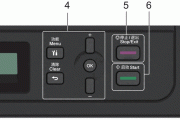
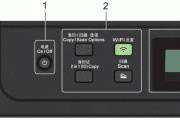
装入原稿,按设备上的“扫描”键,用上、下方向键选择“扫描到计算机”,按OK,再选择“文件”并按OK。通过网络连接时,选择目标Mac并按OK。
显示屏要求PIN时,输入为这台目标计算机设置的四位数PIN,再按OK确认。使用默认扫描设置时按“启动”。使用平板扫描器时,按液晶显示屏提示完成扫描,随后到指定的目标文件夹检查扫描文件。
仍无法扫描时,检查防火墙和Bonjour通信
检查NETserver是否被拦截
安全软件或防火墙可能阻止设备扫描键调用Mac上的程序。检查是否允许NETserver.app通信,该程序位于系统资源库的/Library/Printers/Brother/Utilities/Server/NETserver.app。按正在使用的安全软件说明添加允许规则,再从设备扫描键测试。
检查路由器是否允许Bonjour通信
路由器可能设置为阻止Bonjour通信。查看当前路由器的支持文档和实际设置,核对是否支持、是否允许Bonjour。不清楚对应设置时,请路由器厂商协助确认。
-
兄弟DCP-L2550DW通过网络连接Windows 10电脑后,按机身扫描键无法扫描到电脑,可以先启动ControlCenter重试。问题仍在,再检查扫描仪驱动中指定的IP地址或节点名称、设备屏幕显示的计算机名称,以及防火墙是否拦截了扫描连接。 启动ControlCenter 查看电脑任务栏系统时钟旁的ControlCenter图标。ControlCenter尚未运行,可

-
兄弟DCP-L2550DW在Mac上的打印驱动和扫描驱动需要分别清理。本文适用于OS X 10.10至macOS 12中已经安装的Brother驱动,操作包括移除打印机条目、删除对应驱动文件,再清空废纸篓并重启Mac。 同一台Mac上如果装有多台Brother设备的驱动,按此方法需要一起卸载,再重新安装仍需使用的设备驱动。开始前先确认这一点。 以管理员
-
要将兄弟DCP-L2550DW的网络设置恢复出厂值,可以从机身面板进入“网络重置”。这项操作会同时重置有线和无线网络,打印服务器的密码、IP地址等网络信息也会恢复默认,设备随后会重新启动。 通过操作面板重置网络 1、打开设置菜单 按机身上的“功能”键,打开设备设置菜单。 2、选择网络 用向上或向下键滚动菜单,找到“网络
-
在Linux电脑上卸载兄弟DCP-L2550DW的扫描驱动,需要通过终端移除对应的软件包。如果电脑还装有Scan-key工具,先卸载这个工具,再移除扫描驱动。dpkg和RPM的命令不同,按本机使用的包管理器选择一组操作即可。 下面以brscan-skey工具包和brscan4扫描驱动包为例。执行卸载前,查看本机的软件包列表,名称与示例不一致,就把命
-
Linux电脑已装好Brother扫描驱动并运行扫描键工具后,可以用DCP-L2550DW机身上的扫描键发起扫描。选择扫描到文件,结果会保存在用户主目录的brscan文件夹里。选择扫描到图像,会由GIMP打开结果。扫描到电子邮件还需要准备本地邮件程序和配置文件。 扫描到文件或图像 按机身上的扫描键,选择扫描到文件或扫描到图像,再选择
-
兄弟DCP-L2550DW显示“硒鼓!”,可先清洁硒鼓单元内的电晕丝。这个报错也可能与墨粉盒和硒鼓单元安装不到位有关:清洁后仍有提示,再把墨粉盒装紧,并将整套组件重新装回设备。 先清洁电晕丝 1、取出墨粉盒和硒鼓组件 保持设备电源开启,打开前盖,将墨粉盒和硒鼓单元作为一套组件取出。 2、滑动绿色滑块并归位 找到硒鼓上
-
兄弟DCP-L2550DW的扫描分辨率、文件类型和保存位置,可以在Windows电脑的ControlCenter4中调整。软件发起扫描与机身扫描键对应的设置窗口不同,先找到相应入口,再修改所需参数。下面分别说明标准模式、高级模式和机身扫描键的设置方法,电脑需已安装并能正常使用ControlCenter4。 标准模式:调整扫描前的参数 进入“扫描”
-
兄弟DCP-L2550DW打印的纸张上,每隔94毫米出现斑点或重复印记,可能是硒鼓表面粘有异物。先复印10至15张空白纸。斑点仍未消除,再打印硒鼓点阵检查表,关机取出硒鼓,按检查表列号定位印记,用干棉签轻轻清洁。 打印检查表并取出硒鼓 1、在设备面板打印检查表 确保设备处于准备就绪模式。按面板上的向上或向下键,显示“打
-
想在电脑上查看兄弟DCP-L2550DW的设备状态和错误通知,可以打开“状态监控器”。任务栏里已有图标时,双击就能进入。没有看到图标,也可以从Brother Utilities(Brother实用程序)的“工具”栏目启动。 下面适用于Windows 11/10,电脑中需已安装Brother Utilities和状态监控器。Brother Utilities是Brother应用程序的启动器
-
兄弟DCP-L2550DW打印颜色偏浅,可能与墨粉盒状态、节墨设置或使用环境有关。可以先轻摇墨粉盒、检查省墨开关,再根据打印效果清洁电晕丝和硒鼓。 1、轻摇墨粉盒并检查耗材提示 打开前盖,取出墨粉盒与硒鼓组件,按下绿色锁定杆,将墨粉盒取出后轻轻摇晃。再把墨粉盒推回硒鼓单元,听到卡嗒声、绿色锁定杆自动抬起后,将组件
-
兄弟DCP-L2550DW通过设备的固件更新菜单或手机iPrintScan更新固件时报错,可以先检查打印机联网与代理设置。处理后仍无法更新,可改用电脑上的固件程序更新工具,下面的电脑步骤以Windows11为例。 先检查网络和更新前状态 把打印机连接到能够访问互联网的网络,再尝试更新。使用代理服务器的网络,还需要在固件更新网页中打
-
兄弟DCP-L2550DW打印的实心文字或图案里出现白洞,可能与用纸、介质设置或高湿环境有关。可以尝试驱动中的厚纸模式,或换成较薄的纸张,并检查设备周围是否潮湿。 1、调整介质类型或换较薄的纸张 可以保留当前纸张,在Windows电脑已安装的Brother DCP-L2550DW驱动中尝试厚纸模式。打开要打印的文档,选择打印,选中Brother