微星笔记本怎么设置Windows快速启动?
微星笔记本在Windows 10/11中,可以通过控制面板的电源选项开启或关闭快速启动。启用后,Windows会在关机时把内核会话与设备驱动程序的状态保存到磁盘上的休眠文件,以加快下次开机。
开启或关闭快速启动
1、打开电源按钮设置
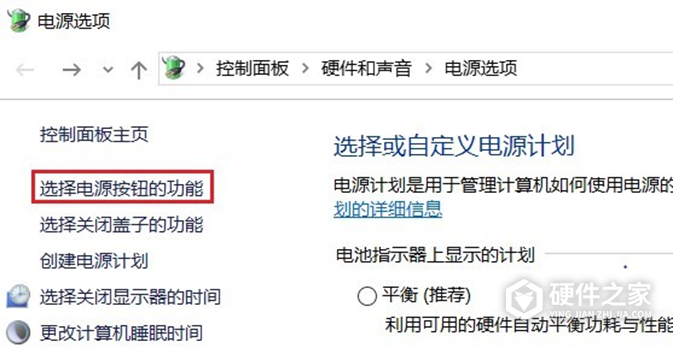
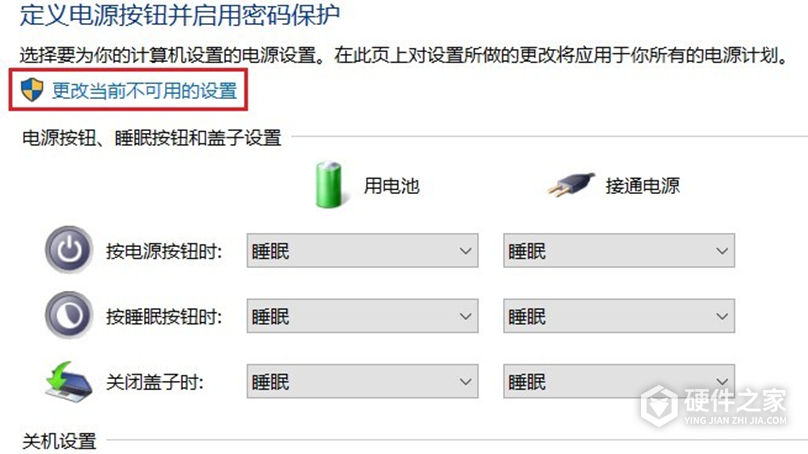
打开控制面板,进入“硬件和声音”→“电源选项”,点击左侧的“选择电源按钮的功能”。
2、允许修改关机设置
下方“关机设置”的选项为灰色、无法修改时,点击上方带盾牌的“更改当前不可用的设置”,按系统提示取得管理员修改权限。
3、选择开关并保存
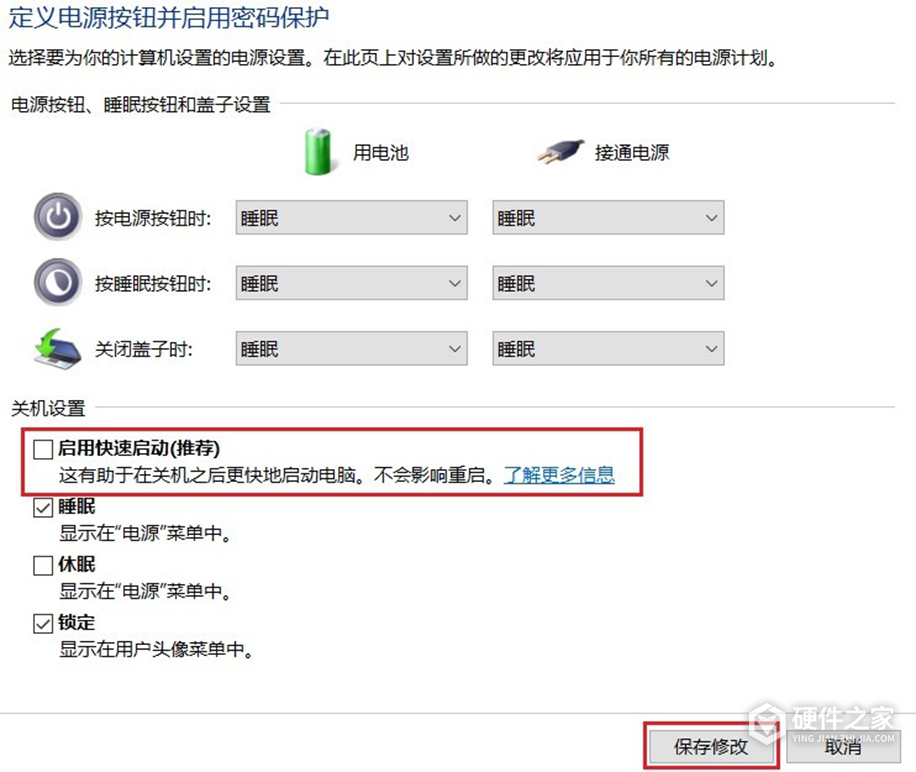
在“关机设置”中,勾选“启用快速启动(推荐)”即开启,取消勾选即关闭。点击“保存修改”,然后重新启动电脑,完成设置。
常见问题
快速启动应保持开启还是关闭?
日常使用正常且希望缩短开机时间,可以保持开启。准备升级内存等硬件,或正在排查蓝屏时,可以考虑先关闭快速启动。长时间没有关机后出现异常缓慢,也可暂时关闭作对比。
排查蓝屏或异常缓慢时,在保存设置并完成重启后,可再通过Windows关机、开机一次,回到原先出问题的使用场景,观察异常是否还会出现,再按排查结果决定是否恢复开启。
重新启动也会使用快速启动吗?
“重新启动”仍执行完整启动周期,不使用快速启动的休眠加速。设置步骤中的重启用于完成修改,快速启动开关影响的是之后关机再开机的过程。
-
自从联想收购IBM后名声大噪,那么作为旗下的笔记本也逐渐成为了优势产品。那么作为购买笔记本的童鞋来说,基本可以说是首选品牌。既然这样,很重要的操作知识还是给大家科普到位。今天来给大家说的是联想笔记本bios怎么设置? 联想笔记本进入bios设置方法 1、 开启联想笔记本,待出现带有联想图标的开机画面后按启动快捷键F

-
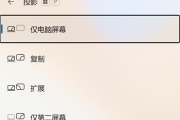
微星笔记本通过支持视频输出的接口接上外接显示器后,先在Win11中选择“复制”或“扩展”。使用扩展模式,可以进一步安排两块屏幕的位置、指定主屏幕并调整外接屏分辨率。外接屏没有画面或系统识别不到,可以从输入源、线材和Windows检测功能开始排查。 设置外接显示器 1、连接并选择输入源 把显示器接到笔记本支持视频输出
-
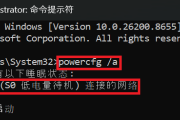
微星笔记本合盖进入睡眠后,电池仍可能明显掉电。新式待机(Modern Standby)允许系统在屏幕关闭期间短暂执行后台活动,睡眠也会消耗电量。长时间不用电脑,又习惯通过合盖或按电源键进入睡眠,可以把对应动作改为休眠,减少这段时间的耗电。 检查电脑是否支持新式待机 下面的休眠切换方法适用于搭载Intel第11代及以后处理
-
微星魔影15笔记本应该算是一款新品了,不知道是大家想保持一点神秘感呢?还是想未来在给我们单独介绍。起码这次有关于它消息不算很多,不管怎么样,既然提到了我们也来给大家做一个简单介绍吧! 微星魔影15笔记本到底怎么样 魔影15也是一款全新模具的亮点产品,科幻机甲风格的外壳设计,A 面配以 MSI 线条 LOGO 点缀。键盘
-
相信从开年到如今你们看到的新款笔记本不算少吧!面对这些巨款型的笔记本,是不是下手前还得掂量、对比一下呢?不管怎么样,这次小编给大家带来的绝对是好东西,毕竟微星星影15Air笔记本主打就是亲民价位新选择。那不如我们也来看看,它的实力到底怎么样吧! 星影15 Air 则是未来即将上市的 RTX40 系显卡新品,整体定位更加
-
微星笔记本接着电源适配器,关机后鼠标灯还亮,可能是USB电源共享仍在工作。支持这项功能的机型,可以在睡眠、休眠或关机后继续为USB Type-A设备供电或充电。要停止这类供电,可在本机配套的Center应用或BIOS中关闭USB Power Share。 这些设置仅控制USB Type-A端口的供电,是否提供USB Power Share功能取决于机型。没有安装
-
不少人感叹说,竟然在京东看到绝影 14 Studio了!没错,不要质疑,你没看错。绝影 14 Studio笔记本已经上架了,如果你感兴趣话,不如我们在来了解一下!相信很多人还不知道这款笔记本配置如何吧!小编下面准备的数据,相信你会满意的 微星绝影 14 Studio 笔记本配置参数 配置方面,这款笔记本采用第 13 代 Raptor Lake 移动
-
支持Tobii Aware的微星笔记本提供“屏幕隐私”功能,可按所选模式自动模糊显示内容。配合“持续验证”,系统只为识别出的本人还原画面。两项设置都在Tobii Experience的“隐私与安全”页面,首次使用持续验证需要完成脸部注册。 1、打开隐私与安全 打开Tobii Experience,点击“隐私与安全”(Privacy security)。 2、开启
-
微星笔记本用Win11玩游戏,帧数偏低或运行一段时间后掉帧,可以先从供电、电源模式和游戏画质查起。带独立显卡的机型还要核对游戏实际使用的GPU。下面按这些设置和后续排查分别处理,实际表现取决于笔记本配置、游戏负载和散热状况。 核对游戏需求和性能模式 到所玩游戏的官方网站或发售平台查看推荐配置,对照笔记本的CPU
-
相信这个问题不少人在日常生活中遇到过,我们需要重装系统的时候,就需要。目前来说,还是有不少小伙伴不知道微星主板的bios怎么进入设置U盘启动项,造成自己重装系统的困难。既然这样,我们就来认真学习一下,保证学会后,以后任何事情都我们都可以自己动手丰衣足食了。 微星主板怎么设置u盘启动 1、首先我们对电脑开机,
-
目前虽然新年未至,但是全新的不少笔记本已经陆续登场。今天说的是,微星日前发布的尊爵 16 笔记本现已在京东开卖,大家对于它充满无尽的好奇。一起来看看售价与相关参数吧,相信这个绝对是最好的了解方法! 微星日前发布的尊爵 16 笔记本 Ultra 7 155H + 32G + 1T 配置售价 10499 元。 这款笔记本采用了镁铝合金材质,重量
-
搭载高刷新率面板的微星笔记本,如果只在连接或拔掉交流电源(AC)时短暂黑屏,随后画面自行恢复,通常是屏幕省电模式切换刷新率造成的正常现象。 为什么插拔电源会短暂黑屏? 屏幕省电模式会按当前电源状态调整面板刷新率。拔除交流电源、改用电池后,刷新率会降低至60Hz或更低,具体取决于面板支持的规格。重新接上电源后