兄弟DCP-L2550DW怎么从机身扫描PDF到电脑?
兄弟DCP-L2550DW可以从机身发起扫描,把原稿保存为目标电脑上的PDF文件。一体机和Windows电脑需要接在同一个可互通的局域网,接收扫描的电脑要保持唤醒,并已安装能配合这台一体机使用的ControlCenter4。
从机身扫描到电脑
1、选择扫描到文件
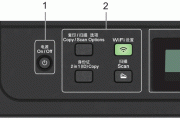
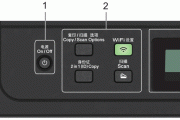
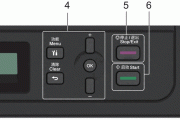
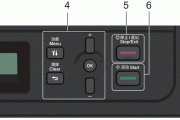
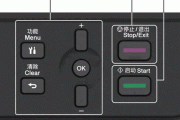
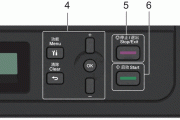
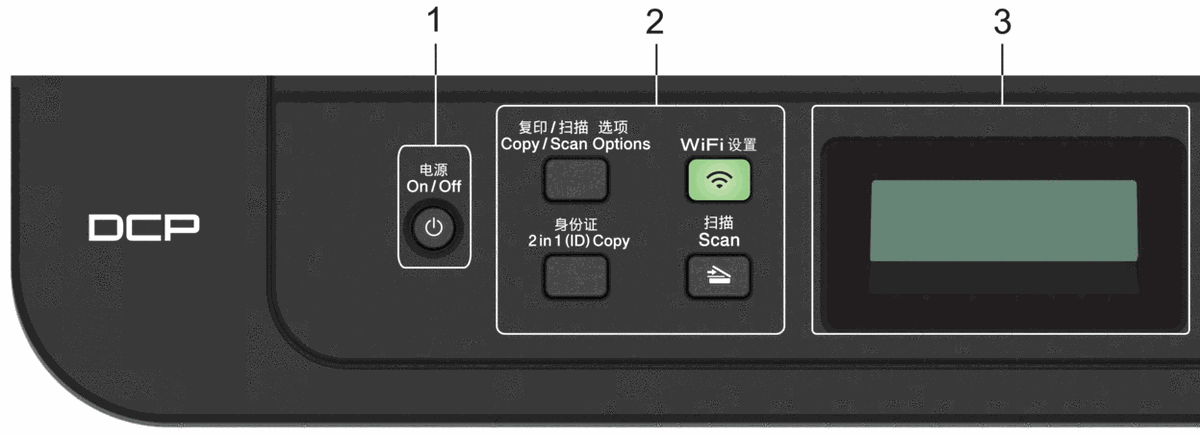
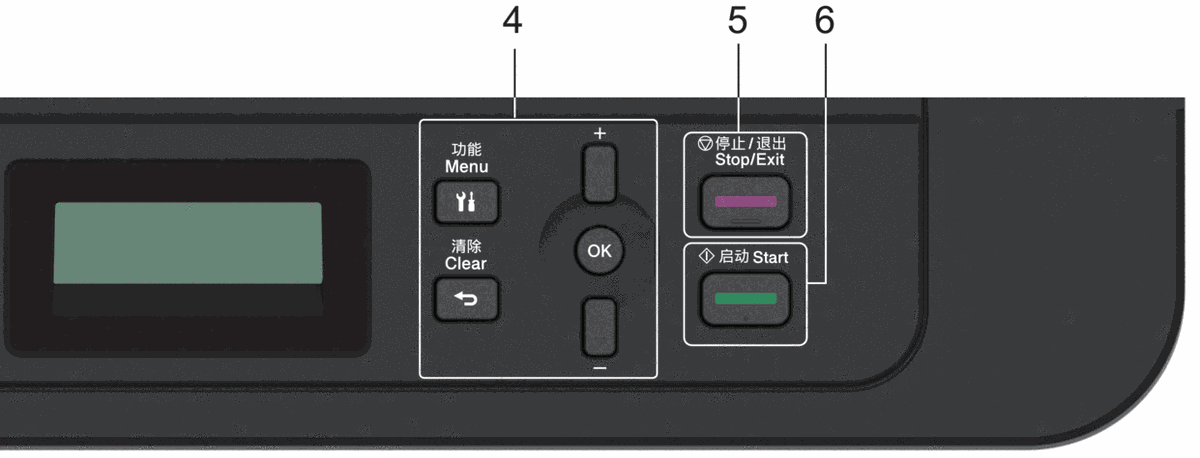
第一次操作可以放一页原稿试扫。按机身液晶屏左侧的“扫描”键,用OK键上方的“+”和下方的“−”滚动菜单,选“扫描到计算机”并按OK,再选“文件”并按OK。
2、选择接收扫描的电脑
在液晶屏列出的电脑中,选中要接收扫描件的那台Windows电脑,按OK。如果屏幕要求输入PIN,输入目标电脑为接收扫描设置的四位数PIN,然后按OK。
3、按启动键扫描
默认文件类型已经设为PDF,可以直接按“启动”。只改这一次的格式,就在启动前按机身左侧的“复印/扫描 选项”键,选“文件类型”,设为PDF并按OK,然后按“启动”。使用平板玻璃扫描时,按液晶屏上的提示完成作业。
4、打开PDF检查扫描结果
扫描结束后,到目标电脑的保存目录打开新生成的PDF,看看试扫的那一页是否完整。没找到文件或扫成了其他格式,可以核对机身选择的电脑,以及这台电脑在ControlCenter4中的保存目录和文件类型。
设置默认PDF格式和保存目录
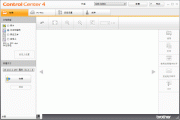
在接收扫描的Windows电脑上,点击任务栏里的ControlCenter4图标,选“打开”。进入“设备设置”→“设备扫描设置”,选“文件”选项卡,将“文件类型”设为PDF。
点击“目标文件夹”旁的文件夹图标,选定保存目录。界面上如果有“扫描位置”,选“文件夹”后再指定目录。勾选“显示文件夹”,电脑就会在扫描完成后自动打开保存目录。最后点击“确定”保存设置。以后在机身选中这台电脑,就可以用设好的默认选项启动扫描。
-
在Windows电脑上,兄弟DCP-L2550DW可以通过ControlCenter4的标准模式将扫描文档存为PDF。完成扫描后,打开“保存”对话框,选择PDF文件类型和目标文件夹,再确认保存。 1、装入原稿并打开ControlCenter4 将原稿放入设备,点击任务栏中的ControlCenter4图标,再点击“打开”。确认软件已选择“标准模式”。 2、设置扫描内容

-
兄弟DCP-L2550DW的扫描分辨率、文件类型和保存位置,可以在Windows电脑的ControlCenter4中调整。软件发起扫描与机身扫描键对应的设置窗口不同,先找到相应入口,再修改所需参数。下面分别说明标准模式、高级模式和机身扫描键的设置方法,电脑需已安装并能正常使用ControlCenter4。 标准模式:调整扫描前的参数 进入“扫描”
-
清洁兄弟DCP-L2550DW的扫描区域,需要擦拭原稿盖下的大块平板玻璃,以及自动进稿器(ADF)使用的窄玻璃条。与它们相对的白色塑料面和白色塑料条也要分别清洁。 关机并准备清洁布 按住电源键关闭一体机,再准备一块用清水沾湿的柔软无绒布。清洁时不要使用易燃物品、任何类型的喷雾剂、有机溶剂,以及含酒精或氨的液体。 擦
-
兄弟DCP-L2550DW已经接入局域网后,安卓手机连到同一个网络,就能用Brother iPrintScan发起扫描,把纸质原稿直接存到手机上,无需电脑。要把几页原稿存成一个PDF,可以在同一次扫描中陆续加入各页,扫齐后再一起保存。 1、在手机上选择一体机 手机通过Wi-Fi接入一体机所在的局域网。一体机可以通过网线或Wi-Fi接入该网络。
-
兄弟DCP-L2550DW把原稿复印到A4纸的两面,需要在面板上设置双面布局。原稿的扫描方式也要选对:单面原稿可用自动进稿器连续扫描,双面原稿需要放到平板扫描器上手动翻面。 准备原稿 单面原稿放入自动进稿器 展开原稿出纸支撑翼板,将叠好的纸张充分展开。把原稿正面朝上放入自动进稿器,纸张顶部先进纸,再调整导块至原稿宽
-
兄弟DCP-L2550DW的扫描到OCR功能可以把纸面字符转换成可编辑文本,再交给电脑中的文字处理程序。接收扫描结果的Windows电脑应已安装Brother ControlCenter4,软件能够正常扫描,并提供OCR选项。准备好原稿后,就可以从机身扫描键选择OCR任务。 放好原稿 使用平板扫描器 先取走自动进稿器里的原稿,再抬起原稿盖板。将要扫描
-
要将兄弟DCP-L2550DW的网络设置恢复出厂值,可以从机身面板进入“网络重置”。这项操作会同时重置有线和无线网络,打印服务器的密码、IP地址等网络信息也会恢复默认,设备随后会重新启动。 通过操作面板重置网络 1、打开设置菜单 按机身上的“功能”键,打开设备设置菜单。 2、选择网络 用向上或向下键滚动菜单,找到“网络
-
兄弟DCP-L2550DW在操作面板或状态监控器中提示“设备后部(背部)卡纸”,对应的是后盖内定影单元处的卡纸。处理前先让设备冷却,再打开后盖取纸,避免触碰仍然烫热的内部零件。 1、保持开机,等待冷却 让设备保持开启状态,等待10分钟左右,让内部风扇为烫热部件降温。内部零件温度很高,等设备冷却后再触摸。 2、打开后盖
-
想减小兄弟DCP-L2550DW的打印噪音,可以在设备面板开启静音模式。该选项出厂设置为关闭,开启后打印速度会变慢,需要更快出纸时也可按同一路径关闭。 在面板开启静音模式 面板上的上下键用于滚动菜单和选项,OK(确定)用于保存设备设置。按下面顺序操作: 1、进入菜单。 按设备面板上的[功能]。 2、打开常规设置。 按上或
-
兄弟DCP-L2550DW中的CA证书通过网络基本管理导出。用电脑浏览器打开设备的实际IP地址,在“网络”→“安全”→“CA证书”中选择目标证书,导出后保存到电脑。设备IP地址可以通过打印网络配置报告查询。 查找设备IP地址并登录 已经知道设备的IP地址,可以直接在电脑浏览器中打开网络基本管理。需要查询IP地址,可在DCP-L2550
-
兄弟DCP-L2550DW在Mac上的打印驱动和扫描驱动需要分别清理。本文适用于OS X 10.10至macOS 12中已经安装的Brother驱动,操作包括移除打印机条目、删除对应驱动文件,再清空废纸篓并重启Mac。 同一台Mac上如果装有多台Brother设备的驱动,按此方法需要一起卸载,再重新安装仍需使用的设备驱动。开始前先确认这一点。 以管理员
-
兄弟DCP-L2550DW可以通过机身的“初始设置”→“重置”菜单,选择“所有设置”,将设备设置恢复为出厂值。完成菜单中的确认后,还需要确认重启,重置才会生效。 重置前的准备 选择“所有设置”会恢复全部设备设置,开始前先拔出连接设备的接口电缆。 只想恢复网络配置,可以选择“网络重置”。它会将打印服务器的密码、IP地