虹光AD3100N扫描文件偏色怎么办?
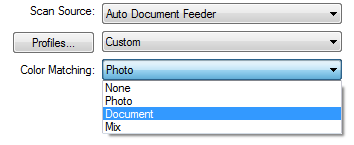
虹光AD3100N扫出的办公文件偏色,可以在TWAIN的“图像”页把“色彩校正”改成“文件”,再用原来那张纸试扫。这项设置用预设参数调整扫描图像的颜色,“文件”适合文字和图文混排的原稿。
调整色彩校正并重扫
1、打开扫描仪属性
把虹光AD3100N通过USB接到装有该型号TWAIN驱动的Windows 10或11电脑,并打开扫描仪电源。打开Avision Capture Tool,选择TWAIN驱动和AD3100N,点“确定”。在主界面点“设定”,打开“扫描仪属性”。
2、选择彩色扫描和色彩校正
在TWAIN的“图像”页签勾选要扫描的彩色面。排查双面偏色,可以勾选“彩色正面”和“彩色背面”,再勾选“双面相同设定”,让接下来调整的设置同时应用到两面。
在“色彩校正”里选“文件”(Color Matching → Document)。原稿是照片或图片,可以选“图片”。“无”会关闭色彩校正。
3、用同一张原稿重扫
点“确定”回到Avision Capture Tool,然后点“扫描”,重扫原来偏色的那张纸。在同一屏幕上对比修改前后的图像,看看原来偏色的地方有没有改善。
双面设置一致后仍偏色怎么办?
用一张带彩色图案的原稿扫两次,第二次把纸翻面,其他扫描设置保持一致。对照两次输出里的同一块彩色图案,就能看出原稿翻面后,偏色是否还出现在同一个扫描面。
如果偏色总出现在扫描结果的同一面,把原稿、两次扫描图像和当前设置交给虹光售后,并说明偏色的是正面还是背面。售后可判断是否需要做学习校准,或检查该侧的图像感应元件(CIS)。
-
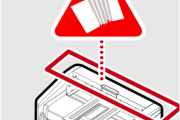
用虹光AD360G、AD360GN或AD360GWN自动进纸扫描,原稿上没有的竖线或宽黑带反复出现在图像的同一位置,可以先清洁进纸通道里的扫描玻璃。玻璃上的灰尘、碳粉或墨迹都可能留下条纹,清洁后用相同设置复扫,就能看出竖线是否还在。 1、断电并打开进纸装置前盖 关闭扫描仪,拔掉电源适配器。拿出进纸匣里的纸,按下自动进纸装置

-
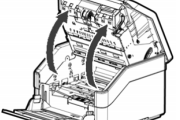
虹光AD6090或AD6090N在扫描中提示2013,卡纸图标指向出纸侧,可以先开盖取出夹纸,再检查出纸口和托盘。清纸后试扫仍报同样的错误,再用机身的清洁模式擦拭进纸滚轮。 取出卡纸并检查出纸口 1、打开自动进纸器上盖 等走纸机构停稳,拉起把手,轻轻掀开自动进纸器上盖。 2、取出纸路里的夹纸 查看纸路深处,轻轻抽出夹住的纸
-
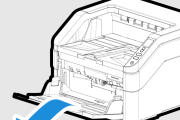
虹光AD8120U报3205“Paper Jam(Paper Path)”时,先打开上盖取出卡纸并合盖,整理原稿、调好侧导板后重新扫描。仍然卡纸时,再清洁辊轮并检查辊组。 取出卡纸并重新放纸 1、打开上盖 将扫描仪上盖向上打开,露出内部进纸纸路。 2、取出卡纸并合盖 取出纸路中卡住的纸张,然后合上上盖。 3、整理原稿并调整侧导板 放纸前把
-
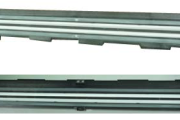
虹光AD6090扫描出的图像被宽黑色竖带遮住,可以先清洁扫描玻璃,再重新扫描检查效果。清洁后异常仍在,就需要售后检测CIS成像单元、主板等部件,按实际故障和机器版本确定维修方案。 先清洁扫描玻璃 1、打开扫描仪上部 停止当前扫描,按图示方向打开扫描仪上部,露出内部的扫描玻璃区域。 2、擦拭玻璃区域 用干净的擦拭布蘸
-
虹光AD8120U扫描仪报3010,表示下光学单元的光源出现异常。先关闭扫描仪再重新开机,看看报错是否消失。如果还是报3010,可以记录机身序列号并联系售后。下CIS、下桥接板或主板故障都可能引起这个问题,具体原因需要由维修人员检测。 出现3010后怎么处理? 1、关闭并重新开启扫描仪 关闭扫描仪,然后重新开机,查看3010提示
-
虹光AD370通过USB连接电脑后无法识别,除了检查接线,还要核对扫描仪驱动。把USB两端接好后,可以在Windows设备管理器中查看扫描仪是否列出,再通过换线测试排查线材问题。 1、检查USB线两端 将USB线一端接到电脑的USB接口,另一端接到扫描仪上带USB标志的接口,检查两端插头是否插稳。 2、在设备管理器核对驱动 在Windows
-
虹光AD8120U的液晶屏上出现指向机身前下方的蓝色箭头,表示扫描仪检测到输稿匣处于闭合状态。把机身正面的输稿匣放下来,等提示消失后就可以试扫。 打开输稿匣并试扫 1、放下输稿匣 握住机身正面上沿中间的把手,把合拢的输稿匣向下翻开,然后按纸张长度拉出匣上的延伸架。 2、用一张原稿试扫 展开出纸匣和挡纸器。蓝色箭头
-
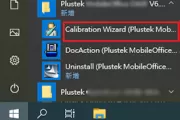
在Windows下使用DocAction的精益进纸式扫描仪出现偏色,可能与玻璃灰尘或旧校正数据有关。随机器软件提供Calibration Wizard的机型,可以在清洁后重新校正,再用同一份原稿试扫。颜色仍有明显差异,再开启色彩匹配。 清洁扫描仪并重新校正 1、关机清洁玻璃与滚轮 关闭扫描仪电源,用随机器附带的软布擦拭扫描玻璃。进纸式机
-
震旦ad200ps采用纯白配色,配上震旦经典logo成就了这台风格亮眼的黑白激光一体机右侧操作按键和指示灯,设计简单明了,翻开顶盖,是震旦AD200PS 出纸盒,可收拢的小挡板不仅可以防止打印纸的散落还节省了许多用户的使用空间。很多小伙伴想知道,震旦ad200ps怎么扫描文件?其实非常简单,接下来就让小编来告诉大家吧。 震旦a
-
震旦ad166是一款多功能数码复印机,复印功能强大,兼顾打印、扫描等功能,分辨率为600×600dpi,内存标配容量为32MB,最大可扩充至160MB。很多小伙伴很好奇,震旦ad166显示卡纸怎么办?其实非常简单,接下来就让小编来告诉大家吧。 首先看准型号打开侧门,取出连接的线,还有两个螺丝要拿下了,定影就下来了。再将卡在里面
-
震旦ad248怎么扫描调彩色?这个问题是非常受大家的欢迎的,今天小编就带着大家的疑问收集了以下内容,感兴趣的小伙伴们可以了解一下。 控制面板里面,右击选择打印机属性,然后在打印首选项的图像品质里面,将颜色选择改为灰度级,然后点击应用确定,一直确定退出即可。
-
震旦ad248怎么使用扫描功能?这个问题是非常受大家的关注的,今天小编就带着大家的疑问收集了以下内容,感兴趣的小伙伴们可以了解一下。 首先选择你想要扫描的文件。 然后把文件反放在震旦ad248打印机上面,需要扫描的放在震旦ad248打印机的下面。 把打印机盖好 打开我的电脑,选择打印机。 选择第二个选项。 选择下一步。