华硕ROG Strix Arion装新SSD后不显示怎么办?
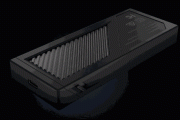
华硕ROG Strix Arion装上新SSD后,Windows 11的“此电脑”没有显示这块盘,可以到“磁盘管理”查它目前的状态。能找到磁盘,就看它有没有卷和盘符。如果连磁盘条目都没有,先查硬盘盒的连接和SSD兼容性。
在磁盘管理中找新装的SSD
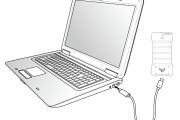
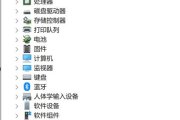
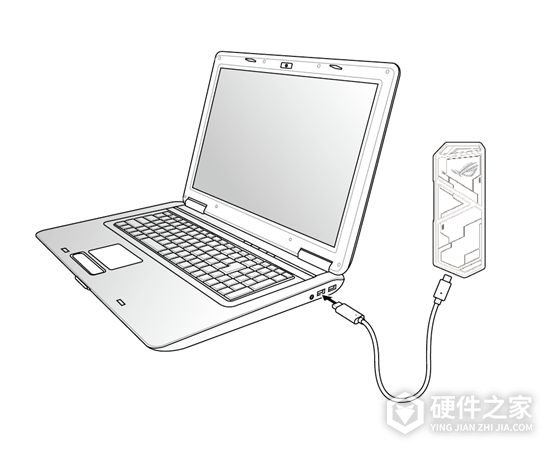
按电脑端的接口,选用随盒附带的USB-C至USB-C或USB-C至USB-A数据线,把Arion直接接到电脑。右键单击Windows 11的“开始”按钮,打开“磁盘管理”,在窗口下方查找接上硬盘盒后新增的磁盘,并核对它的编号和容量。
已经能看到卷和盘符,可以在“此电脑”里打开对应的盘。盘显示“未初始化”,或者已经联机但右侧是“未分配”,再按新空盘的步骤处理。
磁盘管理里没有新磁盘怎么办?
检查数据线两端有没有插稳,必要时换到电脑上的另一个USB数据接口。仍找不到新盘,就按SSD标签核对具体型号和规格。
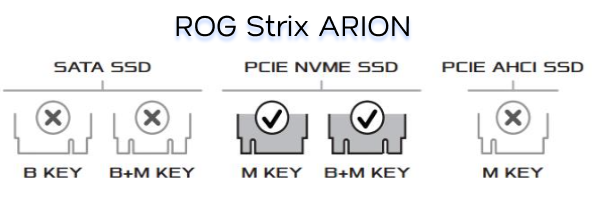
Arion原款支持2230、2242、2260和2280规格的M.2 PCIe NVMe SSD,键位为M Key或B+M Key,容量最高2TB。M.2 SATA、PCIe AHCI、美光P5以及采用Realtek RTS5765DL或RTS5766DL控制器的SSD均不兼容。
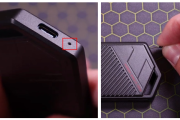
SSD型号和线缆都对,可以拔掉硬盘盒的USB线,检查SSD是否插紧在M.2插槽里,尾端是否由原配螺丝固定。装好后重新接上电脑,在“磁盘管理”里查看有没有新增磁盘。
给已识别的新空盘分配盘符
初始化、建卷和格式化只用于已确认没有数据的新空盘,操作前要按编号和容量核对目标盘。如果盘里有文件,或者还拿不准盘里有没有数据,先停下,保留现有分区和数据。
1、初始化未初始化的新空盘
用管理员权限打开“磁盘管理”。目标新空盘显示“未初始化”时,右键单击左侧的磁盘编号。如果菜单里有“初始化磁盘”,选中它,在对话框里核对所选磁盘,保留默认的GPT分区样式,再点“确定”。
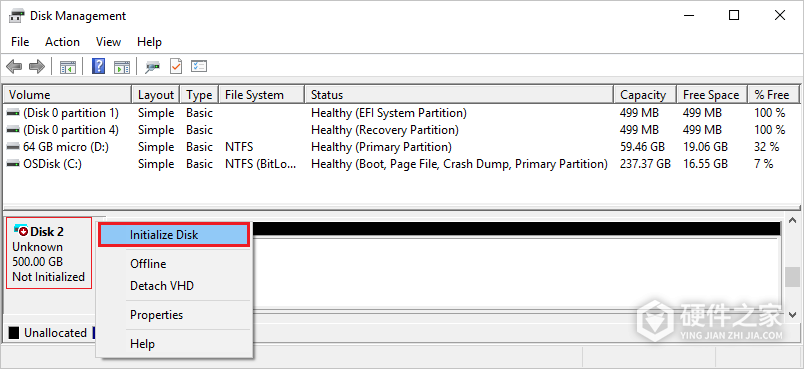
2、新建简单卷并检查盘符
新空盘已联机,右侧显示“未分配”后,右键单击那块未分配区域,选择“新建简单卷”。在向导里设置卷大小,分配一个未占用的驱动器号。在Windows上使用可以选NTFS。核对设置后点“完成”,然后在“此电脑”里打开刚分配的盘符。
-
华硕TUF Gaming A2装入全新空白SSD后,Windows 11的“此电脑”中可能还没有盘符。先在“磁盘管理”中确认系统是否识别到目标盘,再按它的实际状态处理。 后面的初始化、建卷和格式化只用于确认没有数据的新空盘。操作前核对磁盘编号和容量。初始化会清除目标磁盘数据,格式化会清空所选卷。已有文件、目标盘或数据状况不明

-
华硕ROG Strix Arion硬盘盒装入SSD后,上盖如果合不上,先检查固定螺丝。原配螺丝的侧面有一圈凹槽,SSD尾端的半圆缺口要卡进这圈槽里。把螺丝直接压在SSD板面上,会让上盖无法盖回。 1、断开USB线,重新打开硬盘盒 如果硬盘盒还连着电脑,先结束读写。系统已识别到磁盘时,先安全弹出,再拔下USB线。用随盒卡针顶一下USB口
-
华硕ROG Strix Aiolos(ROG幻影二代)用盒内的原配螺丝固定M.2 SSD。装盘的关键是让螺丝侧面的一圈凹槽卡住SSD尾端的半圆缺口,再把螺丝拧进对应长度的固定孔。 这款硬盘盒支持2242、2260和2280规格的M.2 NVMe PCIe或M.2 SATA SSD,接口为M Key或B+M Key,容量最高4TB。PCIe AHCI SSD不在兼容范围内。 安装M.2 SSD 1、滑开
-
有小伙伴们好奇iPhone 储存空间无法加载、不显示怎么办,今天小编就带着大家的疑问收集了以下内容,感兴趣的小伙伴们可以了解一下,希望可以帮助到大家。 1、打开飞行模式和低电量模式,再回到“iPhone 储存空间”界面查看。 2、在 iOS 15 以及更新系统中,前往设置-App Store-个性化推荐中,点击“清除 App 使用数据”,然
-
华为手环b6不显示来电姓名怎么办?很多用户在使用这款手环的时候都会遇到这样的问题,那应该如何解决呢?让小编来为你们答疑解惑吧。 华为手环b6不显示来电的处理方法: 来电不显示名字,试试在手机设置蓝牙中,点击手环蓝牙名称后面的叹号,进入设置版界面,打开权共享联系人。或者请取消手机与手环的配对,然后通过华为穿
-
这是现在经常用到的一个软件,Win11图片文件不显示预览图怎么解决有不少用户都不知道如何正确使用,下面就一起来看看最详细的使用教程。本站对这些功能使用教程进行了汇总,需要的朋友可以来这里查看详细的教程。 如果你的Windows 11操作系统中的图片文件不显示预览图,可以尝试以下解决方案: 1. 确保你的操作系统已经更新
-
这是现在经常用到的一个软件,Win11右下角不显示图标怎么办有不少用户都不知道如何正确使用,下面就一起来看看最详细的使用教程。本站对这些功能使用教程进行了汇总,需要的朋友可以来这里查看详细的教程。 你可以尝试检查系统设置。点击任务栏上的“开始”按钮,然后选择“设置”。 在设置窗口中,点击“个性化”选项,然
-
佳能LBP228x的安全打印文件选择画面没有显示文档,可能是本机可用存储空间不足。安全打印会把设置了PIN的文档暂存在打印机内存中,在操作面板输入正确PIN后才输出。尚未打印的加密文档会占用空间,甚至影响普通文档打印。 先处理排队作业和待取文档 1、等待排队作业完成 如果已有打印作业在排队,先等这些作业完成,再检查
-
旧电脑上能正常启动的系统SSD,装进NUC后提示“未检测到可引导设备”,可检查启动模式是否匹配,以及系统盘的BitLocker加密状态。下面的排查以NUC的BIOS仍能识别这块SSD为前提,重装或解密要根据检查结果决定。 核对旧系统的启动模式 旧系统可能是在Legacy(传统)模式下安装的。进入NUC的BIOS,核对是否提供Legacy启动选项
-
华硕双显卡笔记本长时间使用“节能模式”,切回“混合输出”后只看到Microsoft基本显示适配器,通常与原厂显卡驱动未正确加载有关,并不一定是显卡硬件损坏。可以先确认显卡模式、扫描硬件变更,再按完整机型下载并重新安装华硕提供的显卡驱动。 下面适用于Windows 11/10、同时配有集成显卡和独立显卡的华硕笔记本。驱动重
-
Win11更新后右键部分显示英文怎么办介绍给大家,看到很多小伙伴都在找这个内容,找了很久也没找到准确的解析,为了帮助大家解决这样的困扰,下面小编就整理了一些内容分享给大家,希望对大家有所帮助,快来看一看吧! 若Win11更新后右键部分显示为英文,你可以尝试以下解决办法: 1. 检查系统语言设置: 点击开始菜单,选择
-
华硕nvidia显示设置不可用怎么办呢?到底是哪里出现了问题?又该如何解决呢?想必很多小伙伴都有遇到这个情况吧!今日小编我就来为大家解答疑虑 1、桌面,鼠标右键单击此电脑,选择属性进入 2、属性——设备面管理器 3、展开下方的显示适配器,可以看到两个显卡,右键单击鸡程显卡,选择启用设备, 4、回到桌面,右键单击桌