华硕ROG Z690-E重装Windows 11后怎么装主板驱动?
华硕ROG STRIX Z690-E GAMING WIFI重装Windows 11并进入桌面后,可以从该型号的官网下载页安装驱动。主机暂时上不了网,可以在另一台联网电脑上下载要用的有线或Wi-Fi驱动,用U盘拷到主机上。芯片组、声卡和蓝牙驱动也在同一个下载页,按需要选择即可。
1、打开主板的驱动下载页
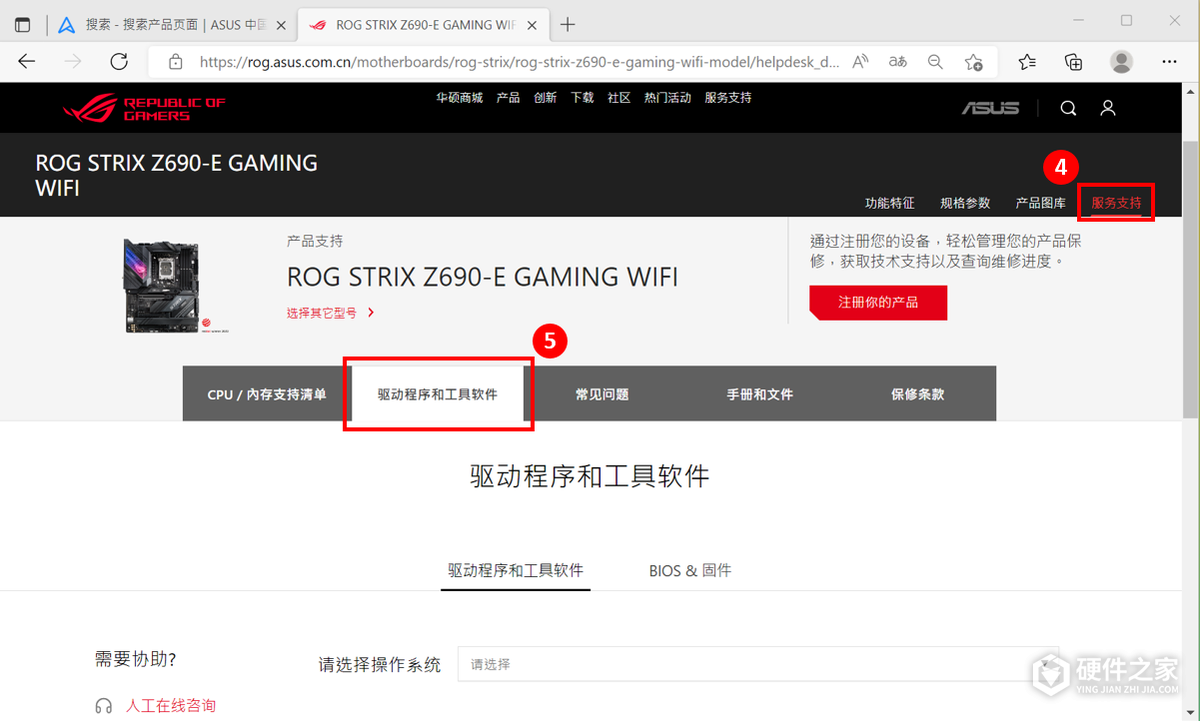
在华硕支持站搜索完整型号ROG STRIX Z690-E GAMING WIFI,打开对应产品,在“服务支持”里点“驱动程序和工具软件”。也可以直接打开这块主板的华硕驱动下载页。
2、选择系统并下载驱动
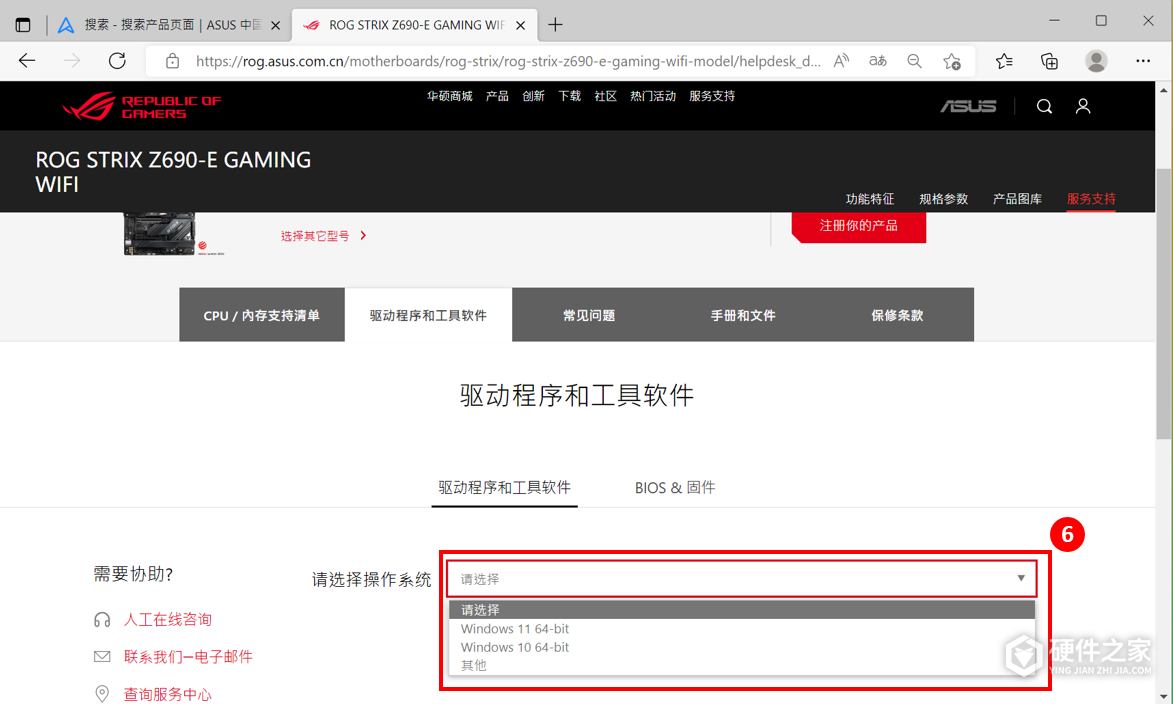
打开“请选择操作系统”下拉框,选Windows 11 64-bit。换一台电脑下载也一样,按待装驱动的主机系统选择。
- 用主板网口接网线,就从“网络驱动程序”下载Intel I225/I226有线驱动。
- 用主板自带的Wi-Fi,就从“无线网络驱动程序”下载Intel WiFi Driver。
“芯片组”里可以找到Intel Chipset Driver。使用主板音频接口或需要配对蓝牙设备,就到“声卡驱动程序”或“蓝牙”分类下载对应驱动。
3、解压并安装驱动
在主机上右键单击下载的ZIP文件,选择“全部解压缩”,然后打开解压后的文件夹。华硕为这块主板提供的这两种Intel网卡压缩包都可双击里面的AsusSetup.exe启动。安装其他驱动时,打开对应的安装程序。
安装向导如果提供“安装”和“解压缩”两个选项,选“安装”,然后按提示完成。安装程序提示重启时,先保存文件,再重启电脑。
4、检查网卡并测试联网
右键单击Windows开始按钮,打开“设备管理器”,在“网络适配器”里查看对应的Intel网卡。有线连接就接上网线,无线连接就从任务栏的网络列表选择自己的Wi-Fi。连上后打开网页,看看能否正常访问。
网卡条目旁仍有黄色感叹号,可以双击该条目查看“设备状态”,并回到下载页核对主板型号、系统和所选网卡驱动类别。
-
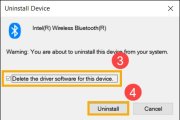
ROG STRIX Z790-E GAMING WIFI的板载蓝牙在Win11里频繁断开,或者Intel蓝牙适配器在设备管理器里带黄色感叹号,可以尝试重装华硕为这块主板提供的蓝牙驱动。卸载前把同型号的驱动包下载到本机,方便卸载后接着安装。 重装板载Intel蓝牙驱动 1、核对主板和蓝牙适配器 右击「开始」,打开「设备管理器」,展开「蓝牙」,查看

-
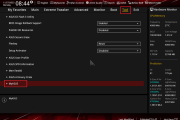
ROG MAXIMUS Z790 HERO的MyASUS自动安装由BIOS选项控制。开启并保存该选项后,新装的Windows 11连上互联网,就会下载并安装华硕管家(MyASUS)和配套驱动。 核对主板是否支持这项功能,可以打开ROG MAXIMUS Z790 HERO规格页。这款主板的“规格参数”页面在“软件功能”一栏列有MyAsus。 开启MyASUS自动安装 1、进入BIOS高级
-
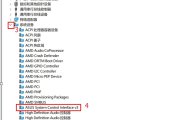
华硕笔记本重装Windows 11后,用以前能点亮内置键盘的背光键试一下。如果按键没反应,可以在设备管理器里检查ASUS System Control Interface,再根据这项驱动是否已经安装,决定是补装还是重装。 检查并安装背光相关驱动 1、查看系统设备 在任务栏搜索并打开【设备管理器】,展开【系统设备】,看看有没有【ASUS System Con
-
华硕一直作为高端电脑硬件品牌,因其优秀的质量,而深受人们的信赖。华硕z690主板更是一款性能卓越的主板,也是许多装机爱好者的首选。但有很多小伙伴不知道,华硕z690主板哪个型号好?接下来就让小编来告诉大家吧。 如果不论价格单论性能的话,华硕ROG MAXIMUS Z690 FORMULA是其中性能最高的一款。但华硕z690主板每一款都
-
国产品牌华硕电脑在中国还是算挺火的一个产品,但是随着用的人多了,每个人的需求不一样,导致各种各样的问题都接踵而至,今天为大家解决华硕amd主板驱动要不要装这个问题? 电脑里面驱动太多,我们只要装一个主板驱动就可以!
-
华硕ROG Strix Arion装上新SSD后,Windows 11的“此电脑”没有显示这块盘,可以到“磁盘管理”查它目前的状态。能找到磁盘,就看它有没有卷和盘符。如果连磁盘条目都没有,先查硬盘盒的连接和SSD兼容性。 在磁盘管理中找新装的SSD 按电脑端的接口,选用随盒附带的USB-C至USB-C或USB-C至USB-A数据线,把Arion直接接到电脑。
-
华硕ROG Z11的侧板螺丝藏在机箱上盖下面,取下上盖才能拧到。每块侧板有两颗固定螺丝,卸掉螺丝后,把侧板朝机箱顶部提起就能取下。装回去要让下缘的定位柱插进孔里,再把侧板向下卡到位。 把机箱放在平整、稳固的台面上,准备一把PH2十字螺丝刀。玻璃侧板要托稳、轻放,避免碰撞、摔落或受重压。 拆下侧板 1、取下机箱上盖
-
华硕z690怎么超核显?这个问题是非常受大家的关注的,今天小编就带着大家的疑问收集了以下内容,感兴趣的小伙伴们可以了解一下,希望可以帮助到大家。 超核显可以给小伙伴们带来更好的体验的,小伙伴们在开机的时候按F12进行超核显设置,让游戏玩起来更过瘾。
-
华硕ROG Z11的前面板由上方螺丝、隐藏安全螺丝和塑料卡扣固定,面板内侧还连着灯板线。拆卸时先取下上盖、左右侧板和底盖,再松开前面板螺丝,掀开后拔出灯板线,才能取下面板。 动手前先关闭电脑并拔掉电源线,将机箱平放在稳定的平面上。准备一把PH2十字螺丝刀,建议戴手套,并留意零件边角,避免刮伤。 玻璃面板要轻拿轻
-
华硕z690主板因其性能十分强大,也深受广大DIY装机玩家的喜爱。也有很多小伙伴准备购入。但有小伙伴很疑惑,华硕z690主板支持DDR4内存吗?接下来就让小编来告诉大家吧。 Z690主板同时提供支持DDR5/DDR4内存的型号。
-
部分华硕Wi-Fi主板支持蓝牙低功耗音频(LE Audio),可以在Windows 11的“蓝牙和其他设备”中开启或关闭这项功能。耳机通过LE音频连上电脑后,如果遇到自动重连问题,也可以用这个开关切换音频模式来排查。 打开或关闭LE音频 1、打开设备页面 从“开始”打开“设置”,进入“蓝牙和其他设备”,点击“显示更多设备”进入“
-
很多小伙伴们都非常好奇华硕z690有蓝牙吗,今天小编就带着大家的疑问收集了以下内容,感兴趣的小伙伴们可以了解一下,希望可以帮助到大家。 有蓝牙功能的