如何解决win11usb共享网络电脑没反应
很多小伙伴还不会操作这款软件,用户求助最多的就是win11usb共享网络电脑没反应怎么办,下面带给大家详细的教程,相信可以帮助到大多数的用户。
如果您的Win11USB共享网络电脑没有反应,您可以尝试以下解决方法:
1、 检查连接:确保您的电脑和USB设备之间的连接是稳定的。检查USB设备的电源、数据线是否正常连接,并确保USB端口没有损坏。
2、 重新插拔USB设备:有时候,重新插拔USB设备可以解决连接问题。将USB设备从电脑上拔掉,等待几秒钟后再重新插入。
3、 更新驱动程序:检查您的USB设备厂商的官方网站,下载并安装最新的驱动程序。有时候,旧的驱动程序可能无法与最新的操作系统兼容。
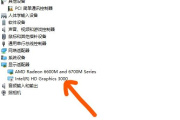
4、 检查设备管理器:在Windows系统中,打开设备管理器,查看USB控制器的状态。如果有任何问题标志(如黄色感叹号),右键点击该设备并选择更新驱动程序。
5、 禁用USB选择挂起:在Windows系统中,打开电源选项,点击“更改计划设置”,然后点击“更改高级电源设置”。展开“USB设置”,将“USB选择挂起”选项设置为“禁用”。
如果以上方法仍然没有解决问题,可能需要考虑其他因素,如USB设备的兼容性或故障。可以尝试将USB设备连接到其他电脑上,查看是否能正常工作。如果仍然出现问题,可能需要联系USB设备的制造商进行进一步的支持和故障排除。
以上就是小编给各位用户们解答了win11usb共享网络电脑没反应怎么办详细攻略啦,可以想要了解这个软件的其他攻略可收藏我们网站,每日更新最新的软件攻略。
-
win11充电没反应解决方法这个问题一直困扰着许多新手用户,常常不知道如何解决,这个问题的原因是什么,很多小伙伴都不清楚,小编为此给大家整理关于win11充电没反应解决方法详细教程,感兴趣的快来看看吧。 如果你的Windows 11设备充电时没有任何反应,你可以尝试以下解决方法: 1. 检查电源适配器和电源线:确保电源适配

-
今日不少用户都在找如何解决Win11退回Win10按键没反应的问题的使用教程,很多小伙伴还没找到正确的使用教程,不要着急,下面就给大家带来详细的图文教程,步骤拆解,详细介绍使用的每一个步骤,帮你迅速掌握使用技巧,快速上手使用软件。本站的软件教程内容覆盖全面,你需要的帮助这里都能提供。 1. 检查键盘连接:首先检查
-
有许多网友带着寻找win11小组件点了没反应打不开怎么办的具体内容,哪里有详细教程内容呢?这个问题可能困扰着许多人,下面小编就整理了教程分享给大家,感兴趣的小伙伴快来看一看吧! 1. 重启电脑,有时候重新启动可以解决问题。 2. 在Windows设置中重新启用小组件功能,方法如下: - 打开“设置”应用程序,点击“应用和
-
Win11打字没反应怎么办介绍给大家,看到很多小伙伴都在找这个内容,找了很久也没找到准确的解析,为了帮助大家解决这样的困扰,下面小编就整理了一些内容分享给大家,希望对大家有所帮助,快来看一看吧! 一些简单的方法来解决这个问题。首先,检查键盘是否正确连接到计算机。有时候,键盘的插口可能松动或脱落,导致键盘无
-
相信很多用户在使用过程中,会遇到Win11右键菜单没反应怎么解决所说的问题,但其实这个问题很简单,保证你看完教程就再也不会遇到。 如果您遇到了Win11右键菜单没有反应的问题,您可以尝试以下解决方法: 1. 重启系统:有时候重启系统可以解决临时的问题。 2. 检查鼠标和键盘驱动程序:确保您的鼠标和键盘的驱动程序是最新
-
快来一起看看win11右键图标没反应的解决方法的使用教程吧,由于最新的软件更新,在使用方面作出了一些改动,很多用户也都在求助,寻找详细的使用教程,以下将为大家详细讲解每一个步骤,让大家掌握为止。关于这款软件一些常出现的问题,本站也提供很好的解决方法,还有一些软件功能,这里都有详细的教程,帮助每一位用户更
-
软件内用户可以体验到各种有趣功能。但用户想要进阶成高手,还需要了解win11返回win10没反应解决方法。小编在这里为大家带来了使用教程,帮助大家上手。 1. 检查电脑的兼容性 在安装Windows 11之前,请确保您的电脑满足最低要求。如果您的电脑不满足要求,那么您将无法使用Windows 11。同样,如果您想返回Windows 10,您的
-
这款软件的亮点还是蛮多的,内存小运行稳定,且不需额外收费,最近很多用户都在求助,win11右键反应慢的解决教程不会使用,下面给大家带来的详细教程,小伙伴们可以仔细看一看。这款软件的功能也有很多,不能满足不同新用户的多个需求,可能由用户偶尔也会遇到不会的地方,本站将给大家提供这款软件最详细的教程,帮助大家
-
在我们平时使用鼠标时,难免会遇到一些问题,比如usb连接没反应。很多用着罗技m590的小伙伴就想知道,罗技m590usb连接没反应怎么办?接下来就让小编来告诉大家吧。 1、首先查看蓝牙设备,看是否识别为罗技优联连接器。否则下载Logitech官网固件更新工具。 2、若是仍不可连接使用,下载Logitech Unifying™ 优联软件。运行该
-
Win11右键点击文件反应慢怎么解决介绍给大家,看到很多小伙伴都在找这个内容,找了很久也没找到准确的解析,为了帮助大家解决这样的困扰,下面小编就整理了一些内容分享给大家,希望对大家有所帮助,快来看一看吧! 如果您在使用Windows 11时发现右键点击文件反应慢,可能有几种原因以及相应的解决方法: 1. 硬件问题:首先
-
有许多网友带着寻找win11插入u盘没反应怎么办的具体内容,哪里有详细教程内容呢?这个问题可能困扰着许多人,下面小编就整理了教程分享给大家,感兴趣的小伙伴快来看一看吧! 如果在Windows 11中插入U盘没有反应,可以尝试以下解决方法: 1. 检查U盘是否正常工作:将U盘插入其他电脑或设备,看是否能够正常识别和使用。如果
-
win11连接手机无反应解决方法这个问题最近不少小伙伴都在研究,其实这个win11连接手机无反应解决方法解决办法并不难,主要就是步骤不叫的繁琐,相信大家看完就能了解了。 1. 确认手机和电脑都已连接到同一个WiFi网络,并且在同一局域网内。 2. 确认手机的USB调试功能已打开,并且在连接时选择“传输文件”选项。 3. 尝试更