AMD显卡怎么设置颜色增强和色觉校正?
AMD显卡的显示颜色增强可以调整游戏和应用的画面色彩,色觉校正则用于按不同色觉需求调整颜色。两项功能都能设置为全局生效,也能为某个游戏单独配置。
开启全局颜色增强
这两项功能面向运行Windows 10及以上系统的Radeon RX系列显卡,以及带Radeon显卡的Ryzen台式处理器。系统配置会影响可用选项,其他版本需要确认提供相同功能项,不能直接套用全部设置。
1、打开显示设置
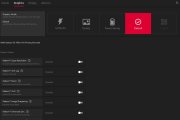
在AMD Software: Adrenalin Edition 23.9.1完整安装版中,可通过以下入口操作。在Windows开始菜单搜索并打开AMD Software,在软件顶部搜索框输入“Display”,点击搜索结果中的“Display Settings”。使用多台显示器的用户,还需要选中这次要调整的屏幕。
2、选择显示颜色增强模式
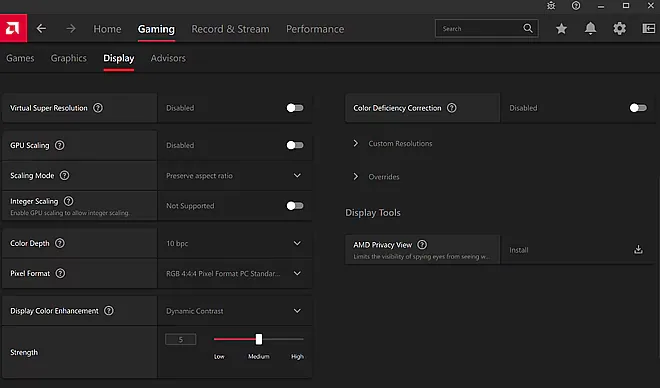
在Global Display中找到“Display Color Enhancement”。它默认处于Disabled状态,点击下拉菜单选择需要的模式。
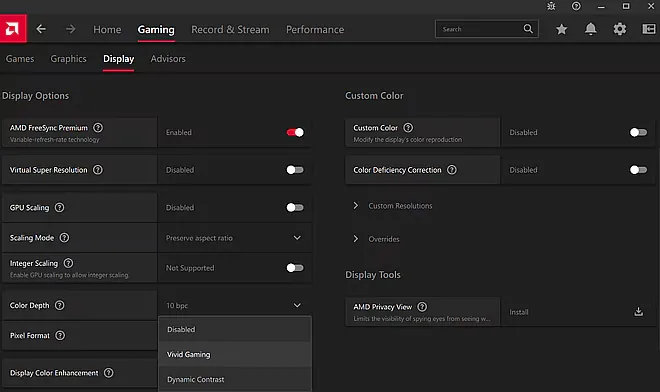
- Vivid Gaming:增强整体亮度和颜色,修改后立即全局生效。
- Dynamic Contrast:主要提高低到中间色调区域的亮度,其他区域大体保持不变。通过Strength滑块选择Low、Medium或High档。
只调整某个游戏的颜色
1、进入对应游戏的配置页
在顶部打开“Gaming”,切换到“Games”,点击需要调整的游戏。进入后,在Display区域选择要应用设置的显示器。
2、修改这个游戏的显示颜色增强
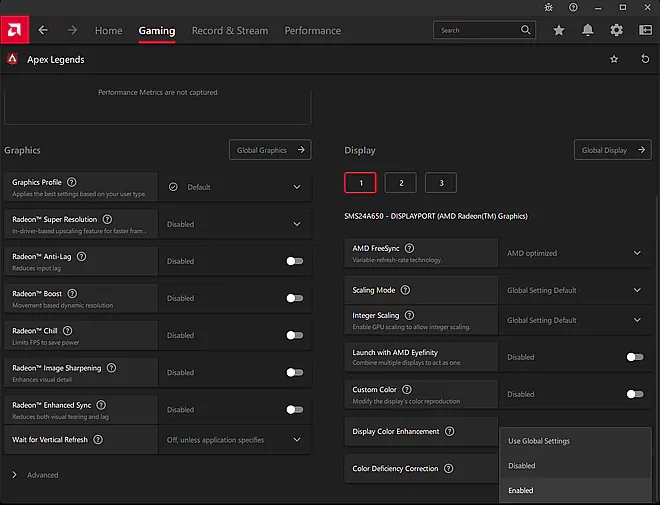
游戏配置中的“Display Color Enhancement”默认是Use Global Settings,也就是沿用全局设置。要给这个游戏单独设置效果,可以选择Vivid Gaming或Dynamic Contrast。选择动态对比度后,同样可以调整Low、Medium、High档。选择Disabled只会关闭这个游戏的颜色增强。
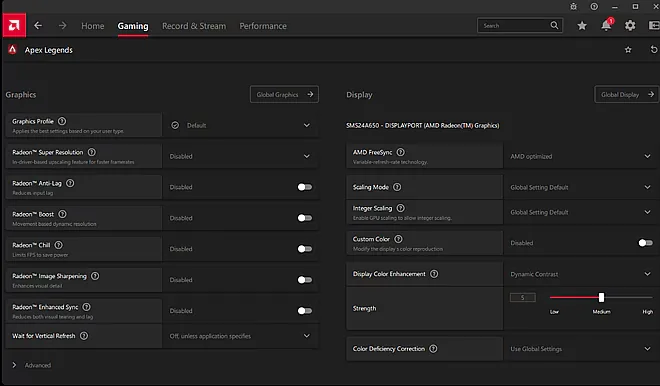
要让这个游戏重新跟随全局配置,将该项改回Use Global Settings。
按色觉需求调整颜色
1、开启色觉校正
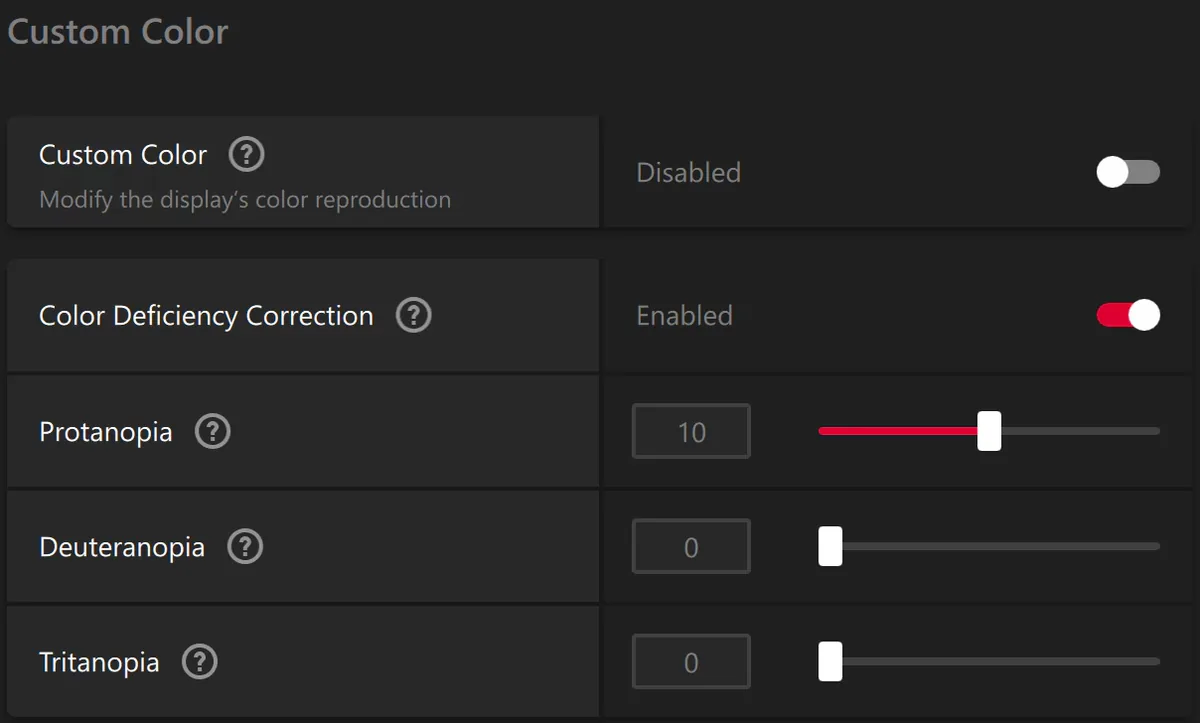
回到显示设置,选中目标显示器,找到默认关闭的“Color Deficiency Correction”,打开它的开关。根据需要调整Protanopia、Deuteranopia、Tritanopia滑块,它们分别对应红、绿、蓝三类色觉校正。这里的改动立即全局生效,不需要照抄其他人的滑块数值。
2、为单个游戏单独设置色觉校正
进入“Gaming”→“Games”中的对应游戏配置,选中目标显示器,找到“Color Deficiency Correction”。默认的Use Global Settings沿用全局校正。选Disabled可仅对这个游戏关闭校正,选Enabled则为这个游戏开启并使用独立的校正设置。
设置里为什么没有这些选项?
能否使用这些功能,要看AMD Software的版本和电脑配置。找不到Display Color Enhancement、Dynamic Contrast或Color Deficiency Correction,并不代表驱动已经损坏。其他颜色设置也不能直接当成这几个选项使用。
-
爱普生L1800打印机是一款功能强大的彩色喷墨打印机,可以实现高品质的照片和文件打印。在使用L1800打印机时,正确的颜色校正是非常重要的,可以确保打印出的照片和文件颜色准确无误。下面将介绍一些简单的颜色校正方法,帮助用户正确使用爱普生L1800打印机。 1、保证使用的墨水和纸张质量良好。爱普生L1800打印机使用的墨水

-
表盘自定义不仅仅在于团案,细节也是值得我们关注的,那你知道在小米家最新的第五代手环,如何设置自定义变盘的字体呢?其实,这个不是难事,只要学会想换什么不就是分分秒秒能解决的事情吗? 好了,下面就是我们学习的时间,记得认真听讲哦!一起来看看,小米5手环如何设置表盘字体颜色。 1、首先把手环跟手机已经连接好了
-
Win11系统如何设置鼠标光标颜色怎么办呢?不要着急,这问题在软件中还是很容易解决的。出现这个问题主要是因为你对这款软件还不太熟悉,只要你熟悉了这款软件,那么就能够轻松搞定这个问题,下面就一起来详细的了解一下吧。 要设置鼠标光标颜色,首先进入Win11系统的设置界面。可以通过点击任务栏上的“开始”按钮,然后选
-
不知道你是否是一个讲究的,有些童鞋喜欢个性,会选择自己喜欢的桌面壁纸或者背景。但是有的时候字就会显得突兀,想要选择一个相得益彰的就需要很多时间消耗。那么,现在升级完成了ios16后,系统字体颜色都可以改变了,是不是大大节约时间了? ios16时间颜色怎么设置 1、长按锁屏界面上的时间,点击【自定】。 2、点击时间
-
AMD显卡可以通过AMD Software为不同游戏分别设置画质。在游戏库中打开对应游戏的设置页面,就能单独调整它的图形选项,其他游戏的设置保持不变。 全局设置和单个游戏设置有什么区别 Global Graphics(全局图形)用于统一设置游戏和应用的图形选项,修改后的设置会在启动游戏或应用时生效。只想调整某款游戏时,要打开这款游
-
AMD与英伟达一定是两个著名的大厂,大家都知道他们显卡不错。但是选择上却会容易陷入纠结,到底选择什么?为此我们就来正式聊一聊,到底amd显卡和英伟达显卡哪个好? 其实市场竟然允许两个共存,就代表着对于它们都有需求。具体的选择呢,应该是根据实际需求和使用场景来区别。为了方便大家,我们从性能、价格、兼容性、功
-
华为路由WS5200增强版是华为最新版的路由器,那么路由器的最大功能就是用来上网。那么想要正常上网运作就必须进行一个初始化的设置,那么如何设置才能尽快完成目的呢? 情况一:忘记宽带密码,从旧路由器获取 第一步:连线 用网线将新路由器的任意一个接口和光猫、宽带猫的LAN口相连,然后再用网线将旧路由器的WAN口和新路
-
小米体脂秤2测量数据不准确,应该如何矫正呢?想必很多小伙伴都有遇到过这个情况吧!到底应该如何处理呢?今日小编就来为大家解答疑惑 若您的体脂秤体重测量不准,建议: 称量时尽量选在坚硬的地面进行测量,移动体脂秤或者较长时间未称量时,可能会在称量时加入体脂秤自身的重量,建议忽略此次称重,等熄屏以后,重新站上
-
有小伙伴们好奇明基e580怎么调整梯形校正,今天小编就来为大家解答,感兴趣的小伙伴们可以了解一下,希望可以帮助大家。 幻灯机通电后开机,然后按下菜单键MENU。 通过屏幕的上下键将光标移到“屏幕”,按select。 将光标用上下键移到“梯形校正”,按select选择。 根据幻灯的情况按上下键。按下键,幻灯片上部加宽,按下键
-
Win11如何调整桌面颜色设置怎么办呢?不要着急,这问题在软件中还是很容易解决的。出现这个问题主要是因为你对这款软件还不太熟悉,只要你熟悉了这款软件,那么就能够轻松搞定这个问题,下面就一起来详细的了解一下吧。 1. 点击任务栏右侧的“操作中心”图标(或使用Win+A快捷键),打开操作中心。 2. 在操作中心中,点击“
-
无人机已成为越来越多人的爱好和工具。而在使用过程中,无人机的跑偏问题是较为常见的一种情况。因此,了解如何校正大疆无人机跑偏问题对于爱好者和无人机使用者来说是非常必要的。下面我们将介绍几种校正方法。 1.校正飞行器的罗盘 罗盘校准是一种常见的校正大疆无人机跑偏问题的方法。罗盘是无人机上的一种传感器,它可以
-
以下是适合AMD 9600X(Ryzen 5 9600X)搭配的主板和显卡的一些建议和分析 “AMD 9600X”适合搭配的主板: 从已有的信息可知Ryzen 5 9600X采用AM5接口。以下是一些适配AM5接口的主板类型供选择: X670E/X670:这属于较为高端的主板芯片组,例如华硕 ROG CROSSHAIR X670E HERO等。具有强大的供电和丰富的扩展能力(包括更多的