佳能LBP664Cx找不到打印服务器怎么办?
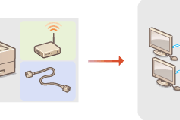
在Windows10共享打印环境中,找不到佳能LBP664Cx所在的打印服务器,可以先检查服务器是否运行、两端网络连接和账号权限,再确认客户端是否启用了网络发现。打印机已经共享,可以继续从客户端查找并连接;服务器尚未共享,需要管理员先配置共享。
检查连接、权限和网络发现
1、检查服务器运行状态与连接
确认打印服务器正在运行,并检查服务器与当前电脑是否都已正确连接网络。
2、确认账号有访问权限
核对当前用户是否有连接到打印服务器的权限。不确定账号权限,应联系服务器管理员确认。
3、启用网络发现
在Windows10中,依次打开“开始”→“Windows系统”→“控制面板”→“查看网络状态和任务”→“更改高级共享设置”,在“网络发现”下选择“启用网络发现”。这项设置用于查看网络上的计算机。
按需设置服务器共享
以下操作在打印服务器端进行,需要使用管理员账号登录。域环境应先咨询网络管理员。
1、打开打印机属性
在Windows10中打开“开始”→“Windows系统”→“控制面板”→“硬件和声音”→“设备和打印机”。右击佳能打印机的驱动图标,选择“打印机属性”或“属性”。
2、启用共享并指定名称
进入“共享”选项卡,勾选“共享这台打印机”,输入要使用的共享名称。页面显示“更改共享选项”按钮,需要先点击该按钮。
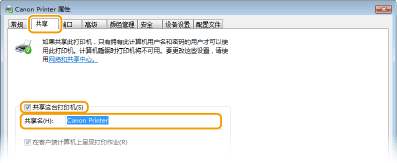
需要让不同位体系结构的客户端通过服务器安装驱动,再按下面的说明添加附加驱动;不需要添加,可直接点击“确定”保存共享设置。操作系统和32/64位组合不同,可能影响通过网络安装驱动。
按需添加32位或64位附加驱动
在“共享”页点击“其他驱动程序”,选择客户端所用位体系结构的复选框,再点击“确定”。对应关系如下:
| 打印服务器系统 | 需要的附加驱动选项 | 随附介质中的驱动目录 |
|---|---|---|
| 32位Windows | x64 | UFRII\simplified_chinese\x64\Driver |
| 64位Windows | “处理器”下的x86 | UFRII\simplified_chinese\32BIT\Driver |
以上目录指随打印机提供的CD-ROM/DVD-ROM。插入介质后点击“浏览”,指定相应的驱动文件夹并点击“确定”,再按画面提示安装附加驱动,最后点击“确定”。不清楚电脑的位数,可以在Windows10的“开始”→“设置”→“系统”→“关于”中查看系统类型。
使用部门识别码管理的设备
通过打印服务器使用部门识别码管理,需要在安装打印机驱动时添加Canon Driver Information Assist Service。
从客户端连接共享打印机并测试
1、找到服务器中的共享打印机
在Windows10中右击“开始”,打开“文件资源管理器”,在“网络”中选择实际使用的打印服务器。打开后会显示该服务器的共享打印机,双击要连接的打印机,再按提示安装驱动。
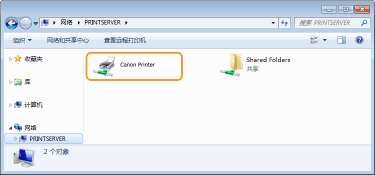
图中的PRINTSERVER和Canon Printer是示例名称,操作时选择实际的服务器和共享名称。窗口外观及具体操作可能随电脑而变化。
2、打印测试页检查驱动
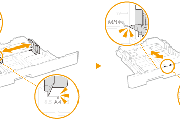
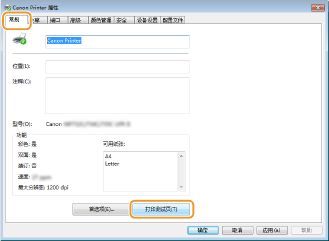
在打印机纸盒中装入A4纸,回到“设备和打印机”,右击对应的驱动图标,打开“打印机属性”或“属性”。在“常规”选项卡中点击“打印测试页”,用测试页检查驱动是否可以正常使用。
-
佳能LBP664Cx的打印件出现条纹、文字褪色或浓度不均匀,可能与纸张、定影组件脏污、环境冷凝或一体式鼓粉盒状态有关。可以从纸张和清洁检查起,再通过机身触控面板按实际现象调整相应项目,逐项比较打印效果。 1、检查纸张是否合适 查看纸张包装上的尺寸、类型和克重,确认属于LBP664Cx支持的纸张,不合适就更换。例如,这

-
佳能LBP664Cx通过USB线连接Mac后,可能出现一开打印机、Mac也跟着开机的情况。可以先断开USB线再开打印机。需要保留USB连接,还可尝试改用USB集线器。 断开USB线后再打开打印机 找到打印机背面的“USB端口(用于计算机连接)”,也就是图中编号5的位置。拔下这里连接Mac的USB线,然后打开打印机电源。 LBP664Cx背面的编号4
-
佳能LBP664Cx等6款打印机打印出的纸张起皱,可能与纸张受潮、装纸过多或纸张歪斜有关。可以从纸张状态和纸盒装纸方式查起,再根据机型及纸张类型调整“纸张褶皱纠正”设置。 1、检查纸张 将受潮、有皱纹或折叠过的纸张换成适合本机的纸张。剩余纸张用原包装包好,平放保存,避免受潮或过于干燥。 2、重新装入纸张 重新装入
-
佳能LBP664Cx遇到卡纸等错误,错误指示灯会常亮或闪烁,具体问题可在触控屏上查看。按屏幕消息处理对应问题,并检查纸张是否装好,仍无法解除错误,再尝试重启打印机。 面板下方的三角形标志对应错误指示灯,位于编号5处。相邻的编号4是数据指示灯,传输数据或打印时闪烁,有文档等待处理时亮起。 1、查看触控屏上的错误消
-
佳能LBP664Cx的有线与无线局域网需要在面板上切换,两者不能同时连接。更换连接方式后,还要完成相应网络配置,并在电脑上卸载、重新安装驱动。 1、在面板上选择连接方式 先确认电脑已完成网络设置并正确连接网络。在打印机主页选择“菜单”→“参数选择”→“网络”。出现登录画面,需要输入正确的识别码和PIN。 进入“选
-
佳能LBP664Cx等机型的远程用户界面打不开,可能是网络连接异常,也可能是HTTP或远程用户界面功能被关闭。可以从打印机当前的IP地址、这两个开关和浏览器代理设置查起。 1、检查网络连接和IP地址 远程用户界面需要打印机通过网络连接到电脑,只有USB连接还不满足这一条件。在打印机上进入“状态确认→网络信息→IPv4”,查看
-
佳能LBP664Cx等彩色激光打印机在纸张空白处留下重影,可从纸张、打印设置和一体式鼓粉盒查起。纸张不合适、墨粉不足等情况都可能影响打印效果,同一页重影和连续打印重影对应的设置也不同。 1、检查纸张 查看纸张包装上的尺寸、类型和克重,确认属于本机支持的纸张,不合适就更换。例如,80g/m²普通纸在这些机型中对应“普
-
当你的服务器的C盘空间已经满了,这意味着你需要找到一种解决方法来释放一些空间。因为如果不采取有效措施,会导致服务器运行速度变慢,甚至可能会影响到服务器的正常运行。 既然如此,下面就是非常有效的处理问题方法与教程,绝对是大家最想要的效果,一起来学习一下! 方法一,通常情况下,Windows系统会在C盘上存储大量
-
佳能lbp843cx打印的时候,提示查询不到打印机,到底是怎么一回事呢?到底是哪里出现了问题?又该如何解决呢?想必很多小伙伴都有遇到这个情况吧!今日小编就来为大家解答一下 首选我们需要确保电脑有安装佳能lbp843cx打印机的驱动程序哦 确保驱动安装没有问题的情况下,可以: 1、“我的电脑”右键——“管理” 2、“服务和
-
佳能相机拍了照片找不到怎么办的详细教程带给大家,这款软件不仅能为用户提供工作需求,还有娱乐功能,功能比较多,所以有的用户难免会遇到不会使用的,关于这款软件,本站还有其他的功能使用教程,都介绍的很详细,有视频教程,还有图文步骤详解,详细的介绍到每一个步骤,帮助大家更快的掌握软件使用技巧,对大家的帮助也
-
这款软件的亮点还是蛮多的,内存小运行稳定,且不需额外收费,最近很多用户都在求助,远程服务器蓝屏怎么办不会使用,下面给大家带来的详细教程,小伙伴们可以仔细看一看。这款软件的功能也有很多,不能满足不同新用户的多个需求,可能由用户偶尔也会遇到不会的地方,本站将给大家提供这款软件最详细的教程,帮助大家快速的
-
一起来看看找不到dll文件怎么办的教程,这款软件的用户基数还是蛮庞大的,不少小伙伴在使用过程中也难免会遇到不会使用的功能,而本站能够为大家提供最详细的教程,生活中大家常用的软件,这里都能教会大家如何正确的使用,是生活中的小帮手,让你更容易掌握软件的使用技巧。 推荐使用一健智能修复DLL助手(点击即可下载)