理光IM C4500怎么修改扫描到文件夹的登录密码?
理光IM C4500原本能把扫描文件发送到电脑共享文件夹,电脑账户改过密码后却发送失败,可以检查通讯簿里为这个文件夹保存的登录密码。设备仍用旧密码连接电脑时可能验证失败,可在已有目的地中更新对应账户的密码,再用测试连接检查验证结果。
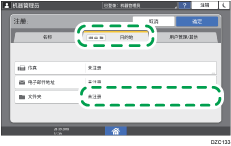
下面针对已设置好的Windows共享文件夹、使用SMB连接的目的地。设置画面的显示会随RICOH Always Current Technology版本有所不同。
1、打开已有文件夹目的地
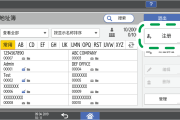
在设备主页按“通讯簿”,选中原来接收扫描文件的目的地,再按“编辑”。进入“目的地”选项卡,打开“文件夹”。
2、查看文件夹验证方式
在“协议”显示SMB的现有目的地中,查看文件夹验证信息。这里显示“指定其它验证信息”的,继续修改这个目的地保存的密码。
显示“使用用户管理中设置的验证信息”的,使用的是系统设置中的默认用户名和密码,应由管理员处理对应的验证设置。设备已经启用用户验证的,也请联系管理员。
3、更新登录密码
查看“登录用户名称”,核对这里保存的是用于访问该共享文件夹的电脑账户。点开“登录密码”,输入这个账户现在使用的密码,完成输入后返回文件夹设置画面。
电脑使用Microsoft账户登录的,填写该Microsoft账户的密码。Windows登录时使用的PIN与账户密码不同,这里应填写账户密码。
4、测试连接
按“测试连接”。画面显示连接成功后,按“确定”返回设置。测试失败时,检查刚才填写的密码是否正确,以及它是否对应“登录用户名称”中的账户。
5、保存地址修改
在文件夹设置画面按“确定”,返回地址编辑画面后再按“确定”,保存整个目的地的修改。按钮显示为“OK”的,分别按各画面的“OK”保存,完成后返回主页。
-
理光IM C4500的“扫描到文件夹”不能直接把扫描数据发送到ChromeOS电脑的本地文件夹。要在Chromebook上读取扫描文件,可以改用U盘或SD卡:在一体机上完成扫描并保存到介质,再把介质接到电脑上读取。 ChromeOS中的“SMB文件共享”用于访问网络上已有的共享位置,并不会将Chromebook的本地文件夹设为一体机的扫描目的地。 1

-
理光IM C4500可以把常用的收件邮箱保存在通讯簿中。添加好联系人后,扫描文件时直接选择对应名称,就不用每次输入邮箱。 在通讯簿中添加收件邮箱 设备需要配置好SMTP服务器和网络设置,才能发送扫描邮件。如果尚未完成邮件发送配置,请联系设备管理员处理。 1、打开通讯簿并点击注册 在设备主页打开通讯簿,进入地址列表后
-
理光IM C4500把黑白原稿保存为JPEG,需要使用灰度扫描,并将文件格式设为JPEG单页或TIFF/JPEG单页。“黑白”扫描模式保存的是TIFF,改成灰度后才能保存为JPEG。 文件格式选项可能随固件版本不同而变化。 设置灰度与JPEG单页格式 1、打开扫描器 在操作面板打开扫描器(スキャナー)。主屏没有显示该图标时,可左右滑动页面查
-
理光IM C4500的扫描传输历史最多保存250条,达到上限后可能自动打印日志。将“打印和删除扫描日志”改为“勿打印:删除最早项”,就能关闭自动打印,并继续发送扫描文件。新记录会替换最旧的记录。 标准界面怎么设置 标准设置界面适用于已实施RICOH Always Current Technology v1.1及更高版本的机器。若面板显示的是传统界
-
要把放在理光IM C4500上的原稿扫描到Windows电脑中支持TWAIN的应用里,可以安装网络TWAIN驱动。安装后,用Network Connection Tool搜索设备或手动输入机器IP地址,将IM C4500注册为连接目标。 这套驱动用于网络连接,不能用于USB连接。驱动以32位方式运行,在64位Windows上也应使用32位TWAIN应用。 安装网络TWAIN驱动 1、下
-
win11电脑文件夹设置密码方法推荐给大家,小编看到很多网友都在找这个内容,那么有哪里能介绍一下呢?不妨来看看小编下面整理的教程攻略吧,带你快速上手这款软件,有需要的就来看一看吧! 要在Windows 11中设置文件夹密码,您可以使用以下方法: 1. 使用压缩工具:将您想要设置密码的文件夹压缩为ZIP文件,并在压缩过程中
-
京瓷4020i怎么设置扫描文件夹呢?包括建立相关的扫描文件名称、形式、大小等,这样的话扫描出来的文件就可以直接使用了,十分的便捷 以将扫描文件保存至自定义文件夹为例 1、显示画面。 1 [主界面] 键 > [自定义文件夹] 2 放置原稿。 3、存储图案。 1 选择文件夹 > [菜单]> [存储文件] 2 根据需要指定原稿类型、扫描浓度等
-
耀路由Pro的Web登录界面密码非常重要,所以经常修改登录 Web 配置界面的密码,可以防止未经授权的用户随意修改路由器的相关参数。如果您不知道具体 操作步骤的话就让小编来告诉您吧! 修改Web登录界面密码步骤 1. 打开电脑浏览器输入“196.168.3.1”,然后输入路由器密码登录路由器 Web 配置界面。 2. 单击“更多功能 > 系
-
c盘对于电脑来说很重要,我们也是如此,不言而喻的重要性也让我们尤为重视。或许你也发现了,c盘里的用户文件夹占用很大,导致系统运行缓慢,甚至影响到电脑的正常使用。这个时候就需要合理的清理了,那如何才能把c盘里用户文件夹清理干净呢? 其实,没有想象中复杂,清理也无比方便与快捷。我们总结了一些小方法与技巧,一
-
无用的文件夹存在就是占地方,特别是C盘这么重要的地方。那么,下面我们就来说一个正事,c盘无用文件夹清理方法。相信这个方法会帮助到不少人,给大家在遇到这个麻烦与问题的时候,带来一些些缓冲,尽快修复问题。 解决的方法比较传统,基本有以下几种: 手动删除无用文件或文件夹:打开“我的电脑”或“此电脑”,找到C盘
-
c盘的缓存文件是可以清理与删除的,既然是这样,我们就看看如何做才能避免误删的问题出现。毕竟我们认清楚主要目的是删除文件夹腾空空挡,不是造成更大麻烦。既然如此,就一起来看看吧! 要清理C盘中的缓存文件夹,你可以采取以下步骤: 清理系统缓存文件: 按住【Win+R】组合键打开运行框,在弹出的窗口中输入【%temp%】,
-
清楚C盘,到底哪些东西是可以清理的,相信之前小编也说过。但是不少人都在沉迷于清理文件,或者不使用的系统软件等等。有人想要没有,其实文件夹也如果是多余、空白的,也可以清理啊。 那下面就来给大家说说,到底如何才能删除c盘无用文件夹: 1、通俗易懂的一定是手动,我们可以手动删除非系统文件。具体步骤:打开“我的