华硕nvidia控制面板怎样设置
华硕nvidia控制面板怎样设置呢?想必很多小伙伴是自己组装的电脑,很多系数都是要自己调节设置的。今日为大家介绍的就是华硕nvidia控制面板设置方法,有相同操作需求的小伙伴赶紧看过来啦
手动设置NVIDIA Optimus双显
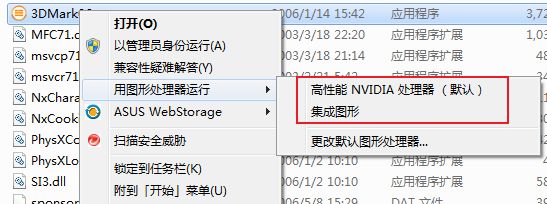
用户可以通过如下方法对于NVIDIA Optimus进行手动切换设置,以3D Mark 06为例:
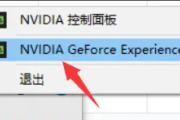
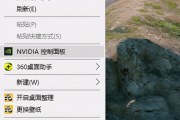
1、打开NVIDIA控制面板,选择“管理3D设置”,
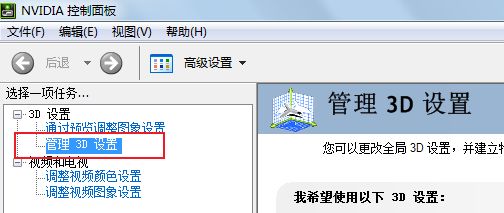
2、在“程序设置”的选项卡下,点击“添加”选择要自定义的程序,
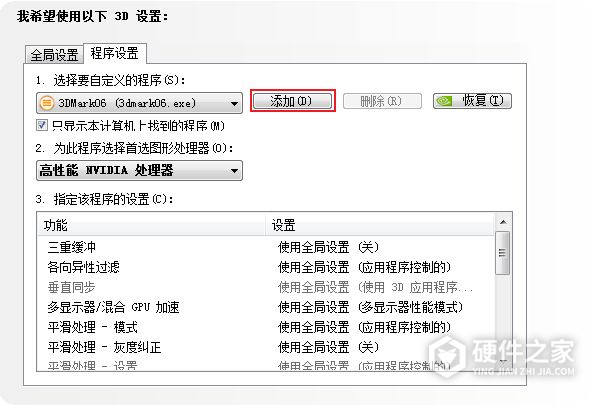
3、为该程序选择首选图形处理器,
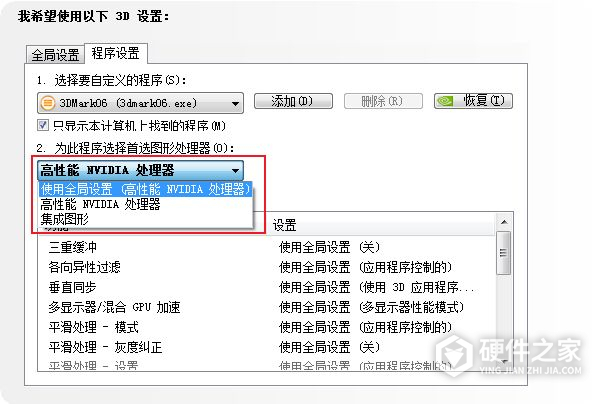
其中:
a.使用全局设置------视“全局设置”选项卡中选择而定
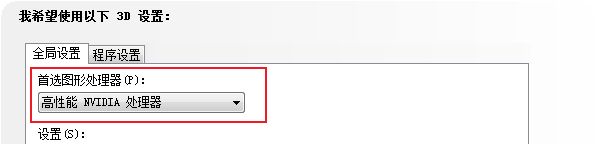
b.高性能NVIDIA处理器------独立显示芯片工作
c.集成图形------集成显示芯片工作
4、在“制定该程序的设置(C)”中调节具体工作细节,仅高性能NVIDIA处理器下可调。
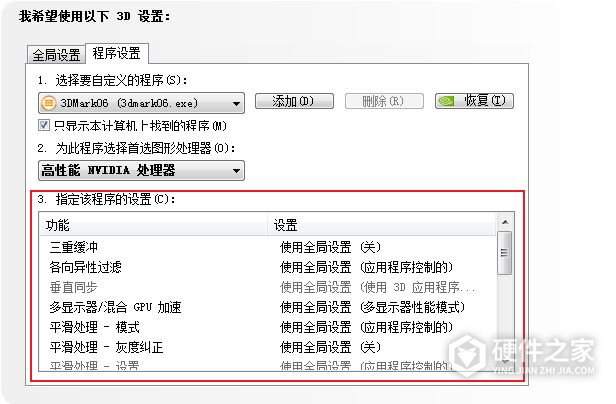
5、设置完成后点击应用即可。
除上述设置外,还有一种更简单的方法:鼠标右击需要运行的应用程序,邮件菜单默认有“用图形处理器运行”选项,可以在这里直接选择使用哪种显示核心来运行该程序。
功能特色
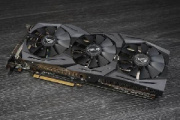
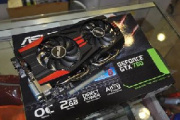
NVIDIA TURING™: ASUS GeForce RTX™ 显卡基于 Turing™ GPU 架构和创新性的 RTX 平台。其性能表现相较上一代显卡有显著提升,同时为游戏引入了全新的实时光线追踪和 AI 技术。
DirectX 12: 帮助实现新的视觉效果和渲染技术,打造更逼真的游戏体验。
NVIDIA Shadowplay™ 录制高品质游戏视频、屏幕截图,并与好友分享。
轴流风扇设计搭载更大的扇叶和特有的环形密封圈,以增加气压。
全自动化制程技术运用自动化提升可靠性。
SAP II 超合金供电设计采用高品质合金电感,固态聚合物电容,以及大电流功率级。
坚固耐用的背板能够防止 PCB 弯曲和电路板损坏。
GPU Tweak II 智能超频软件 提供直观的性能调校与散热控制。
144小时验证程序通过一系列严苛的测试,带来出色的可靠性。
-
一年一度的CES特别活动让我们无比期待,马上2022年就画上句号了。那么英伟达2023年的CES特别活动定在什么时候呢?会有什么惊喜呢,相信这个一定是大家的关注焦点。 NVIDIA确认,定于北京时间1月4日凌晨0点举办CES特别活动。 从此前的爆料来看,本次预计将推出RTX 4070 Ti、RTX 40笔记本显卡等产品。

-
AMD CPU 和 NVIDIA 显卡都是电脑组装的常见选择,那么这两者之间可以搭配使用吗?答案是肯定的,AMD CPU 和 NVIDIA 显卡可以完美搭配使用。 首先,要了解 CPU 和显卡是两个不同的硬件组件,彼此之间不会产生任何冲突。CPU 作为计算机的核心芯片,负责运行程序和指挥硬件,而显卡则是处理图像计算和输出的设备,使得画面更加
-
这应该是一个提前揭秘吧,虽然说英伟达 RTX 4060Ti预计会在2023 年年中亮相,但是今天我们要给大家带来的是NVIDIA GeForce RTX 4060 Ti 显卡规格,怎么样?听着就感兴趣吧,一起来看看吧! NVIDIA GeForce RTX 4060 Ti 显卡规格 据称,它将搭载基于 4N 工艺和Ada Lovelace 架构的 Ada AD106-350-A1 GPU,而这颗 GPU 将采用
-
玩游戏的童鞋一定非常讨厌卡顿,那么既然这样,优化的方法一定是大家最需要的。如果你使用的是英伟达显卡的话,小编还有一些更好的办法优化电脑。怎么样,你是否想要一起来学习一下?完成这样的设置后,或许会为你带来更好的游戏体验哦! nvidia显卡设置玩游戏更流畅方法 1、首先右击打开NVIDIA驱动。 2、然后选择要优化的
-
华硕nvidia显示设置不可用怎么办呢?到底是哪里出现了问题?又该如何解决呢?想必很多小伙伴都有遇到这个情况吧!今日小编我就来为大家解答疑虑 1、桌面,鼠标右键单击此电脑,选择属性进入 2、属性——设备面管理器 3、展开下方的显示适配器,可以看到两个显卡,右键单击鸡程显卡,选择启用设备, 4、回到桌面,右键单击桌
-
华硕nvidia控制面板有什么用呢?其具体功能作用是什么呢?想必很多小伙伴在清理卸载的时候,都想要将其清除吧!但是可不能这样做哦!这可是支持我们电脑正常工作的程序之一哦 笔记本中的Nvidia,一般是显卡。 如果是在控制面板——程序卸载中看到有Nvidia开头的项,则是Nvidia相关的显卡等驱动。 请勿卸载,卸载后会影响机
-
这是一个技巧性的东西,虽然说选择与安装最好的显卡,但是你针对不同需求想要发挥最大效果, 离不开的一定就是调试。那你知道nvidia控制面板玩游戏最佳设置方法吗?如果你不知道的话,那学习时间到了,一起来了解一下吧! nvidia控制面板怎么设置玩游戏最好 1、首先右击桌面的空白处,然后去点击“NVIDIA 控制面板”。 2、
-
关于Win11右键调出nvidia控制面板方法的内容,很多小伙伴都在查找,但是不少人都在抱怨没找到解答,这样使用起来就相当糟心了,那么有没有哪里为大家解析一下呢?来这里吧,小编下面就奉上了简述,快来看一看吧! 在Win11中,你可以通过以下方法调出NVIDIA控制面板: 1. 首先,确保你已经安装了最新版本的NVIDIA驱动程序。
-
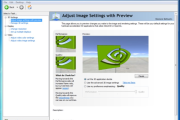
3D画面中物体的曲线和圆弧边缘有明显锯齿,可以在NVIDIA控制面板里把预览滑块向“质量”一侧调整,让这些边缘更平滑。选择更高画质后,应用性能可能下降,可以先用页面里的预览比较效果,再保存设置。 经典NVIDIA控制面板的这个页面用于调整Direct3D和OpenGL应用的图像与渲染设置。操作前,确认本机提供“通过预览调整图象
-
一起来看看Win11nvidia控制面板找不到了如何解决的教程,这款软件的用户基数还是蛮庞大的,不少小伙伴在使用过程中也难免会遇到不会使用的功能,而本站能够为大家提供最详细的教程,生活中大家常用的软件,这里都能教会大家如何正确的使用,是生活中的小帮手,让你更容易掌握软件的使用技巧。 1. 确认已安装NVIDIA显卡驱动
-
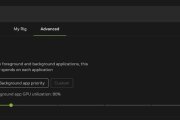
英伟达于2026年10月28日介绍NVIDIA App在RTX Spark平台上的新资源管理功能,允许用户调整前台应用与后台智能体共享GPU算力的方式。长时间运行的本地智能体可以继续工作,用户也能按当前任务决定把更多资源留给哪一方。 这项控制位于NVIDIA App的System→Advanced页面,提供前台应用优先、默认和后台应用优先等选项。用户可