NVIDIA控制面板怎么设置最高性能优先?
经典NVIDIA控制面板可以把“电源管理模式”设为“最高性能优先”。部分应用会因GPU错误降频而出现低帧率,切换该模式可能改善这类表现。设置可以作为全部3D应用的默认值,也可以单独用于某个游戏。
修改全局电源管理模式
“全局设置”用于设定所有Direct3D或OpenGL应用程序共用的默认3D参数。
1、打开全局设置
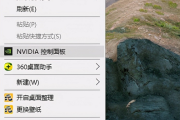
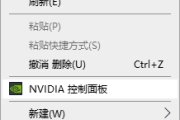
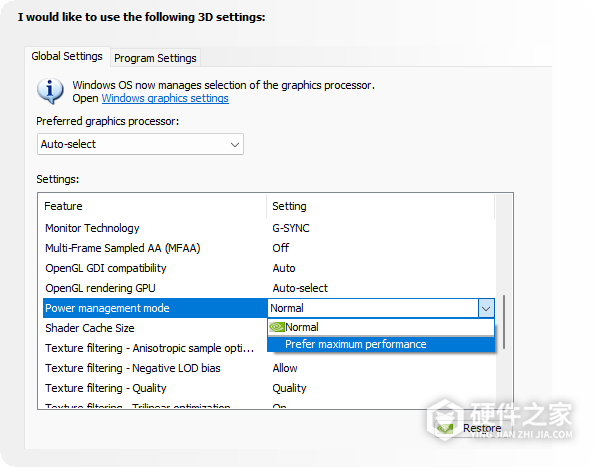
在Windows桌面空白处点击鼠标右键,打开“NVIDIA控制面板”。在左侧选择“管理3D设置”,进入“全局设置”选项卡。
2、选择最高性能优先
在功能列表中找到“电源管理模式”(Power management mode),将下拉选项改为“最高性能优先”(Prefer maximum performance)。
3、应用修改
点击面板底部的“应用”保存。这一模式让GPU在运行大多数3D应用程序时以最高性能运行。
为单个游戏设置
只调整某个游戏或应用,可以使用“程序设置”,与全局设置按需要选择。
1、选择要调整的程序
在“管理3D设置”中切换到“程序设置”,从“选择要自定义的程序”列表中选定游戏。列表中没有目标程序,可以点击“添加”,从最近使用的程序中选择,或者点击“浏览”定位程序。
2、修改电源管理模式并保存
在该程序的功能列表中,将“电源管理模式”改为“最高性能优先”,点击“应用”。这组专用3D设置用于所选游戏或应用程序。
-
华硕nvidia控制面板怎样设置呢?想必很多小伙伴是自己组装的电脑,很多系数都是要自己调节设置的。今日为大家介绍的就是华硕nvidia控制面板设置方法,有相同操作需求的小伙伴赶紧看过来啦 手动设置NVIDIA Optimus双显 用户可以通过如下方法对于NVIDIA Optimus进行手动切换设置,以3D Mark 06为例: 1.打开NVIDIA控制面板,

-
这是一个技巧性的东西,虽然说选择与安装最好的显卡,但是你针对不同需求想要发挥最大效果, 离不开的一定就是调试。那你知道nvidia控制面板玩游戏最佳设置方法吗?如果你不知道的话,那学习时间到了,一起来了解一下吧! nvidia控制面板怎么设置玩游戏最好 1、首先右击桌面的空白处,然后去点击“NVIDIA 控制面板”。 2、
-
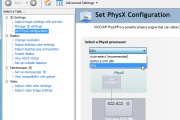
排查游戏里的物理效果时,可以在经典NVIDIA控制面板中把PhysX切到CPU。电脑需要运行Windows、配有支持PhysX的GeForce显卡,而且经典NVIDIA控制面板中要有「CPU」选项。 切换PhysX处理器 1、打开PhysX配置页 右键单击桌面空白处,打开「NVIDIA控制面板」。在面板左侧的「3D设置」下点「设置PhysX配置」。 2、选择CPU并应用
-
Windows里找不到显示器应有的分辨率或刷新率,可以先导出EDID给技术支持排查。EDID记录了显示设备报告的分辨率和显示模式。使用带EDID管理功能的Quadro或NVS显卡,打开NVIDIA控制面板的工作站系统拓扑,就能把指定接口的EDID保存为文本文件。 在NVIDIA控制面板导出EDID 1、找到目标显示器的EDID链接 让要导出的显示器保持开
-
华硕nvidia控制面板有什么用呢?其具体功能作用是什么呢?想必很多小伙伴在清理卸载的时候,都想要将其清除吧!但是可不能这样做哦!这可是支持我们电脑正常工作的程序之一哦 笔记本中的Nvidia,一般是显卡。 如果是在控制面板——程序卸载中看到有Nvidia开头的项,则是Nvidia相关的显卡等驱动。 请勿卸载,卸载后会影响机
-
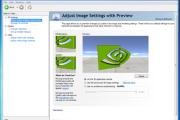
3D画面中物体的曲线和圆弧边缘有明显锯齿,可以在NVIDIA控制面板里把预览滑块向“质量”一侧调整,让这些边缘更平滑。选择更高画质后,应用性能可能下降,可以先用页面里的预览比较效果,再保存设置。 经典NVIDIA控制面板的这个页面用于调整Direct3D和OpenGL应用的图像与渲染设置。操作前,确认本机提供“通过预览调整图象
-
关于Win11右键调出nvidia控制面板方法的内容,很多小伙伴都在查找,但是不少人都在抱怨没找到解答,这样使用起来就相当糟心了,那么有没有哪里为大家解析一下呢?来这里吧,小编下面就奉上了简述,快来看一看吧! 在Win11中,你可以通过以下方法调出NVIDIA控制面板: 1. 首先,确保你已经安装了最新版本的NVIDIA驱动程序。
-
NVIDIA控制面板中的“全局设置”可以统一指定所有3D游戏使用的默认参数。打开“管理3D设置”中的“全局设置”选项卡后,修改功能对应的值,再点击“应用”即可保存。全局设置、单个游戏和工作站预设有不同的恢复入口,恢复前先选好需要处理的范围。 下面的操作适用于提供“管理3D设置”页面的经典NVIDIA控制面板。 修改全局
-
AMD显卡控制面板是一款用于调整和优化AMD显卡性能的软件,提供了各种功能和选项,让用户可以更好地管理他们的显卡设置。但是不少人在需要使用的时候,缺不知道如何才能打开,为此我们今天特意给大家做一个科普。一起来看看,有几种方法可以打开AMD显卡控制面板。 打开AMD显卡控制面板的方法有多种,以下是几种常见的方式:
-
一起来看看Win11nvidia控制面板找不到了如何解决的教程,这款软件的用户基数还是蛮庞大的,不少小伙伴在使用过程中也难免会遇到不会使用的功能,而本站能够为大家提供最详细的教程,生活中大家常用的软件,这里都能教会大家如何正确的使用,是生活中的小帮手,让你更容易掌握软件的使用技巧。 1. 确认已安装NVIDIA显卡驱动
-
在Windows 11上,NVIDIA控制面板里还有「调整视频颜色设置」,但拖动滑块后,Edge里的视频画面没有变化。NVIDIA在2022年10月27日更新的说明中指出,从526.47版GeForce驱动起,Edge、「电影和电视」和新版「媒体播放器」都不会应用这组颜色设置。这些应用默认关闭了Direct3D API中的自动处理。要改变播放画面,可以从支持的
-
今天要来和大家聊一聊如何在Win11中访问控制面板,这个软件功能很多小伙伴不会有,流程确实繁琐了一点,但是实现的效果也是很棒的,下面一起看看详细的使用教程。其实不管是电脑软件还是手机软件,都有详细的栏目功能,用户只要根据需求和提示来使用就可以了,并不是那么复杂。 方法一:使用快速访问菜单 Win11的快速访问菜