夏普BP-22C20和BP-22C25扫描用的Windows 11共享文件夹怎么建?
夏普BP-22C20和BP-22C25扫描到Windows网络文件夹,需要在接收文件的电脑上建立共享文件夹,并给已有Windows账户设置读写权限。Windows 11可以通过文件夹的右键菜单完成共享,之后再把文件夹地址和账户信息登记到复合机。
创建扫描共享文件夹
1、新建文件夹并打开更多选项
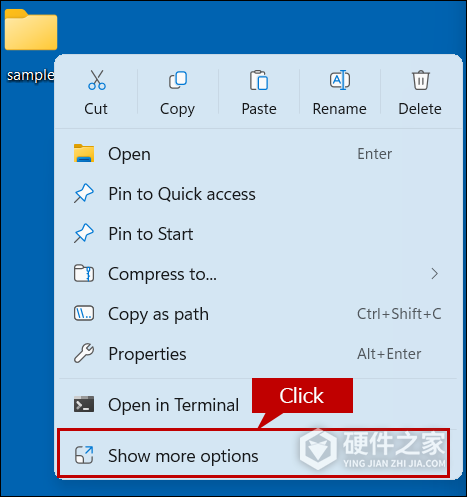
在接收扫描文件的电脑上新建一个文件夹,例如sample。右键点击该文件夹,选择“显示更多选项”(Show more options)。
2、打开指定用户共享
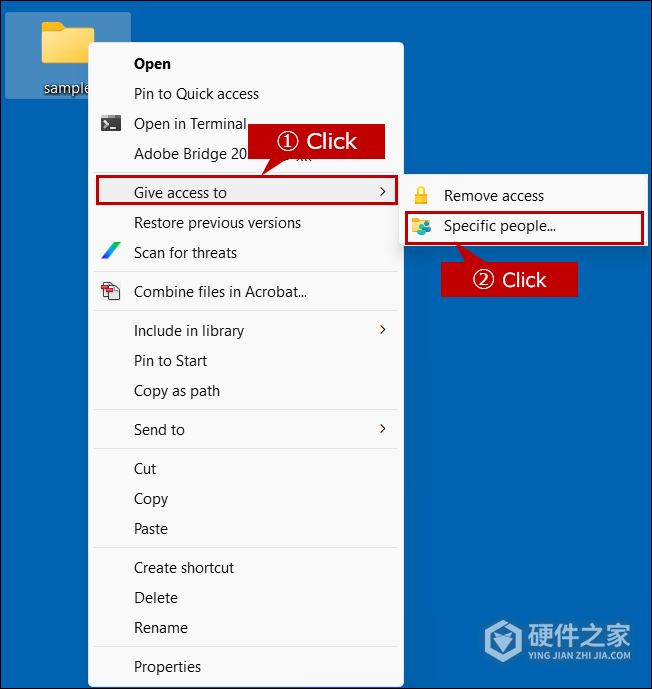
在展开的菜单里选择“授予访问权限”(Give access to),再选择“特定用户”(Specific people)。
3、添加用于扫描的账户
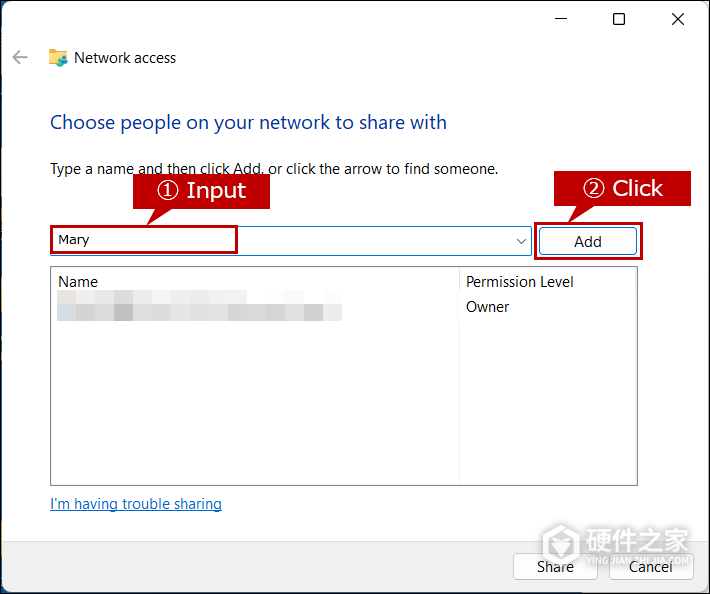
在输入框中选择或输入这台电脑上已有、准备用于扫描的Windows账户名,点击“添加”(Add)。添加后,该账户会出现在下方的共享列表中。
4、把该账户权限改为读取/写入
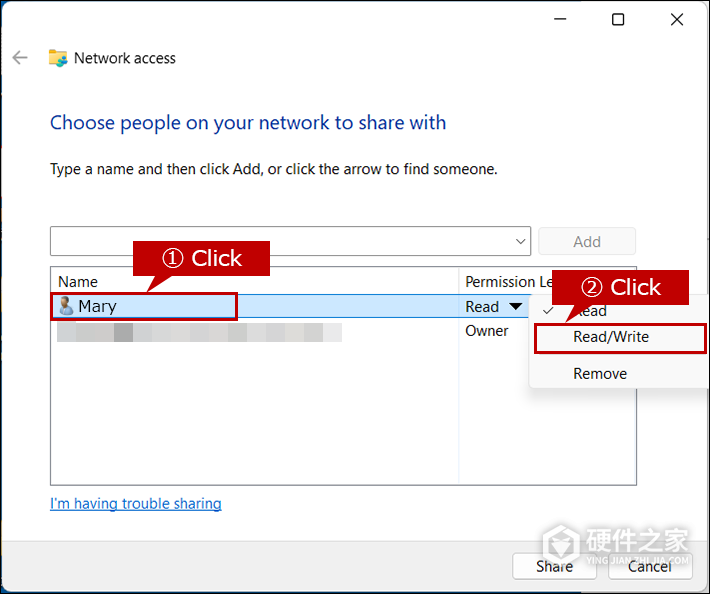
在下方列表中选中刚添加的账户,打开它的“权限级别”(Permission Level)菜单,选择“读取/写入”(Read/Write)。
5、完成共享
查看该账户的权限已经显示为“读取/写入”,再点击“共享”(Share)。出现“你的文件夹已共享”(Your folder is shared.)后,点击“完成”(Done)。
检查共享访问
在同一局域网的另一台电脑上按Win + R,在“运行”中输入接收电脑的网络地址,例如\\192.168.8.118。将示例IP换成接收扫描文件电脑的实际IP,保留开头两个反斜杠,再点击“确定”,查看共享文件夹是否出现。
共享文件夹仍打不开,可以检查接收电脑是否已关机,以及访问所用账户是否具有相应权限。
在复合机上登记扫描目的地
共享文件夹准备好后,还需要把网络文件夹地址登记到复合机地址簿,并填写所授权Windows账户的用户名和密码,才能继续配置扫描到该文件夹。
-
夏普BP-22C20/BP-22C25的触屏按键提示音可以在声音设置中关闭,选择“None”后确认即可。这项设置只能在机器操作面板上修改,进入通用设置需要管理员密码。 1、进入系统设置 在机器主屏幕点击右上角的三横线“Menu”,进入菜单后选择“System Settings”。 2、登录通用设置 打开“Common Settings”。屏幕显示管理员登录窗

-
夏普BP-22C20/BP-22C25提示墨粉不足后,还能继续打印,先备好对应颜色的新墨粉盒。等屏幕提示更换墨粉盒,再打开前盖取出旧盒,把新盒水平摇匀后装好。 打印过程中或待机状态下,长按“Home Screen”主页键,可以查看墨粉的大致剩余百分比。降到“25-0%”就应备好墨粉盒。墨粉用尽后,主页会出现“Toner Empty”。有墨粉余
-
夏普BP-22C20/BP-22C25的复印倍率在“Copy Ratio”中设置。先确定原稿尺寸和要用的纸张尺寸,再选择“Auto Image”自动匹配,或手动选定百分比、按需要微调。 将原稿放入输稿器或放在稿台玻璃上。在主页点“Copy”(复印),进入复印画面后点“Copy Ratio”(复印倍率)。以下手动操作以BP-22C20为例,英文按钮可按括号中的
-
夏普BP-22C20/BP-22C25的彩色复印权限可以按用户所属的权限组管理。要限制已注册用户使用彩色复印,由管理员在设备网页中修改权限组并完成用户分配,再用该用户重新登录面板,检查彩色开始按钮是否消失。 修改权限组并分配给用户 1、以管理员身份登录设备网页 在电脑浏览器地址栏输入复合机的实际IP地址,打开设备网页。输
-
夏普BP-22C20/BP-22C25主页上不再使用的快捷键,可以由管理员通过设备网页删除。在电脑浏览器中打开一体机的IP地址,登录后进入主页设置,将对应位置设为None并提交,就能移除这个快捷键。 1、查看IP地址并登录设备网页 先在一体机主页右下角点击带有i标志的Machine Information(设备信息)入口,在打开的信息页中查看IP A
-
夏普BP-22C20和BP-22C25可将扫描文件直接存入U盘,操作入口是“Scan to USB Memory”。使用输稿器时,原稿正面朝上。使用稿台时,原稿正面朝下,最后一页扫描后还要按“Read-End”。以下步骤对应全球版机型的英文面板。 先准备采用FAT32、NTFS或exFAT文件系统的U盘。其中,FAT32格式的U盘应选择32GB及以下容量。 机器连接IC
-
夏普BP-22C20和BP-22C25开启用户号码认证后,使用复合机需要先登录。管理员在设备网页中启用User Number,并为用户登记5~8位号码,用户就能用分配给自己的号码在面板登录。 在网页中启用用户号码认证 1、打开复合机的管理网页 在复合机主页点击右下角带“i”的Machine Information图标,查看IP Address。用同一网络中的电
-
夏普BP-22C20、BP-22C25插入U盘后仍无法识别,可以依次检查密码锁、文件系统和容量,再核对一体机是否连接了IC卡读卡器。 1、检查U盘是否被密码锁定 带密码锁的U盘可能无法被一体机识别。先换用未被密码锁定的U盘测试。 2、核对文件系统和容量 在电脑上查看U盘的文件系统。这两款一体机支持FAT32、NTFS和exFAT,其中FAT32格
-
夏普BP-22C20/BP-22C25可以通过AirPrint,将纸质文稿扫描并保存到Mac,无需另外下载安装扫描驱动。Mac与复合机需要接入同一网络,复合机的AirPrint扫描功能也要处于启用状态。完成设备添加后,就能从Mac打开扫描窗口,选择原稿来源、文件格式和保存位置。 使用条件 AirPrint扫描支持OS X 10.11及以上版本的Mac,iOS设备不支
-
夏普BP-22C20/BP-22C25的扫描文件传不到电脑,可能与电脑或复合机的IP地址变化有关。使用Network Scanner Tool Lite接收扫描文件的电脑,可以在工具中重新检测设备,更新与复合机的连接。 1、打开Network Scanner Tool Lite 在已安装Network Scanner Tool Lite的Windows 11电脑上,点击开始菜单的All,展开Network Scanner
-
夏普BP-22C20/BP-22C25通过电脑浏览器提供网页管理,涉及管理员权限的设置需要登录后才能操作。电脑和复合机接入同一网络,用机器的实际IP地址打开管理页,再选择有管理员权限的账号并输入密码。 1、查看复合机的IP地址 在复合机主页点击右下角带“i”的信息图标,打开Machine Information(机器信息)。 查看IP Address一
-
夏普BP-22C20/BP-22C25打印彩色文档却输出黑白,可能是Windows PCL/PCL6驱动的默认Color Mode设成了Black and White。在当前打印任务中选择Color,可以按彩色模式提交这次打印。经常使用彩色打印,还可以从系统的打印首选项中修改驱动默认值。 把当前Excel任务改为彩色打印 1、打开打印机属性 在Excel中打开要打印的文档,