ROG Astral RTX 5090 Edition 20屏幕怎么连接和设置?
ROG Astral GeForce RTX 5090 Edition 20的6.67英寸曲面AMOLED屏幕,需要用随附的USB线连接主板,由主板向屏幕输入数据和电力。完成接线后,启动ASUS InfoHub Edition 20,进入这张显卡的屏幕设置,就可以选择要显示的硬件监控数据。
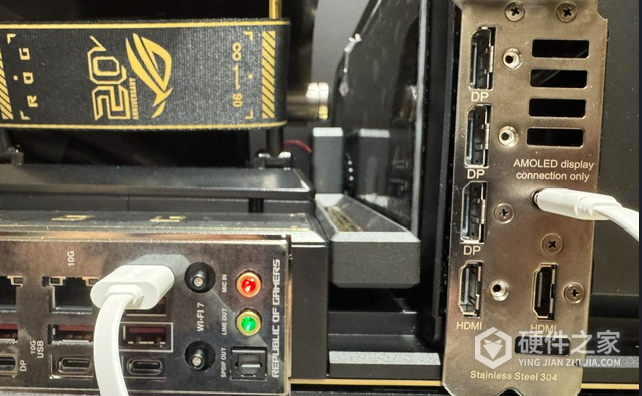
连接显卡和主板的USB接口
1、取出附赠的专用线。
在Edition 20包装盒中找到USB Type-C转Type-A专用传输线。
2、插好显卡端。
将Type-C端牢固插入显卡上标有“AMOLED display connection only”的接口,也就是仅限AMOLED屏幕连接的插孔。
3、接到主板后置USB 3接口。
将Type-A端插入主板后方I/O挡板上的USB 3.0或USB 3.2 Type-A接口。这类接口通常为蓝色、红色或青色,具体以主板的USB标识和对应规格为准。
在InfoHub中选择显卡并设置数据
下面使用与这张显卡配套的ASUS InfoHub Edition 20。尚未安装软件的,可以到官方软件支持页获取Edition 20共用的InfoHub软件。完成安装后再进行下面的屏幕设置。
1、打开显卡的屏幕设置。
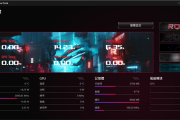
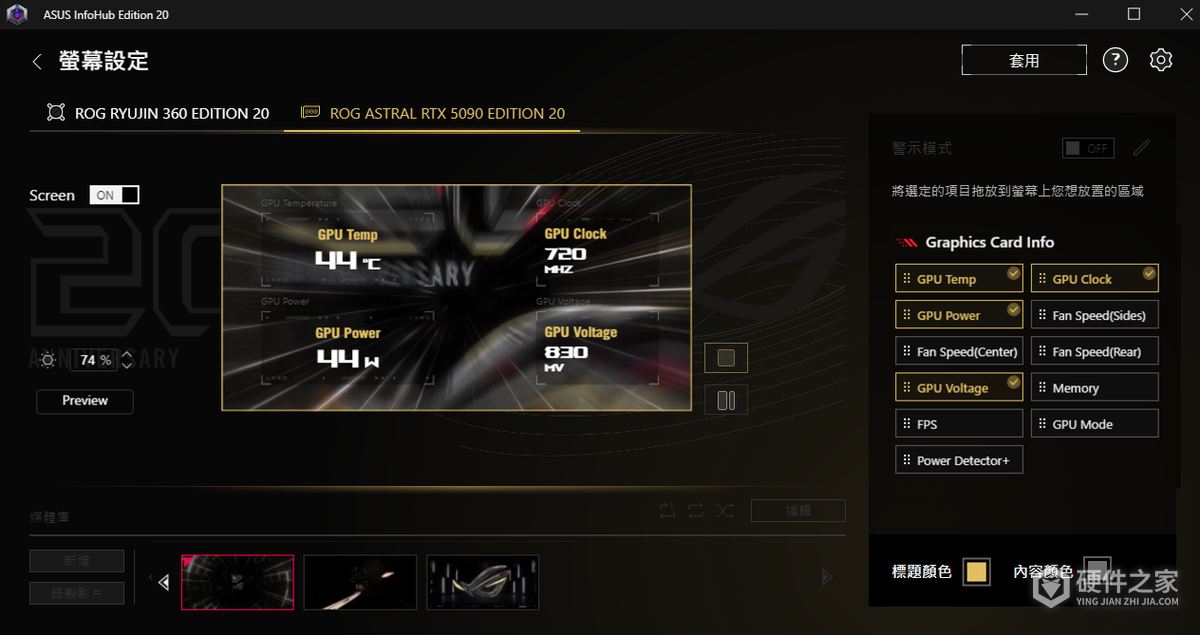
启动ASUS InfoHub,在首页找到ROG ASTRAL RTX 5090 EDITION 20,点击它的“Screen Settings”入口,进入“螢幕設定”。
2、选择要显示的数据。
在设置页选中“ROG ASTRAL RTX 5090 EDITION 20”标签,将左侧“Screen”开关设为ON。从右侧“Graphics Card Info”中,将“GPU Temp”(GPU温度)或“GPU Clock”(GPU频率)等项目拖到中间屏幕预览里想要显示的位置。
3、应用并查看屏幕。
布局调整好后,点击右上角“套用”。查看显卡自带屏幕,检查所选温度、频率等硬件数据是否已经显示。
常见问题
屏幕闪烁,或者InfoHub没有检测到显卡怎么办?
沿着USB线查看两端接头:显卡端应插牢在AMOLED专用Type-C插孔,主板端应接后置USB 3.0或USB 3.2 Type-A接口。不要接USB 2.0,其插孔通常为黑色,供电不足可能导致屏幕闪烁或软件无法检测显卡。改接正确的接口后,重新查看InfoHub中的显卡入口和屏幕状态。
显卡上的这个Type-C接口能接外置显示器吗?
这个Type-C接口专供主板向显卡自带AMOLED屏幕输入数据与电力,不能用来向一般外接显示器输出画面。
-
前不久我们已经给大家介绍了英伟达RTX 5090 D显卡一些参数、功耗等等信息,让我们期待值饱满。但是如今最新消息有了,关于发布时间的,涉及其中一款显卡。你们想知道吗? 英伟达RTX 5090 D显卡发布时间 X 平台消息人士 @hongxing2020 爆料称,英伟达准备了新一代 90 D 显卡 RTX 5090 D,预计2025年1月推出。理由如下: 英伟

-
ROG Ally可以在Armoury Crate SE里更改按键映射。设置页改的是全局配置,游戏库里改的是单个游戏的设定档,后者还需要配合控制中心的自动模式。遇到改完按键却没有生效的问题,可以从配置入口和当前控制模式查起。 修改全局控制模式和按键 1、打开Armoury Crate SE RC71、RC72系列开机后按机身的Armoury Crate键。RC73系列
-
ROG Cronox机箱的LCD模块可以通过ASUS CyberView Portal设置系统信息主题和文字通知。把模块连接到电脑并安装软件后,就能调整显示内容、背景和通知排程。软件支持Windows 10/11 64位,屏幕未连接时无法进行屏幕设置。 安装软件并连接LCD模块 1、下载安装程序 打开ROG Cronox产品页面,进入支持页面的“驱动程序及工具程序
-
支持ASUS Infohub的一体式水冷,可以让LCD显示温度等硬件信息,也能播放自定义动画。进入屏幕设置后,将需要的数据拖到预览里,或从媒体库选择动画,再点击“套用”应用到水冷屏幕。 TUF Gaming LC III 360 ARGB LCD支持ASUS Infohub。其他型号可在产品官网的“技术规格”中查看是否支持,再使用对应的屏幕设置功能。 设置
-
在我们的日常使用手机的时候,时常会有想要录制保存的时刻。但用苹果手机的小伙伴,因其iphone系统的特殊性,可能不太清楚屏幕录制怎么设置。接下来就让小编告诉大家吧。 iphone屏幕录制教程 1、在手机上,点击设置 2、点击控制中心 3、点击自定控制 4、点击屏幕录制 5、手指向上滑动打开快捷键盘,点击屏幕录制按钮 6、完
-
现在大家都用IPAD,但是不少功能你或许没发现。今天来说的就是ipad可以借助悬浮球功能,快速唤醒屏幕的方法。想学习吗?一起来走着,毕竟这个可以给我们带来不少帮助呢? ipad开启辅助触控方法介绍 1、在设置中点击【辅助功能】,选择【触控】。 2、点击【辅助触控】。 3、打开【辅助触控】,选择轻点两下。 4、在操作方式
-
小米手环2与小米手环1相比,主要改进为加入显示屏,触碰正面按钮可显示时间、心率、步数、卡路里等信息。下面我们将仔细说明小米手环2怎么设置屏幕解锁: 1.开启手机的蓝牙跟手环2蓝牙连接。要达到的效果是屏幕在熄屏状态下双击屏幕,或者点击一下电源键的同时点亮屏幕解锁。而不是进入密码界面再次手势解锁 2.点击手机设置
-
使用iphone12的用户用该都知道这款系列手机今年全部采用了oled屏幕。屏幕的素质变得很好。有用户用惯了白屏之后想尝试一下黄色的屏幕。那应该如何设置呢? 设置方法: 1、iPhone手机屏幕变黄是因为开启了夜览功能,这是一种“护目”模式,在光线较暗的情况下让屏幕变黄 2、将白屏幕改为黄的方法:【设置】-【显示与亮度】-【
-
有些已经入手小米11手机的童鞋在问,如何才能让你自己的手机屏幕保持长亮呢?其实这个不是一个复杂的问题,仅仅是一个设置的操作而已。因为每个人的喜爱不同,所以当手机属于你后,你想怎么修改都是可以的。 如果你还不去,那就一起来学习吧!小编猜测,想要问道这个问题的你,一定是个怕麻烦的人。毕竟每次不操作不到一分
-
当我们拿到小米11手机的时候,在使用的过程中,我们会发现小米11手机的底部有一个白色的横条,那么那个横条又有什么用处呢?屏幕底部的横条到底该怎么关闭呢?下面就和我一起来看看吧! 1.打开小米11手机,在手机桌面上找到【设置】进入,也可以通过通知栏或者控制中心进入; 2.进入设置后,往上滑动页面,找到下方的【更多
-
华为荣耀40的手机质量可以算是很好的,荣耀系列在自己的硬件设备方面也有一定的特色。下面我们就一起来了解下荣耀40怎么设置屏幕旋转 1.点亮屏幕后,在主界面屏幕顶端下划呼出快捷菜单栏,点击【自动旋转】图标即可设置屏幕旋转
-
rog战刃3无线版是非常受大家的欢迎的,操作非常流畅轻松的,有小伙伴们想知道rog战刃3无线版怎么连接蓝牙,以下内容感兴趣的小伙伴们可以了解一下。 小伙伴们需要将鼠标的蓝牙和电脑的蓝牙都打开,电脑会进行匹配的。