华硕PA148CTV怎么启用ASUS Dial和虚拟控制面板?
华硕PA148CTV的背面旋钮和屏幕上的虚拟控制面板都需要在Windows上配置。先装ProArt Creator Hub和PA148CTV对应的工具包,等软件识别显示器后,再分别设置ASUS Dial和虚拟面板。下面以Windows 11 64位、单根USB-C线连接为例。
1、用USB-C连接显示器
用USB-C线将PA148CTV接到电脑。单线连接时,电脑端的USB-C口要支持DisplayPort Alt Mode,并能提供至少10 W的电力。
2、安装Creator Hub和型号工具包
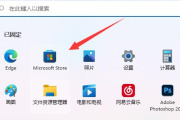
在Microsoft Store搜索并安装“ProArt Creator Hub”。接着在华硕下载中心搜索“PA148CTV”,打开驱动与工具页面,选择“Windows 11 64-bit”。在“Software and Utility”下找到说明中写有“ASUS Dial Control Panel Toolkit”的v1.0.15.0条目,下载对应的“AsusDialControlPanel_v1.0.15.0.zip”。这个工具包要求ProArt Creator Hub v1.2.24.0或更新版本。
解压工具包,在解压后的目录中双击“install.bat”,它用于安装AsusControlPanelToolkit和AsusDialControlPanelToolkit。安装完成后,从Windows开始菜单打开ProArt Creator Hub。等约10至15秒,在“Dashboard”确认已经显示“PA148CTV”。
3、启用背面的实体旋钮
打开“Control Settings”,在“ASUS Dial”区域选中“ASUS Dial”。如果“Save and Apply”按钮可点,点击保存。实体旋钮在显示器背面,可以先转动旋钮试一下音量或网页滚动。
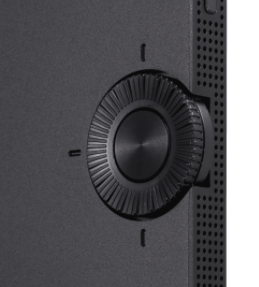
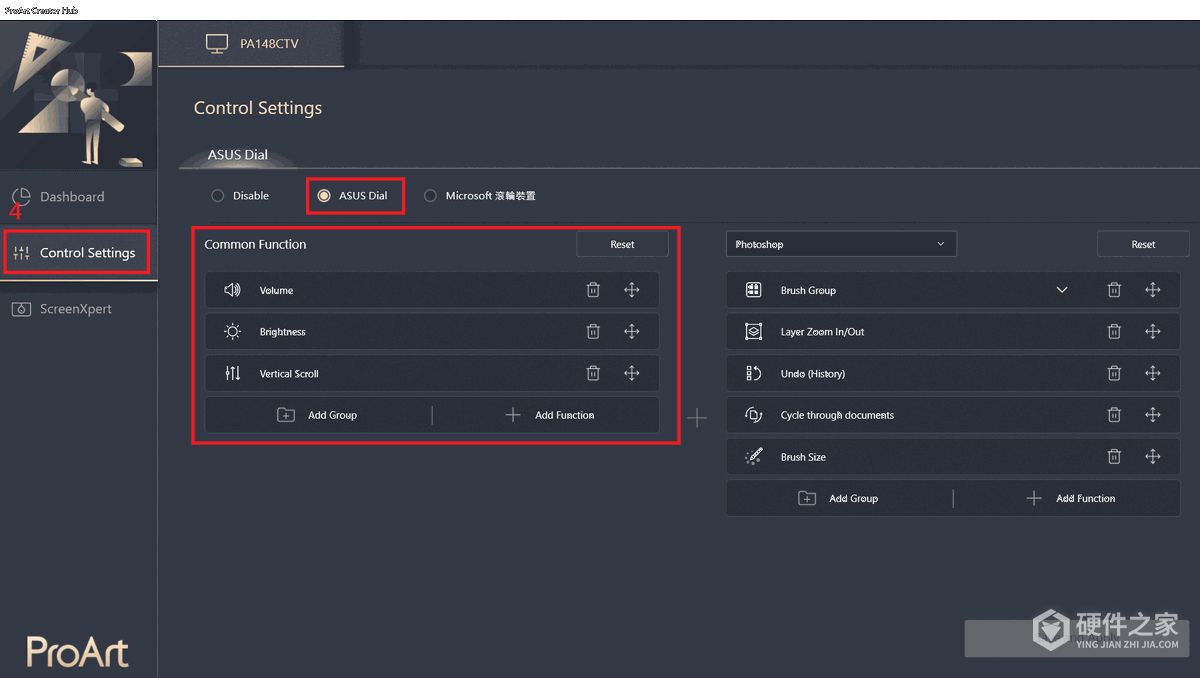
兼容的Adobe应用包括2020版及之后的Photoshop、Lightroom Classic、Premiere Pro和After Effects。以Photoshop为例,在右侧应用下拉列表选中Photoshop后,可以用旋钮试调“Brush Size”(画笔大小),看看软件里的画笔数值是否变化。
4、启用虚拟控制面板
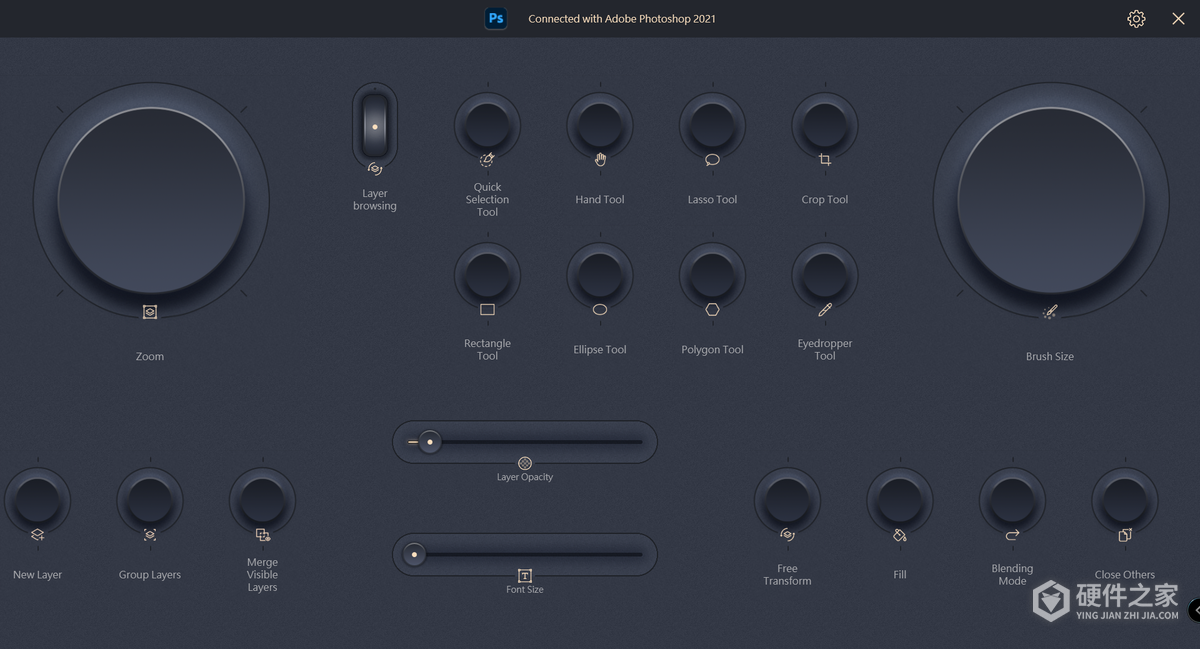
在Windows显示设置中将PA148CTV设为扩展屏。打开ProArt Creator Hub的“ScreenXpert”,在控制面板中选“Enable App List”,打开对应Adobe应用的开关,再点“Apply”。
打开已选应用,在PA148CTV上触控面板里的控件,检查应用是否响应。下图是连接Photoshop 2021后的旧版界面示例,里面的“Brush Size”和“Zoom”分别用于调整画笔大小和缩放。
-
华硕nvidia控制面板怎样设置呢?想必很多小伙伴是自己组装的电脑,很多系数都是要自己调节设置的。今日为大家介绍的就是华硕nvidia控制面板设置方法,有相同操作需求的小伙伴赶紧看过来啦 手动设置NVIDIA Optimus双显 用户可以通过如下方法对于NVIDIA Optimus进行手动切换设置,以3D Mark 06为例: 1.打开NVIDIA控制面板,

-
华硕nvidia控制面板有什么用呢?其具体功能作用是什么呢?想必很多小伙伴在清理卸载的时候,都想要将其清除吧!但是可不能这样做哦!这可是支持我们电脑正常工作的程序之一哦 笔记本中的Nvidia,一般是显卡。 如果是在控制面板——程序卸载中看到有Nvidia开头的项,则是Nvidia相关的显卡等驱动。 请勿卸载,卸载后会影响机
-
AMD显卡控制面板是一款用于调整和优化AMD显卡性能的软件,提供了各种功能和选项,让用户可以更好地管理他们的显卡设置。但是不少人在需要使用的时候,缺不知道如何才能打开,为此我们今天特意给大家做一个科普。一起来看看,有几种方法可以打开AMD显卡控制面板。 打开AMD显卡控制面板的方法有多种,以下是几种常见的方式:
-
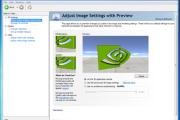
3D画面中物体的曲线和圆弧边缘有明显锯齿,可以在NVIDIA控制面板里把预览滑块向“质量”一侧调整,让这些边缘更平滑。选择更高画质后,应用性能可能下降,可以先用页面里的预览比较效果,再保存设置。 经典NVIDIA控制面板的这个页面用于调整Direct3D和OpenGL应用的图像与渲染设置。操作前,确认本机提供“通过预览调整图象
-
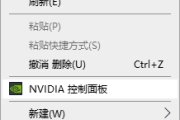
这是一个技巧性的东西,虽然说选择与安装最好的显卡,但是你针对不同需求想要发挥最大效果, 离不开的一定就是调试。那你知道nvidia控制面板玩游戏最佳设置方法吗?如果你不知道的话,那学习时间到了,一起来了解一下吧! nvidia控制面板怎么设置玩游戏最好 1、首先右击桌面的空白处,然后去点击“NVIDIA 控制面板”。 2、
-
今天要来和大家聊一聊如何在Win11中访问控制面板,这个软件功能很多小伙伴不会有,流程确实繁琐了一点,但是实现的效果也是很棒的,下面一起看看详细的使用教程。其实不管是电脑软件还是手机软件,都有详细的栏目功能,用户只要根据需求和提示来使用就可以了,并不是那么复杂。 方法一:使用快速访问菜单 Win11的快速访问菜
-
关于Win11右键调出nvidia控制面板方法的内容,很多小伙伴都在查找,但是不少人都在抱怨没找到解答,这样使用起来就相当糟心了,那么有没有哪里为大家解析一下呢?来这里吧,小编下面就奉上了简述,快来看一看吧! 在Win11中,你可以通过以下方法调出NVIDIA控制面板: 1. 首先,确保你已经安装了最新版本的NVIDIA驱动程序。
-
一起来看看Win11nvidia控制面板找不到了如何解决的教程,这款软件的用户基数还是蛮庞大的,不少小伙伴在使用过程中也难免会遇到不会使用的功能,而本站能够为大家提供最详细的教程,生活中大家常用的软件,这里都能教会大家如何正确的使用,是生活中的小帮手,让你更容易掌握软件的使用技巧。 1. 确认已安装NVIDIA显卡驱动
-
相信很多用户在使用过程中,会遇到win11控制面板在哪里打开快捷键所说的问题,但其实这个问题很简单,保证你看完教程就再也不会遇到。 首先,我们可以通过键盘快捷键打开Win11控制面板。按下Win键和X键的组合,即可快速打开Win11的快捷菜单。在这个菜单中,我们可以看到控制面板的选项。只需要用鼠标点击控制面板,即可打开
-
NVIDIA控制面板中的“全局设置”可以统一指定所有3D游戏使用的默认参数。打开“管理3D设置”中的“全局设置”选项卡后,修改功能对应的值,再点击“应用”即可保存。全局设置、单个游戏和工作站预设有不同的恢复入口,恢复前先选好需要处理的范围。 下面的操作适用于提供“管理3D设置”页面的经典NVIDIA控制面板。 修改全局
-
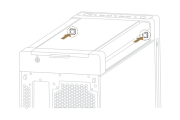
华硕ProArt PA602的前门框通过两侧卡扣释放,取下后才能操作前面板的固定螺丝。拆卸需准备PH2十字螺丝刀,依次处理前门框、8颗面板固定螺丝和红外线灰尘传感器处的螺丝。 先将机箱平放在平面上,避免拆装过程中侧板摔落。建议戴手套保护双手,留意零件边角。玻璃侧板要轻拿轻放,避免碰撞、摔落或重压。 前面板拆卸步骤 1、
-
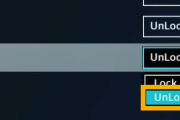
华硕电脑的读卡器无法使用,可能是BIOS中的读卡器选项被设为Lock或Disabled。进入BIOS后,将对应选项改为Unlock、解鎖或Enabled并保存,再重启进入Windows 11或Windows 10,检查存储卡能否正常读取。 笔记本或一体机先完全关机,按住F2键后按下电源键,直到出现BIOS画面再松开F2。华硕游戏掌机则在关机状态下按住音量减小键