Windows下NVIDIA显卡驱动怎么静默安装?
在Windows电脑上部署NVIDIA显卡驱动,可以通过命令行完成静默安装,省去逐项点击安装向导的过程。关键是先把驱动包完整解压,再运行里面的setup.exe。下面的命令只安装显示驱动组件,同时保存安装日志,结束后通过退出码判断是否成功、是否需要重启。
解压并运行驱动安装程序
1、下载匹配的驱动包
打开NVIDIA官方中文驱动下载页面,在“手动驱动搜索”中选择电脑的显卡型号和Windows系统,下载对应的显示驱动EXE文件,并记下下载页标注的驱动版本。
2、完整解压安装文件
使用已安装的7-Zip打开驱动EXE,将全部文件解压到一个文件夹,保留包内目录结构。打开解压后的文件夹,找到setup.exe。以下用C:\NVIDIA\Driver\setup.exe作为示例,实际路径不同就替换命令里的这一路径。
这里运行的是解压后的setup.exe。直接对下载的外层EXE添加静默参数,仍可能出现选择解压位置的提示。
3、运行静默安装命令
在开始菜单搜索PowerShell,选择“以管理员身份运行”。在C盘准备好C:\Logs文件夹,用来保存本次安装日志。把下面两行命令依次输入同一个PowerShell窗口:
$process = Start-Process -FilePath "C:\NVIDIA\Driver\setup.exe" -ArgumentList '-s -n Display.Driver -log:C:\Logs -loglevel:6' -Wait -PassThru
$process.ExitCode传给setup.exe的安装参数是-s -n Display.Driver,它会隐藏安装界面,只安装显示驱动。后面的-log:C:\Logs -loglevel:6将级别为6的安装日志写入C:\Logs。
-Wait让PowerShell等待安装进程及其派生的所有进程退出后再继续。-PassThru返回进程对象,第一行将这个对象保存到$process。第一行执行结束后,第二行通过ExitCode读取这次安装的退出码。
检查安装结果
根据PowerShell输出的数字处理:
| 退出码 | 含义与后续处理 |
|---|---|
| 0 | 安装成功。 |
| 1 | 安装成功,但需要重启电脑。保存正在编辑的文件后重启。 |
| 其他数值 | 安装失败。打开C:\Logs查看本次安装日志,保留退出码和日志以便继续定位问题。 |
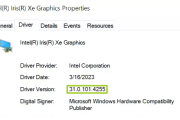
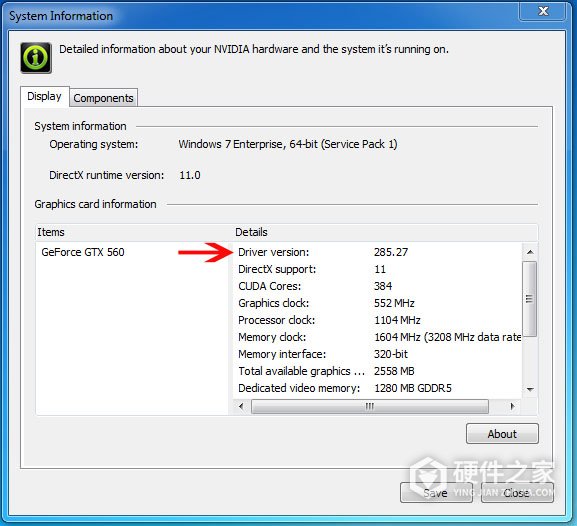
退出码为1的电脑先完成重启,再核对驱动版本。如果电脑上已经装有NVIDIA控制面板,可以打开“帮助”→“系统信息”,或点击控制面板左下角的“系统信息”。在显卡信息中找到Driver version(驱动版本)字段,将显示的版本号与刚下载的驱动版本对照。
-
Windows 10刚装好,运行NVIDIA显卡驱动安装包却立即提示失败,可能是Windows Update正在后台安装显卡驱动,与手动安装发生冲突。先让系统完成后台安装,重启后检查驱动是否可用。确认仍未安装驱动,再按下面的步骤手动安装。 等待系统完成后台安装 新装或升级Windows 10后首次开机,Windows Update会尝试下载并安装显卡驱动

-
Windows 10或Windows 11安装英特尔显卡驱动反复报错,可以尝试清洁安装,移除旧驱动后再装入匹配的版本。这会把Intel设置恢复为默认值,并清除着色器缓存。操作前先下载好安装包,装好后再核对实际驱动版本。 下载与设备匹配的驱动 品牌电脑的显卡驱动可能包含整机厂定制,优先查看电脑制造商为该机型提供的驱动,避免通用
-
Windows 10中安装AMD Software出现错误173,说明安装程序尚未检测到AMD显卡硬件。可以先在设备管理器查看显卡名称和异常标记。显示为“Microsoft基本显示适配器”的设备,还需要通过硬件ID核对具体型号,再处理显卡的安装和识别问题。 查看Windows检测到的显卡 1、核对显卡制造商和型号 查看显卡的原厂包装盒或显卡标签,记
-
Windows 11安装AMD显卡驱动弹出Error 1603,可能与旧驱动、后台软件冲突或Windows组件损坏有关。可以从系统更新和完整安装包查起,仍然失败再排查安全软件、服务及运行库。 更新系统并重新准备安装包 1、完成Windows更新 运行Windows Update,安装所有可用的重要和关键更新,再尝试安装AMD Software。 2、下载匹配显卡的完
-
Windows11安装AMD显卡驱动时出现错误202,表示AMD安装程序检测到Windows更新正在进行,暂时无法继续安装。先打开Windows更新查看当前进度,等待更新完成并重新启动电脑,再运行AMD安装包。 1、打开Windows更新 在Windows搜索栏输入“检查更新”,找到对应的系统设置,点击“打开”,进入Windows更新页面。 2、查看当前更新
-
Windows 10安装AMD显卡驱动提示错误1604,表示之前的AMD软件包中有组件没有正确卸载,这些组件需要先修复或移除,安装才能继续。可以使用AMD清理工具,重启后重新安装驱动。仍然出现1604,再用程序安装和卸载疑难解答修复三个指定的软件组件。 清理旧AMD组件并重新安装 Windows Update仍在运行,清理工具会终止。等待更新完
-
既然AMD显卡、主板等都无法离开驱动程序。那么你们知道下载完毕后,如何安装呢?或许不少人还在等待,等待小编准备教程,自己不敢轻易动手呢? 知道了,你们想要教程马上就安排。以下就是amd显卡驱动安装方法: 首先需要知道自己的AMD显卡型号,可以通过设备管理器查看。 然后在硬件之家进行搜索,根据搜索结果进行选择,选
-
技嘉3070显卡想要正常工作就必须依靠驱动,相应合适的驱动程序才能保障运行,那么技嘉3070显卡驱动你知道如何安装吗?下面一起来学习下安装方法吧! 技嘉3070显卡驱动安装方法 1、浏览器搜索“技嘉显卡”,进入官网。 2、点击上方菜单的“支持”,然后在输入框中输入3070,选择你购买的对应的产品。 3、这里选择你的电脑的
-
更新之后体验ios14的很多朋友遇到了各种各样的问题,最主要的一个问题就是ios14下载完了却无法安装,相信最近有很多想要升级ios14系统的用户都遇到了这样的问题,那么我们该怎么解决呢? ios14无法安装问题处理方法: 如果你更新失败了,点击打开链接下载最新固件,重新下载固件,然后通过电脑更新吧! 1、先下载iOS14正式版
-
AMD显卡驱动安装报错196,表示AMD Software安装程序未能从AMD服务器下载到所需文件。服务器临时维护是可能原因,可以按下面顺序处理。 1、稍后重新运行安装程序 过一段时间再运行AMD Software安装程序,确认下载能否继续。下载恢复后,按正常流程完成安装即可。 2、手动下载完整驱动包 重试仍报196,就改用手动下载的完整安
-
AMD显卡驱动安装出现Error 194,说明安装程序未能加载必需的应用程序框架文件,无法继续安装。处理办法是重新下载并运行最新版AMD Software Installer,或安装与显卡匹配的完整软件包。重试后还报错194,可以附上安装日志,联系AMD客户支持继续排查。 重新获取安装程序或完整软件包 打开AMD驱动与支持页面,选择以下一种方
-
AMD显卡驱动安装报Error 98,表示安装器发现显卡所需的驱动文件缺失,因此停止了安装。可以重新下载当前安装器,或改用对应显卡的完整驱动软件包再安装。重新安装后仍出现相同错误,可以保留安装日志,交给AMD技术支持进一步排查。 重新获取安装文件 以下自动检测和Adrenalin安装步骤适用于受支持的AMD Radeon显卡。自动检