Windows 11里NVIDIA显卡提示代码43怎么办?
Windows 11在设备管理器里给NVIDIA显卡标出代码43,表示显卡驱动报告了异常,Windows已停止使用这块显卡。驱动和显卡硬件都有可能引起这个错误。刚换过驱动,可以先回退到原来可用的版本。其他情况可以重装或更新适配的驱动,再看代码是否消失。
查看报错并处理显卡驱动
1、查看NVIDIA显卡的设备状态
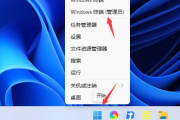
右键单击任务栏上的“开始”按钮,打开“设备管理器”,展开“显示适配器”。右键单击报错的NVIDIA显卡,选择“属性”,在“常规”选项卡的“设备状态”里记录完整提示。列表中有多个显卡时,按设备名称找到报代码43的那一块。
2、回退、重装或更新显卡驱动
如果刚更新显卡驱动就出现代码43,先用管理员账户打开这块显卡的“属性”,在“驱动程序”选项卡点“回退驱动程序”,按提示选择原因并重启。按钮呈灰色,可以到厂商支持页查找此前可用、仍与本机兼容的驱动版本。
准备重装或更新时,按显卡的完整型号和Windows 11的系统类型下载兼容的官方驱动。笔记本和品牌整机优先按整机型号在厂商支持页找驱动。打开安装包,按提示完成常规安装,然后重启电脑。
也可以保存工作后,在“显示适配器”中右键单击这块NVIDIA显卡,选择“卸载设备”并重启,让Windows尝试重新安装驱动。重启后如果驱动没有装回来,就运行前面下载好的官方安装包。
NVIDIA驱动安装失败怎么办?
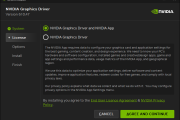
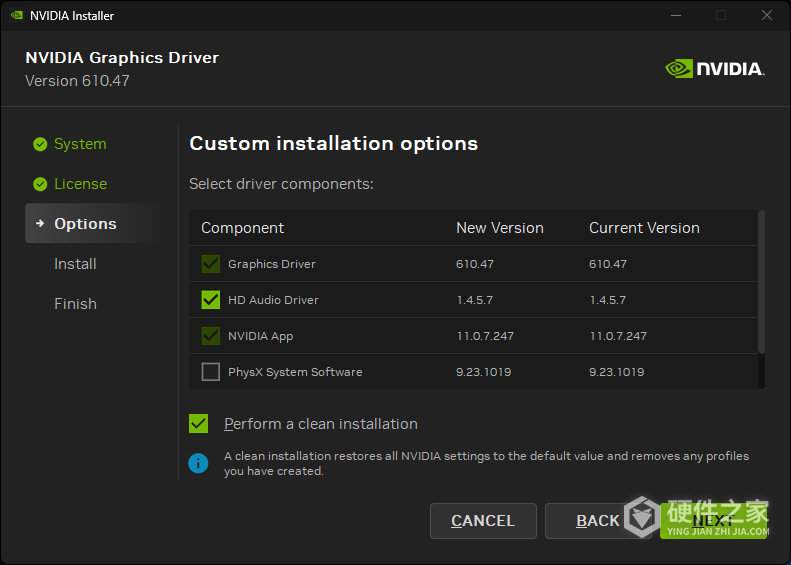
保存文件,关闭游戏、视频播放器和显卡调校工具。如果使用的是NVIDIA官方安装器,可以右键单击安装包,选择“以管理员身份运行”。进入安装选项后,选择“自定义(高级)”,点“下一步”并勾选“执行清洁安装”。这会把NVIDIA设置恢复为默认值,并移除你创建的配置文件。安装完毕后重启电脑。
重启后还报代码43怎么办?
重启后回到同一块NVIDIA显卡的“属性”,查看“常规”选项卡下的“设备状态”。如果显示“此设备正常工作”,可以打开之前有问题的程序,看看故障是否还会出现。
检查台式机显卡的供电
台式机仍显示代码43,可以按显卡的完整型号查厂商推荐的系统电源功率,再对照电源铭牌上的额定功率。需要检查机箱里的接线,先关机并拔掉电源线。如果显卡有辅助供电接口,按这块卡的说明书核对电源插头的类型和数量,查看插头是否插到底、卡扣是否到位。接好后开机,再查一次设备状态。
笔记本或完成供电检查的台式机依然报错,可以把显卡或整机型号、Windows版本、已经试过的驱动版本和设备状态里的完整提示一并交给厂商支持。
-
Windows 10刚装好,运行NVIDIA显卡驱动安装包却立即提示失败,可能是Windows Update正在后台安装显卡驱动,与手动安装发生冲突。先让系统完成后台安装,重启后检查驱动是否可用。确认仍未安装驱动,再按下面的步骤手动安装。 等待系统完成后台安装 新装或升级Windows 10后首次开机,Windows Update会尝试下载并安装显卡驱动

-
Windows 11安装AMD显卡驱动弹出Error 1603,可能与旧驱动、后台软件冲突或Windows组件损坏有关。可以从系统更新和完整安装包查起,仍然失败再排查安全软件、服务及运行库。 更新系统并重新准备安装包 1、完成Windows更新 运行Windows Update,安装所有可用的重要和关键更新,再尝试安装AMD Software。 2、下载匹配显卡的完
-
Windows 10安装AMD显卡驱动提示错误1604,表示之前的AMD软件包中有组件没有正确卸载,这些组件需要先修复或移除,安装才能继续。可以使用AMD清理工具,重启后重新安装驱动。仍然出现1604,再用程序安装和卸载疑难解答修复三个指定的软件组件。 清理旧AMD组件并重新安装 Windows Update仍在运行,清理工具会终止。等待更新完
-
Windows11安装AMD显卡驱动时出现错误202,表示AMD安装程序检测到Windows更新正在进行,暂时无法继续安装。先打开Windows更新查看当前进度,等待更新完成并重新启动电脑,再运行AMD安装包。 1、打开Windows更新 在Windows搜索栏输入“检查更新”,找到对应的系统设置,点击“打开”,进入Windows更新页面。 2、查看当前更新
-
关于这款软件win11更新提示错误代码0x80073701怎么办的问题,求助的用户还是蛮多的,下面将为大家带来具体的解决流程。这款那软件有电脑版也有手机版,功能上基本上差不多,电脑版有的功能手机没有,在使用操作上流程也差不多,本站是专业的软件教程平台,对于这款软件,有全方位全面的教程解析,可以帮助大家解决在使用中
-
快来一起看看Windows 11没有圆角和通知怎么办的使用教程吧,由于最新的软件更新,在使用方面作出了一些改动,很多用户也都在求助,寻找详细的使用教程,以下将为大家详细讲解每一个步骤,让大家掌握为止。关于这款软件一些常出现的问题,本站也提供很好的解决方法,还有一些软件功能,这里都有详细的教程,帮助每一位用户更
-
这款软件是最近很多人都在用的,不少小伙伴在使用中都不知道Windows 11硬件支持检测过不了怎么办,下面给大家带来详细的使用教程。此款软件有电脑版也有手机版,适用任何的电脑操作系统和手机系统,功能十分齐全非常强大,生活中很多地方都能用得到,非常专业的软件,本站还为大家带来这款软件中其他的功能使用教程,帮你更
-
今日不少用户都在找Windows 11硬件检测程序体验不佳的解决方法的使用教程,很多小伙伴还没找到正确的使用教程,不要着急,下面就给大家带来详细的图文教程,步骤拆解,详细介绍使用的每一个步骤,帮你迅速掌握使用技巧,快速上手使用软件。本站的软件教程内容覆盖全面,你需要的帮助这里都能提供。 1. 更新硬件驱动程序:确
-
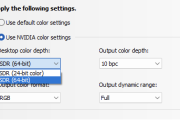
从Windows 11 24H2开始,传统NVIDIA控制面板在“桌面颜色深度”中用SDR(64位)取代了原来的SDR(30位颜色)。64位描述的是桌面合成用的像素格式。要看显卡给显示器发送的是8位还是10位信号,打开“显示”下的“更改分辨率”,查看所选屏幕的“输出颜色深度”。 SDR 64位和10 bpc分别指什么? 启用Windows高级色彩后,桌面
-
在Windows电脑上部署NVIDIA显卡驱动,可以通过命令行完成静默安装,省去逐项点击安装向导的过程。关键是先把驱动包完整解压,再运行里面的setup.exe。下面的命令只安装显示驱动组件,同时保存安装日志,结束后通过退出码判断是否成功、是否需要重启。 解压并运行驱动安装程序 1、下载匹配的驱动包 打开NVIDIA官方中文驱动下
-
AMD Software安装完成后提示Error 207,说明Windows仍检测到显卡设备异常。接下来需要打开设备管理器,查看这块显卡的具体错误代码,再选择对应的处理方法。 下面按Windows 11的设备管理器操作。需要下载驱动时,按显卡型号、Windows版本和系统架构选择匹配的安装包。 查看显卡的设备状态代码 右键单击开始菜单,打开设备管
-
Windows11更新设置界面打不开怎么办软件涵盖了我们日常生活,大家在日常中都非常喜欢用这款软件,那么不少小伙伴都还不清楚具体应该怎么去做,现在小编就以最为详细的教程告诉大家这款Windows11更新设置界面打不开怎么办软件的操作方式,大家看完就知道了。 1. 运行Windows更新故障排除工具:在Windows 11中,您可以在设置-