NVIDIA显卡更新驱动后游戏变慢,功率目标怎么检查?
更新NVIDIA显卡驱动后游戏变慢,可能与安装期间仍在后台运行的GPU监控软件有关。MSI Afterburner、EVGA Precision X1等工具在部分电脑上可能意外调低功率目标。打开当时使用的那款软件,核对功率目标,并把意外调低的数值恢复到100%。
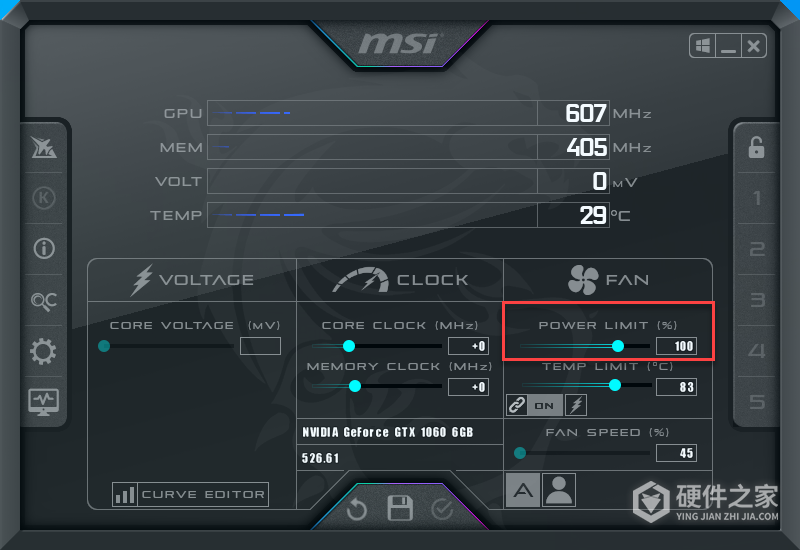
在MSI Afterburner中检查Power Limit
- 打开主窗口,找到“Power Limit (%)”,查看右侧数值。把驱动安装后意外调低的数值恢复为100%,有意设置的功率限制保持不变。
- 点击主窗口底部的勾选按钮,套用修改。电压和频率不作额外调整。
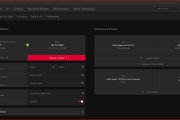
在EVGA Precision X1中检查POWER目标
- 打开主窗口,在“TARGET”区域找到“POWER”,核对红框对应的目标数值,将意外调低的数值恢复为100。
- 点击窗口底部的“Apply”,套用修改。
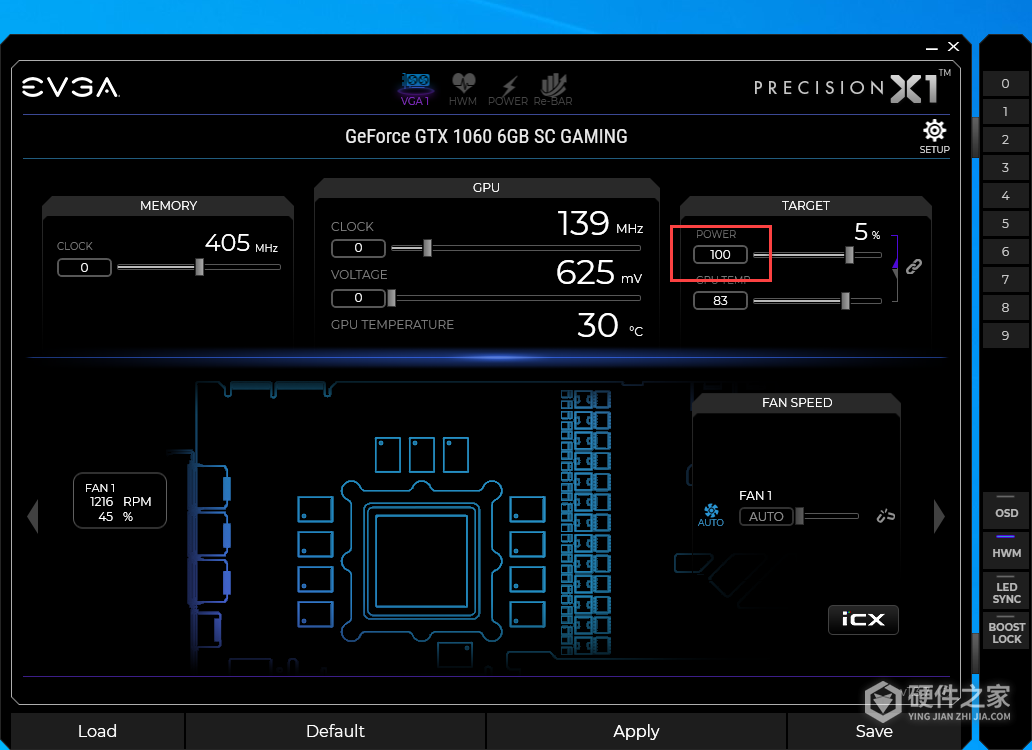
调整并套用后,重新运行之前变慢的游戏,观察性能是否改善。
更新驱动前关闭应用
下次安装NVIDIA显示驱动前,关闭所有已打开的应用程序,包括仍在后台运行的GPU监控工具。
-
想查看AMD显卡的型号、已安装的驱动版本,或检查有没有可用更新,可以打开AMD Software: Adrenalin Edition的System页面。硬件详情、驱动信息和更新管理都有独立入口,可按下面的位置查看。 以下操作适用于Windows 11或Windows 10中受支持的Radeon RX系列显卡、集成Radeon显卡,以及搭载Radeon显卡的受支持Ryzen处理器系统

-
关于更新Win11系统后游戏打不开怎么办的内容,很多小伙伴都在查找,但是不少人都在抱怨没找到解答,这样使用起来就相当糟心了,那么有没有哪里为大家解析一下呢?来这里吧,小编下面就奉上了简述,快来看一看吧! 1. 更新显卡驱动程序:您需要确保您的显卡驱动程序是最新的。在许多情况下,更新显卡驱动程序可以解决游戏无
-
NVIDIA驱动升级到591.44后,遇到奥创不识别显卡的问题,可以先更新奥创中的VGADll组件。GPU Tweak III无法启动,可以从官方软件页取得更新版本,再检查能否正常打开。 奥创不识别显卡:更新VGADll组件 1、检查组件更新。打开Armoury Crate奥创,点击左下角“设置”,进入“更新中心”,点击“检查更新”。 2、安装可用更新
-
RTX4070TI显卡发布后,大家在说英伟达要打算折腾RTX4070了。那么既然有动静,不能阻止我们对于一切的好奇,那么你们知道4070显卡功率是多大吗? 由于目前还没有任何官方结论,大致只能猜测会在为300到400W之间 GeForce RTX4070该显卡基于5nm 工艺,基于 AD104图形处理器,作为双插槽显卡,NVIDIA GeForce RTX4070通过1个12
-
玩游戏的童鞋一定非常讨厌卡顿,那么既然这样,优化的方法一定是大家最需要的。如果你使用的是英伟达显卡的话,小编还有一些更好的办法优化电脑。怎么样,你是否想要一起来学习一下?完成这样的设置后,或许会为你带来更好的游戏体验哦! nvidia显卡设置玩游戏更流畅方法 1、首先右击打开NVIDIA驱动。 2、然后选择要优化的
-
NVIDIA App的统计浮窗可以把游戏帧率、GPU温度和频率等数据叠加在画面上。打开NVIDIA overlay后,默认用Alt+R调出统计信息,再按需要调整显示项目、位置和字体,就能在游戏画面中查看显卡的运行数据。 电脑需已安装NVIDIA App,使用Windows 10或Windows 11,并搭配受支持的GeForce显卡,例如GeForce RTX 20、30、40、50系列
-
Windows 10刚装好,运行NVIDIA显卡驱动安装包却立即提示失败,可能是Windows Update正在后台安装显卡驱动,与手动安装发生冲突。先让系统完成后台安装,重启后检查驱动是否可用。确认仍未安装驱动,再按下面的步骤手动安装。 等待系统完成后台安装 新装或升级Windows 10后首次开机,Windows Update会尝试下载并安装显卡驱动
-
大家都知道显卡使用一段时间后,驱动也要随时保持更新,通过不断优化与完善,这样才能在最佳效果上使用。那么,你们知道英伟达显卡怎么更新驱动吗?似乎这个也是不少人的一个操作难点,那我们一起来看看吧! 英伟达显卡怎么更新驱动 1、首先右击“此电脑”点击“属性”。 2、再点击右边的“设备管理器”。 3、然后点击“显
-
如果想要体验新系统和新功能,iPhone 用户可以在设置-通用-软件更新中进行更新。如果您看到“无法检查更新”或“无法验证”更新的提示,一般是由于设备当前连接的网络不顺畅或存在问题导致。 如果遇到以上提示:可以先点击“再试一次”或“重试”再次更新设备。如果仍看到以上信息,请尝试使用其他网络来更新设备,或使用电
-
使用NVIDIA显卡的电脑反复蓝屏并重启,可能与硬件、软件、超频或过热等多种因素有关。NVIDIA技术支持排查这类问题时,可能会要求提供完整内存转储,因为蓝屏提示和小型转储包含的信息有限。收到这一要求后,需要在下一次蓝屏前更改Windows的转储设置,并为页面文件和转储文件留够磁盘空间。 以下操作适用于Windows 10和Wind
-
玩没有内置超分辨率功能的游戏时,可以在AMD Software中启用Radeon Super Resolution(RSR),由驱动对较低分辨率的画面进行空间放大,以改善游戏性能。要让RSR实际进行放大,游戏分辨率需要低于显示器原生分辨率。设置后,可以在游戏运行时查看Upscale Status的Active状态和绿色勾。 以下操作面向搭载Radeon RX 5000系列或
-
GeForce显卡在Windows上遇到驱动安装失败、更新后游戏卡顿或屏幕闪烁,可以把显卡型号、驱动版本和复现步骤发给NVIDIA。安装报错适合附上出错步骤和截图,游戏或显示异常还需要写清出问题的程序、设置或接线方式。 查看显卡型号、驱动和Windows版本 电脑上装有NVIDIA控制面板,可以点左下角的「系统信息」,记下完整显卡名