理光Ridoc怎么查设备总计数?
在Ridoc IO Device Manager Lite中查询理光复合机总计数,需要先从目标设备获取最新计数,再打开“カウンター”标签查看“機器カウンタートータル”。页面还提供复印、打印和发送等分项,查看时应区分各字段的含义。
下面的查询适用于Lite支持范围内的理光网络复合机。管理电脑需已安装Lite并完成初始设置,目标设备能在列表中选中。装有Fiery控制器的相关复合机,在Lite中仅支持设备状态监控,无法使用计数获取等其他功能。
Lite支持的操作系统均为日文版Windows。以Windows 11为例,Home、Pro和Pro for Workstation支持24H2、25H2,Education和Enterprise支持23H2、24H2、25H2。
获取并查看最新计数
1、选择目标设备
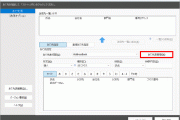
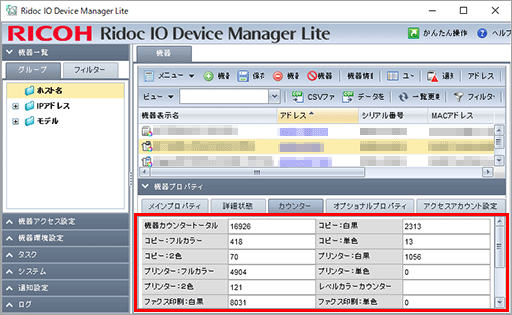
启动Ridoc IO Device Manager Lite,在左侧“機器一覧”中选择目标分组。例如在“グループ”下选择“ホスト名”,再从右侧设备列表中点击准备查询的复合机。
2、打开设备信息获取窗口
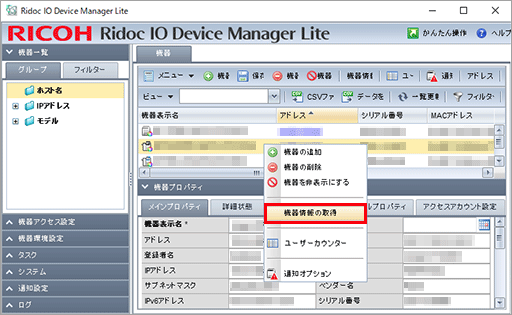
在目标设备上点击鼠标右键,选择“機器情報の取得”,打开获取设备信息的窗口。
3、获取计数器信息
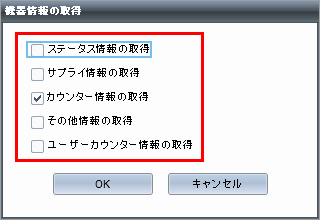
查询设备总计时,勾选“カウンター情報の取得”,点击“OK”,从设备读取最新计数。“ユーザーカウンター情報の取得”用于读取注册用户及未注册用户的计数,属于按用户查看的另一类信息。
4、打开计数器标签
获取信息后,点击设备属性区的“カウンター”标签,即可查看该设备的输出和发送计数。需要更新读数时,按前面的步骤重新获取计数器信息。
设备总计和分项怎么读
查整机累计处理页数,读取“機器カウンタートータル”。需要单独核对打印功能用量,查看“プリンター”分项。常见字段含义如下:
| 界面项目 | 计数含义 |
|---|---|
| 機器カウンタートータル | 复印、打印和传真功能处理页数的合计。 |
| コピー | 复印页数,按黑白、全彩、单色、双色等颜色类别分别显示。 |
| プリンター | 打印页数,按黑白、全彩、单色、双色等颜色类别分别显示。 |
| ファクス印刷 | 传真打印页数,按黑白、单色等类别显示。 |
| 送信トータル | 扫描发送和传真发送的页数合计,按彩色、黑白分类。 |
部分设备还会显示A3/DLT、A2、双面打印或其他计数字段。可显示的项目取决于机型和设备配置,有些项目可能不会显示,应以该设备实际提供的字段为准。
计数项目缺失怎么检查?
先确认选中的是目标设备,再按前面的步骤重新获取计数器信息,并核对机型和当前配置是否支持所需项目。不同软件版本的部分菜单名称也可能有所差异。
-
理光imc3000内置的中央处理器采用新一代英特尔处理器,数据处理速度更快;机器前置人体靠近检测传感器,可在用户走近时提前进入待机状态。很多小伙伴想知道,理光imc3000的ip怎么查?其实非常简单,接下来就让小编来告诉大家吧。 按操作面板上的“用户工具”按钮,选择打印机功能或打印机设置,并寻找一个选项,如“打印配

-
理光IM C4500扫描邮件发送失败时,可以在Web Image Monitor的系统日志中查看本次发送的SMTP错误。先向发送失败的收件地址重发一次并记下时刻,再查找同一时刻包含SMTPC的记录,按具体信息检查DNS、服务器连接或认证设置。 查找本次SMTPC日志 1、重发并记下时刻 向同一发送失败的收件地址重新发送一次扫描邮件,并记下发送时
-
理光IM C4500扫描到共享文件夹失败,可以先在日文操作面板对失败目标执行连接测试,再到Web Image Monitor系统日志中按测试时间查找SMBC消息。根据消息区分连接、名称解析、共享账号或访问权限等问题,修正后再试扫。 对失败目标执行连接测试 在设备主页打开“アドレス帳”(通讯簿),选中发送失败的目标,按“編集”(编
-
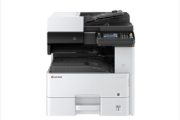
京瓷 (Kyocera) M4125idn A3黑白多功能数码复合机,想要查看打印机计数,到底应该如何操作呢?这样的话就可以很清楚的了解到机器的打印的页数和墨粉的余量,保证后面持续不断的工作 长按右侧的红色按键,会出现计数情况 如果想打印出来再按一下绿色按键就可以了
-
最近有 一些小伙伴在网上买了手机,即便网上的价格比实体的价格便宜不少,贵重物品也还是怕买到假货,OPPO手机是我国国产手机之一,虽然是国产手机,还是有不少人买到了假货,那么oppo enco x怎么查真伪呢? 1、首先进入到手机设置选项,然后点击进入关于手机。 2、如图,在此页面中,我们点击复制手机的IMEI编码。 3、然后
-
有小伙伴们不知道鸿蒙电池健康度怎么查,今天小编就来教教大家,操作非常轻松简单的,感兴趣的小伙伴们可以了解一下,希望可以帮助到大家。 1、打开手机设置,点击【电池】。 2、点击【更多电池设置】即可在最大电池容量里查看电池健康度。
-
或许你曾经不知道,但是如今也听说了,每个显卡都用一个属于自己的SN码。这个SN有非常大的作用,不仅可以查真伪,还可以来判断出厂日期。同样的,对于微星也不例外。 那么使用微星显卡用户想知道的是,自己如何查询微星显卡sn码呢? 其实很简单,这个SN码一般会标注在显卡背面的标签上。 提示:而且这个码去官网可以查到具
-
要在电脑端使用理光IM C4500本机登记的传真联系人,可以在PC FAX Generic驱动中打开“地址簿管理”,通过“设备地址簿获取/更新”读取。获取成功后,设备地址簿会出现在电脑端的地址簿列表中。 电脑需要已经安装并配置这台复合机对应的RICOH PC FAX Generic驱动。下面按Windows 11和日文版驱动界面操作。 打开PC FAX设置 1
-
现在的造假技术是非常厉害的,小伙伴们一不小心就会买到假货,以下内容是小编为大家带来的苹果妙控鼠标怎么查真伪,感兴趣的小伙伴们可以了解一下。 首先将鼠标通过蓝牙连接到macos系统上。 获取相应设备的mac地址,点开macos的关于本机 然后点击系统报告 在设备列表中,找到蓝牙,然后找到鼠标设备,复制下对应的mac地址
-
奔图s2000计数器怎么清零呢?有很多小伙伴都不太清楚打印机到底该怎么清零,今天小编就为大家带来具体步骤,感兴趣的一起看下去吧! 1、登录你的账号,按下系统设置-按administator tools管理工具 -按下[Display / Clear / Print Counter per User]显示-清楚-打印计数器使用次数 2、按下(print Volume use)打印量使用 在A
-
很多人都是小白,毕竟我们不是行行都懂 ,行行都通。那么,当我们购入影驰3070ti显卡如何才能鉴别真假吗?那下面有几个鉴别方法,小编来教大家一下。 影驰3070ti怎么查真假 方法一: 可以检查螺丝口有没有被扭动的痕迹,有明显痕迹的可能是翻新的。 方法二: 对比一下包装盒上标签的序列号和显卡背后的序列号是不是一样的,
-
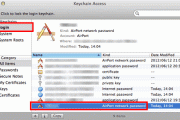
在Mac OS X 10.5.x~10.8.x中,可以用Keychain Access(钥匙串访问)查看已连接Wi-Fi的密码,再到网络首选项核对网络名称SSID和安全类型。这些信息可用于给兄弟无线打印机做配网准备。 Mac需已通过无线方式连接到目标网络,并能访问Keychain Access。如果Mac使用网线连接,或者无法访问该应用,请联系网络管理员或路由器厂